अगर आप प्रोडक्ट मार्केटिंग में काम करते हैं, तो यह गाइड बताएगी कि Instagram कमेंट का विश्लेषण करके जवाब देने लायक सवाल कैसे खोजें। Okou को कोई सार्वजनिक पोस्ट दें और बताएं कि आप क्या जानना चाहते हैं। आपको अक्सर पूछे जाने वाले सवालों (FAQ) का मसौदा और वीडियो का एक आइडिया मिलेगा। हर सुझाव के साथ उससे जुड़े मूल कमेंट भी होंगे।
हम Canva के Craft लॉन्च पर आए कमेंट के उदाहरण से प्रक्रिया समझेंगे। स्क्रीनशॉट में अंग्रेज़ी इंटरफ़ेस दिखता है, इसलिए बटन और मेन्यू के नाम अंग्रेज़ी में ही रखे गए हैं।
1. पोस्ट और अपना सवाल साझा करें
Okou में साइन इन करें, चैट खोलें और उस सार्वजनिक Instagram पोस्ट का लिंक पेस्ट करें जिसे आप समझना चाहते हैं। साथ में एक सरल उद्देश्य लिखें, जैसे “लोगों को इस प्रोडक्ट के बारे में हमसे क्या समझने की ज़रूरत है?” काम चलाने के लिए उपलब्ध क्रेडिट होने चाहिए।
यह अनुरोध आज़माएं:
[पोस्ट का लिंक] पर उपलब्ध अधिकतम 100 सार्वजनिक कमेंट पढ़ें। बार-बार पूछे गए सवालों के समूह बनाएं और हर समूह के कुछ मूल कमेंट दिखाएं। एक FAQ और ऐसा वीडियो आइडिया सुझाएं जिसे हम बना सकें। जिन प्रोडक्ट संबंधी तथ्यों की जांच ज़रूरी है, उन्हें चिन्हित करें। कोई जवाब पोस्ट न करें।
अगर आपने पोस्ट नहीं चुनी है, तो Okou से किसी परिचित अकाउंट की उपयुक्त प्रोडक्ट पोस्ट चुनने को कहें। Canva का उदाहरण भी ऐसे शुरू हुआ: Okou ने लौटाई गई 12 पोस्ट देखीं और Craft की लॉन्च पोस्ट चुनी। अगर पोस्ट का लिंक पहले से है, तो इस खोज की ज़रूरत नहीं है।
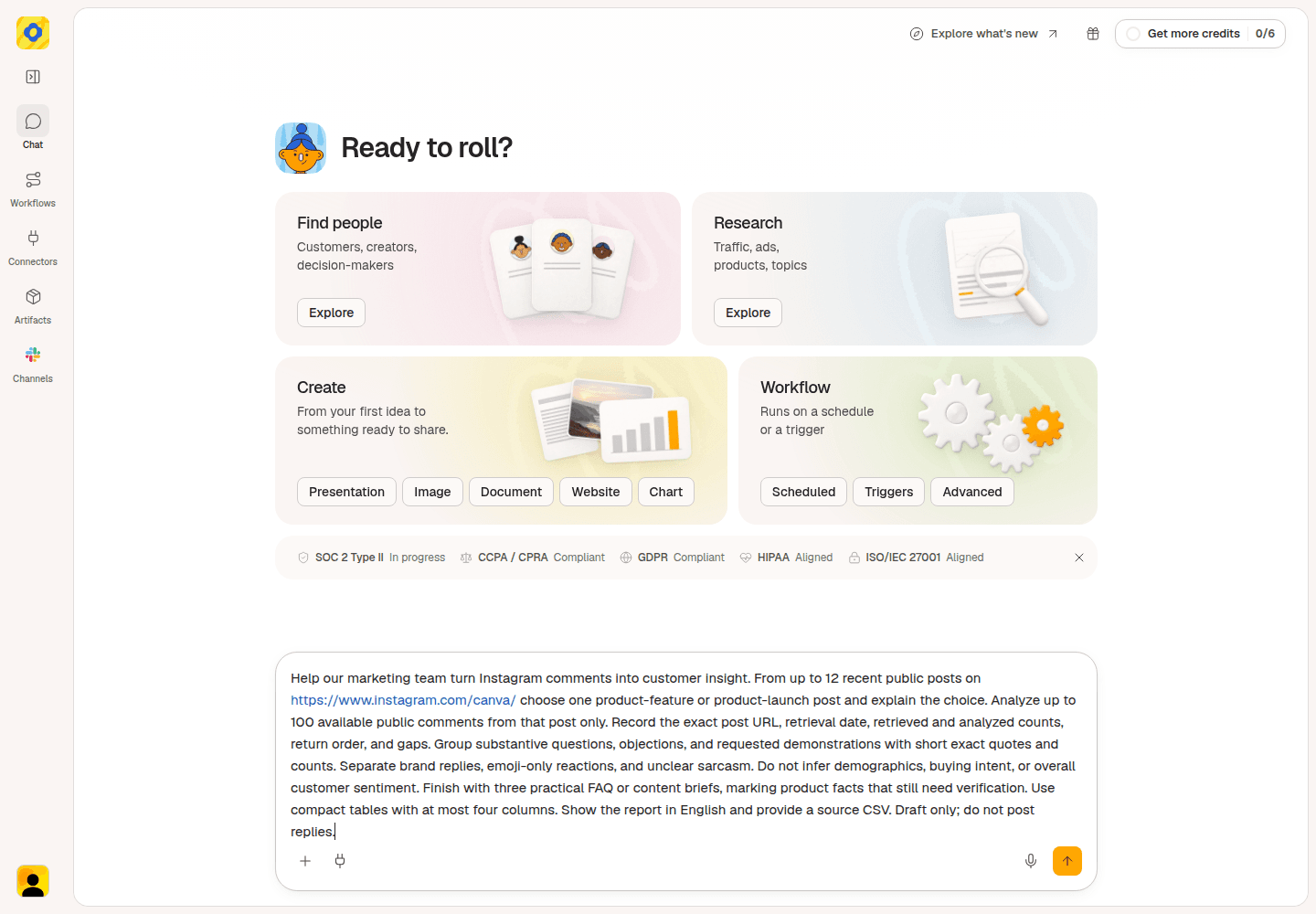
Canva का मूल अनुरोध अकाउंट प्रोफ़ाइल से शुरू हुआ था। अगर पता है कि कौन-सी चर्चा का विश्लेषण करना है, तो सीधे पोस्ट का लिंक दें।
जांचें कि नतीजे में वही पोस्ट है जो आप चाहते थे। प्रोडक्ट लॉन्च से फ़ीचर संबंधी सवाल मिल सकते हैं; ब्रांड का मज़ाक या गिवअवे बिल्कुल अलग चर्चा ला सकता है।
2. बार-बार पूछे जाने वाले सवाल खोजें
Okou के जवाब में दिए विषय पढ़ें। Instagram कमेंट विश्लेषण में उपयोगी विषय बताता है कि कोई व्यक्ति क्या समझना चाहता है। “प्रोडक्ट पर फ़ीडबैक” बहुत व्यापक है। “इमेज बनाने के बाद क्या मैं उसका टेक्स्ट बदल सकता हूं?” ऐसा सवाल है जिसका जवाब दिया जा सकता है।
Canva के उदाहरण में दो विषयों पर तीन-तीन सवाल आए:
- बनाए गए टेक्स्ट को एडिट करना। एक मूल कमेंट था: “Can Craft keep typography editable after generation”. इसमें पूछा गया था कि इमेज बनने के बाद टाइपोग्राफ़ी एडिट की जा सकती है या नहीं। दूसरे कमेंट में हेडलाइन और ब्रांड के रंग बदलने की बात थी।
- ब्रांड की शैली एक जैसी रखना। एक मूल कमेंट था: “Curious how it handles brand kits.” इसमें ब्रांड किट के इस्तेमाल के बारे में पूछा गया था। दूसरे लोगों ने कई इमेज में एक ही किरदार या विज़ुअल शैली बनाए रखने के बारे में पूछा।
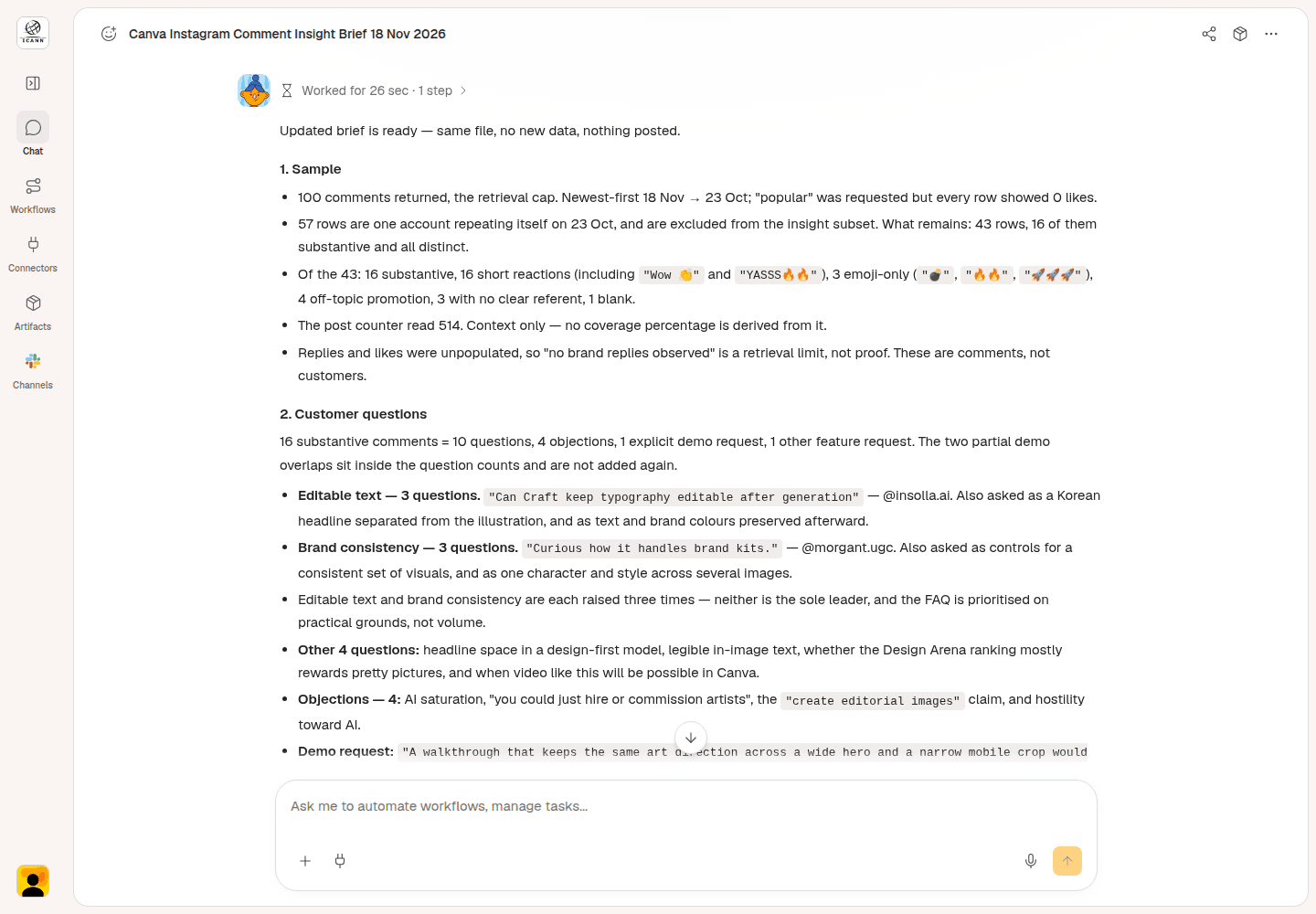
उसी Canva कमेंट समूह की बाद में की गई समीक्षा के उदाहरण परिणाम। कोई नया डेटा नहीं लिया गया; दोनों विषयों पर तीन-तीन सवाल हैं।
विषय चुनने से पहले उद्धृत कमेंट पढ़ें। क्या वे सच में एक ही बात पूछ रहे हैं, या Okou ने अलग ज़रूरतें साथ रख दी हैं? विषय स्पष्ट न हो तो पूछें: “इस विषय से जुड़े कमेंट दिखाएं और बताएं कि इनमें कौन-सा साझा सवाल है।”
Okou से कहें कि एक ही सामग्री की बार-बार आई प्रतियां, प्रचार और केवल इमोजी वाली प्रतिक्रियाएं विषयों की गिनती से हटाए। इस उदाहरण में एक पोस्ट से लौटाए गए 100 कमेंट इस्तेमाल हुए। ये आगे समझने लायक सवाल देते हैं, सभी खरीदारों का सर्वे नहीं हैं।
भावना विश्लेषण मांगने पर प्रतिक्रियाएं सकारात्मक, नकारात्मक या तटस्थ वर्गों में रखी जाती हैं। इससे नाराज़गी दिख सकती है, लेकिन आगे क्या समझाना है, यह तय करने के लिए असली सवाल पढ़ना फिर भी ज़रूरी है।
3. एक सवाल को FAQ में बदलें
ऐसा सवाल चुनें जिसका जवाब किसी को प्रोडक्ट इस्तेमाल करने या उसका मूल्यांकन करने में मदद करे। Canva के उदाहरण में एडिट किए जा सकने वाले टेक्स्ट को प्राथमिकता मिली, क्योंकि मार्केटर को जेनरेट की गई इमेज किसी अभियान में लगाने से पहले जानना होता है कि हेडलाइन बदल सकती है या नहीं।
यह चुनाव केवल संख्या पर आधारित नहीं था। ब्रांड की एकरूपता पर भी तीन सवाल थे।
यह अनुरोध आज़माएं:
टेक्स्ट एडिटिंग से जुड़े सवालों का छोटा FAQ मसौदा बनाएं। मेरे दिए प्रोडक्ट संबंधी विवरण का उपयोग करें। बताएं कि जवाब पूरा करने से पहले मेरी टीम को और क्या सत्यापित करना है।
इससे FAQ का यह सवाल बना:
“अगर मैं Craft से इमेज बनाऊं, तो क्या बाद में उसके अंदर का टेक्स्ट एडिट कर सकता हूं?”
ज़रूरी जांच सरल है: क्या शब्द चुनकर बदले जा सकते हैं, या वे बनाई गई इमेज का हिस्सा हैं? कमेंट इसका जवाब नहीं देते। इसलिए इस उदाहरण में हां या नहीं गढ़ने के बजाय प्रोडक्ट के व्यवहार की पुष्टि बाकी रखी गई है।
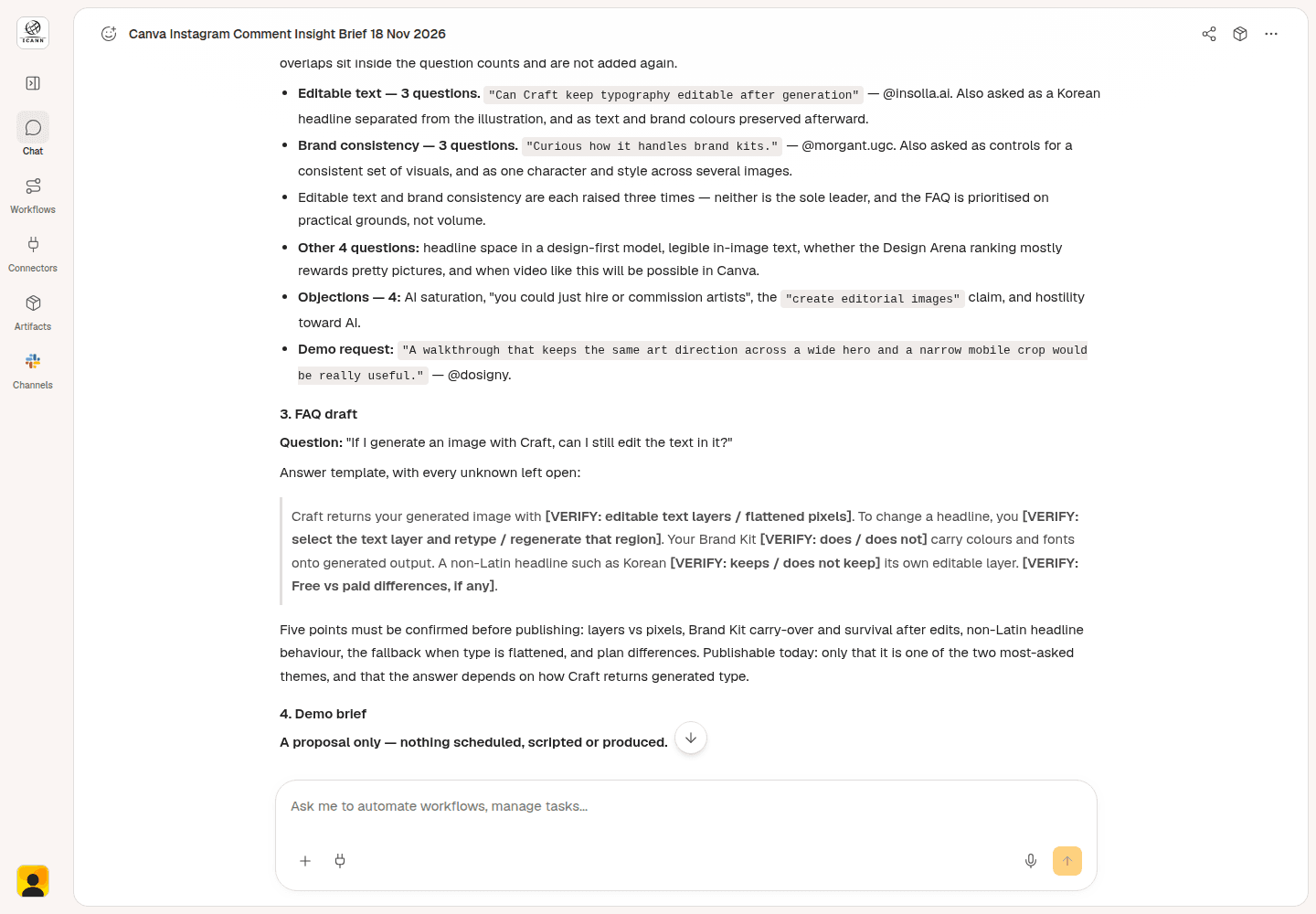
यह FAQ उदाहरण बताता है कि जवाब भरने से पहले प्रोडक्ट टीम को क्या सत्यापित करना होगा।
अपने प्रोडक्ट के लिए Okou को संबंधित सहायता पेज या पुष्टि किए हुए निर्देश दें। फिर सरल भाषा में जवाब लिखने को कहें: व्यक्ति क्या कर सकता है, कैसे कर सकता है और पूरे निर्देश कहां मिलेंगे।
अब आपके पास FAQ का स्पष्ट सवाल है और प्रोडक्ट जानने वाले सहकर्मी के लिए अगला कदम भी तय है।
4. वीडियो की योजना बनाएं और ब्रीफ़ डाउनलोड करें
कुछ कमेंट सीधे बताते हैं कि वीडियो में क्या दिखाना चाहिए। Canva पर एक मूल कमेंट था:
“A walkthrough that keeps the same art direction across a wide hero and a narrow mobile crop would be really useful.”
यह व्यक्ति चौड़ी मुख्य इमेज और मोबाइल के संकरे क्रॉप में एक जैसी विज़ुअल शैली बनाए रखने का तरीका देखना चाहता था। Instagram कमेंट से कंटेंट आइडिया लेते समय बोलने के शब्द और दिखाने के शॉट, दोनों मांगें।
यह अनुरोध आज़माएं:
इस कमेंट से छोटे वीडियो की योजना बनाएं। एक स्पष्ट शीर्षक, बोलने लायक शुरुआत और चार शॉट दें, जिनमें एक इमेज को वेबसाइट बैनर और फ़ोन लेआउट में दिखाया जाए। प्रोडक्ट के जिन चरणों की मेरी टीम को पुष्टि करनी है, उन्हें चिन्हित करें।
मूल ब्रीफ़ के आधार पर यह अधिक सरल शूटिंग प्रस्ताव है:
शीर्षक: वेबसाइट बैनर और फ़ोन स्क्रीन के लिए एक ही इमेज
कैमरे पर बोलने की शुरुआत:
“वेबसाइट का बैनर और फ़ोन के लिए इमेज चाहिए? एक ही तस्वीर से शुरू करें। मैं दिखाऊंगा कि दोनों में मुख्य विषय और हेडलाइन कहां रखें।”
चार शॉट:
- मूल इमेज दिखाएं। उसे पूरी स्क्रीन पर रखें और मुख्य विषय की ओर इशारा करें। कहें: “हम इस इमेज से शुरू कर रहे हैं।”
- दोनों लेआउट साथ दिखाएं। बाईं ओर चौड़ा बैनर और दाईं ओर फ़ोन का लंबा वर्टिकल संस्करण रखें। उन पर “वेबसाइट” और “फ़ोन” लिखें।
- मुख्य विषय और शब्दों की जगह बताएं। बैनर में मुख्य विषय दाईं ओर और हेडलाइन बाईं ओर रखें। फ़ोन संस्करण में हेडलाइन मुख्य विषय के ऊपर रखें। आसपास की खाली जगह दिखाएं ताकि दर्शक समझ सकें कि फ़्रेम में क्या बचता है।
- दर्शकों को कुछ आज़माने को दें। अंत में दोनों लेआउट दिखाकर कहें: “अपनी कोई इमेज दोनों आकारों में लगाकर देखें। क्या मुख्य विषय अभी भी दिख रहा है और हेडलाइन पढ़ी जा रही है?”
दर्शक क्या सीखेंगे: एक ही इमेज और हेडलाइन को चौड़े बैनर तथा लंबी फ़ोन स्क्रीन पर कैसे रखें और हर लेआउट में क्या जांचें।
शूटिंग से पहले प्रोडक्ट टीम से Canva में दोनों लेआउट बनाने और हेडलाइन जोड़ने के वास्तविक चरणों की पुष्टि कराएं। यह वीडियो का प्रस्ताव है; इसकी शूटिंग अभी नहीं हुई है।
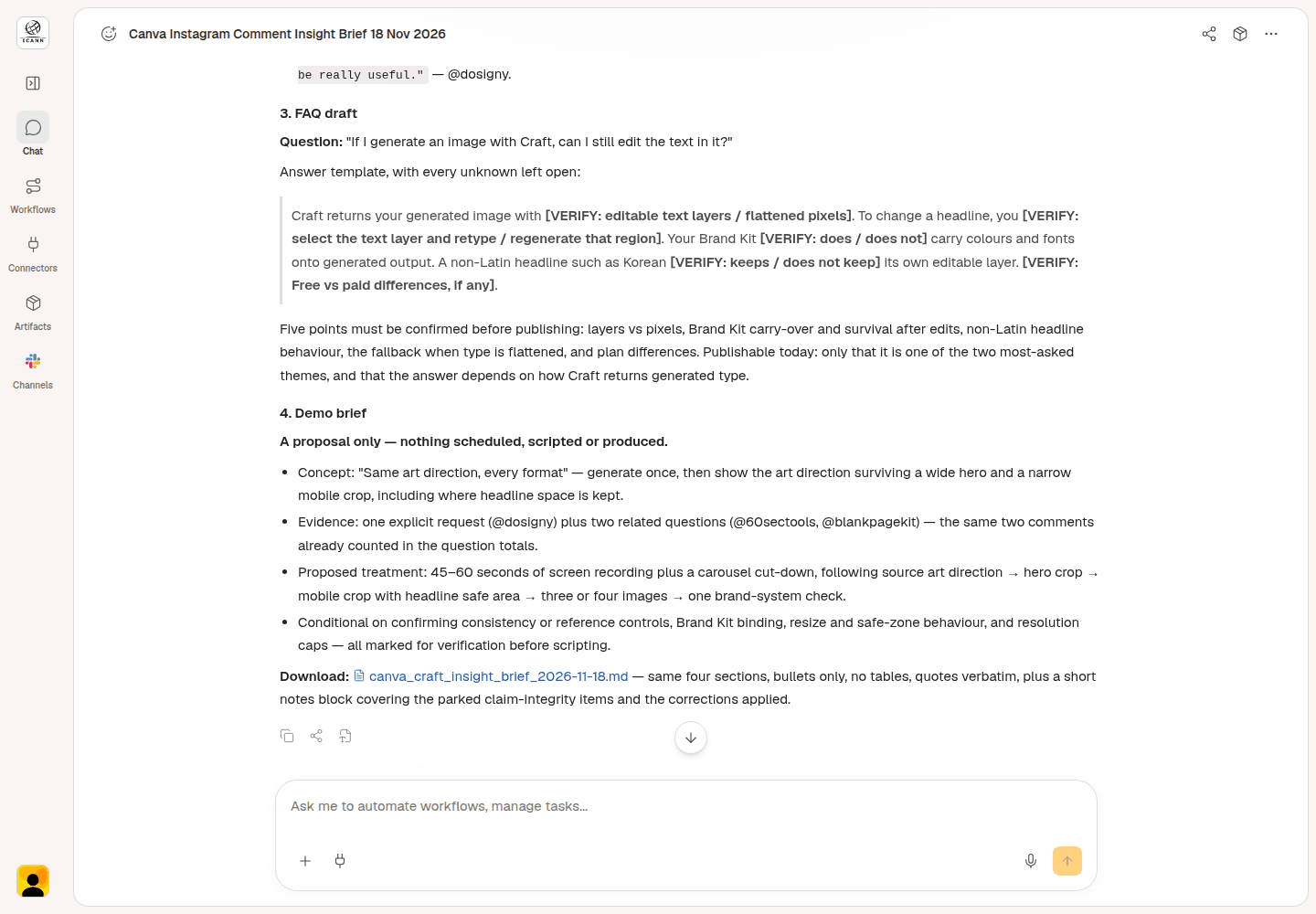
Okou का मूल ब्रीफ़ और फ़ाइल लिंक। ऊपर का शीर्षक, शुरुआत और शॉट उसी प्रस्तावित डेमो को सरल बनाते हैं।
Okou से FAQ, वीडियो योजना और सहायक कमेंट को एक डाउनलोड योग्य दस्तावेज़ में रखने को कहें। फ़ाइल खोलें और उसे सेव करने के लिए Download options > Download चुनें। मूल Canva ब्रीफ़ को डाउनलोड करके खोला गया था और उसका कंटेंट जांचा गया था।
टीम के साथ साझा करने से पहले देखें कि हर आइडिया के साथ वह सवाल मौजूद है जिसका जवाब मिलेगा, और वे प्रोडक्ट तथ्य भी हैं जिनकी पुष्टि बाकी है। पहले पूरी करने वाली FAQ और उसके बाद योजना बनाने वाला वीडियो चुनें।
वैकल्पिक: Gmail से रिपोर्ट साझा करें
Okou से साझा करने योग्य ग्राहक इनसाइट रिपोर्ट मांगें। इसमें बार-बार आए सवाल, FAQ मसौदा, बैनर और फ़ोन वाले वीडियो की योजना तथा स्रोत कमेंट शामिल हों। सहकर्मी से बदलाव करवाने के लिए एडिट करने योग्य Word दस्तावेज़ (DOCX) या साझा करने के लिए PDF चुनें।
इस उदाहरण में सेव किए Canva नोट्स से एक अलग टास्क ने दोनों फ़ॉर्मैट बनाए। कंटेंट जांचने के लिए हमने दोनों फ़ाइलें खोलीं और डाउनलोड कीं।
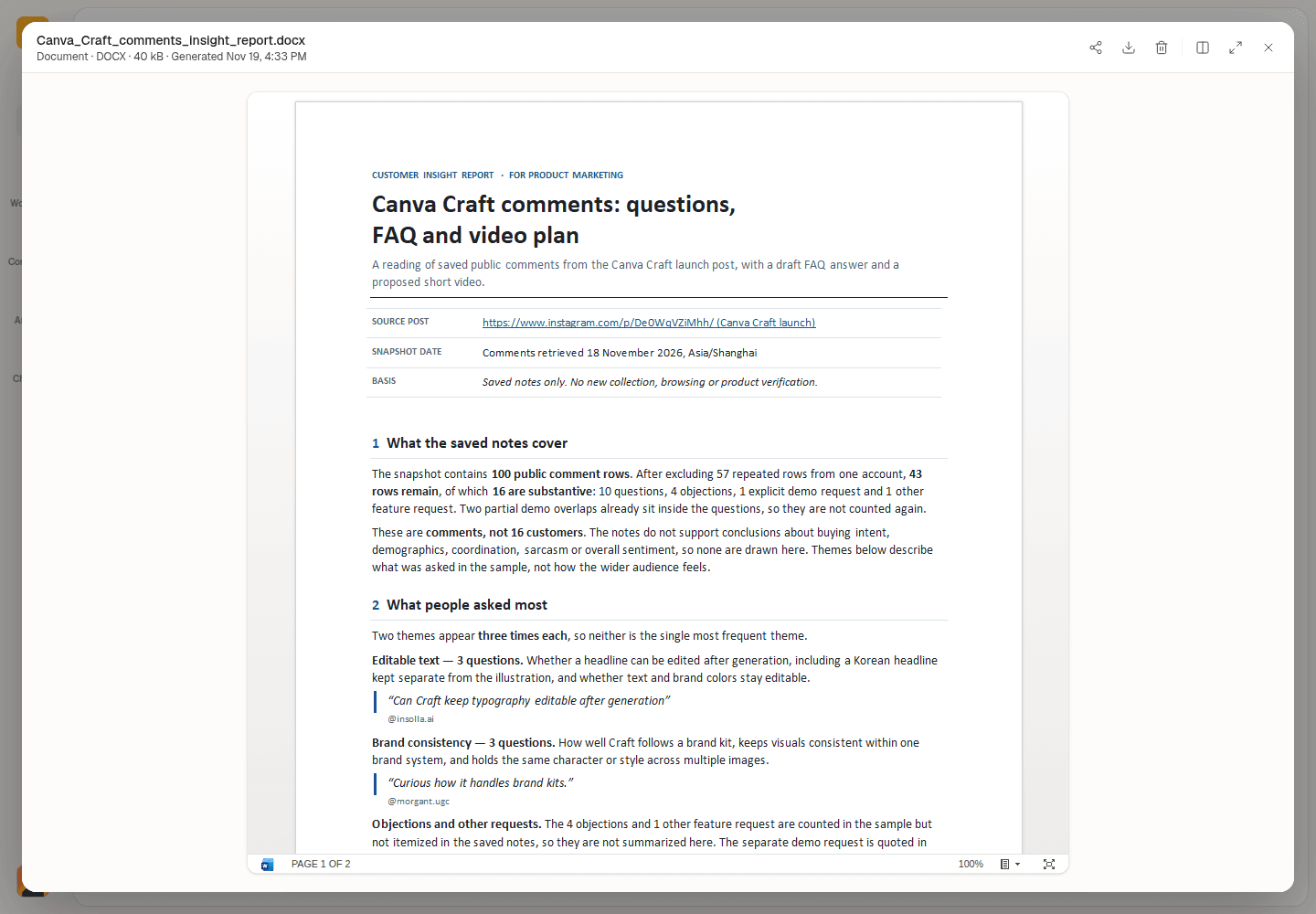
एक अलग टास्क ने सेव किए Canva नोट्स को इस एडिट करने योग्य Word रिपोर्ट में बदला।
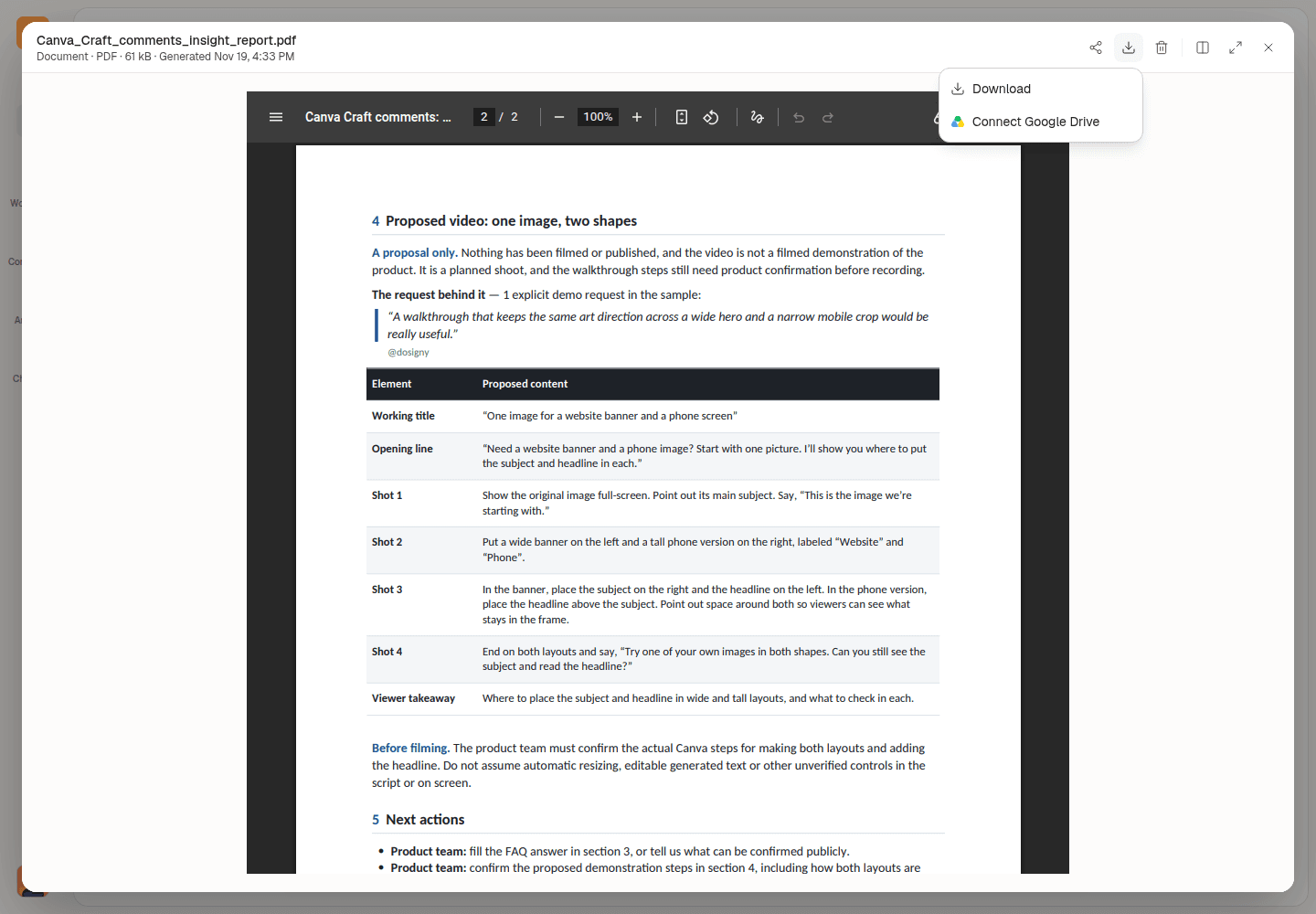
PDF में चार शॉट की योजना है। सेव करने के लिए Download options > Download चुनें।
ईमेल तैयार करने से पहले रिपोर्ट के तथ्य, उद्धरण और स्रोत लिंक जांचें। Gmail कनेक्ट करने के बाद Okou से ऐसा मसौदा मांगें जिसमें रिपोर्ट अटैच हो और प्रोडक्ट टीम के लिए छोटा सार हो। ईमेल कार्ड खोलकर Okou के ईमेल पैनल में विषय, संदेश, प्राप्तकर्ता और अटैचमेंट जांचें। तैयार होने पर ईमेल खुद भेजें।
नीचे के स्क्रीनशॉट में नमूना पतों वाला उदाहरण मसौदा है।
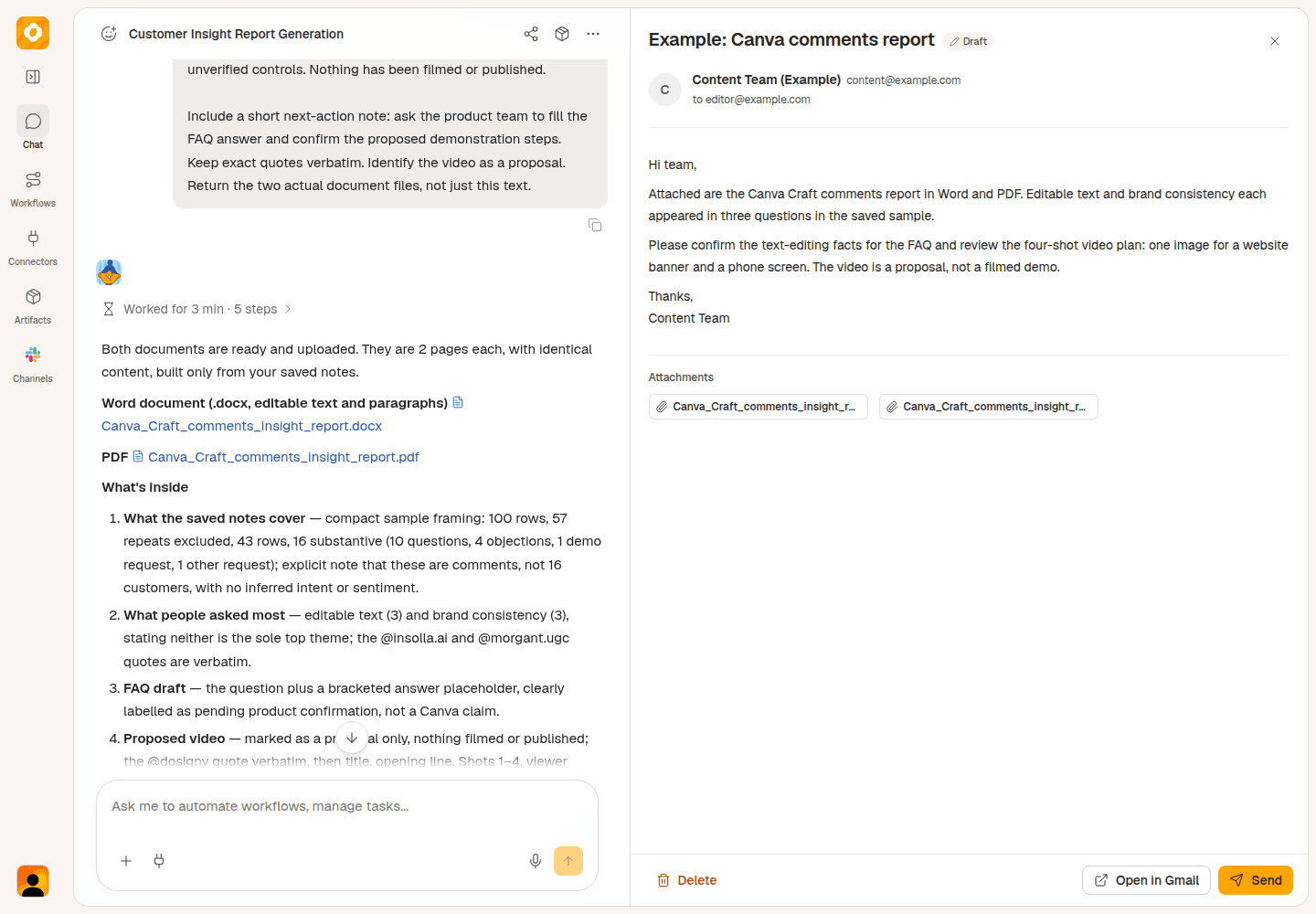
नमूना प्राप्तकर्ता जानकारी के साथ Okou में ईमेल समीक्षा का उदाहरण। भेजने से पहले संदेश और अटैच की गई रिपोर्ट जांचें।
आगे यह अनुरोध आज़माएं:
रिपोर्ट को मेरी समीक्षा के लिए Word दस्तावेज़ बनाएं। मेरी मंज़ूरी के बाद प्रोडक्ट मार्केटिंग के मेरे सहकर्मी [प्राप्तकर्ता का ईमेल] के लिए Gmail मसौदा तैयार करें। मंज़ूर दस्तावेज़ अटैच करें और सवालों तथा अगले कदमों का सार दें। ईमेल मेरे लिए छोड़ दें ताकि मैं जांचकर भेज सकूं।
अगली FAQ या वीडियो का आइडिया खोजें
Instagram कमेंट विश्लेषण टूल और उस पोस्ट से शुरू करें जिससे आपकी टीम सीखना चाहती है। Okou को एक स्पष्ट सवाल दें, फिर कमेंट के आधार पर तय करें कि क्या समझाना है।
क्या आप TikTok वीडियो पर काम कर रहे हैं? उसके सार्वजनिक कमेंट के लिए TikTok कमेंट विश्लेषण टूल इस्तेमाल करें।
अक्सर पूछे जाने वाले सवाल
क्या मैं प्रतिस्पर्धी की Instagram पोस्ट के कमेंट का विश्लेषण कर सकता हूं?
हां, अगर पोस्ट और कमेंट सार्वजनिक रूप से उपलब्ध हैं। आप अपने कंटेंट में जवाब देने लायक सवाल खोज सकते हैं। इससे प्रतिस्पर्धी के निजी संदेश, अकाउंट Insights या ग्राहक डेटा तक पहुंच नहीं मिलती।
क्या Okou पोस्ट के हर कमेंट को पढ़ेगा?
इस टास्क में उपलब्ध अधिकतम 100 सार्वजनिक कमेंट मांगे जाते हैं। लौटाई गई संख्या जांचें; कुछ कमेंट छिपे हुए, हटाए गए या अनुपलब्ध हो सकते हैं। नतीजे को उस चर्चा का एक नमूना मानें।
अगर कोई सवाल बार-बार नहीं आया तो क्या करें?
एक स्पष्ट अनुरोध भी उपयोगी FAQ या वीडियो आइडिया बन सकता है। उसे किसी एक व्यक्ति का सवाल बताएं, सबकी चिंता नहीं। अगर अधिकांश कमेंट छोटी प्रतिक्रियाएं हैं, तो ऐसी पोस्ट चुनें जो प्रोडक्ट फ़ीचर समझाती हो या सवाल आमंत्रित करती हो।
क्या Okou FAQ प्रकाशित करेगा या कमेंट का जवाब देगा?
इस गाइड के अनुरोध केवल मसौदे तैयार करते हैं। प्रोडक्ट तथ्यों की जांच करें, भाषा सुधारें और क्या प्रकाशित करना है यह खुद तय करें।