製品マーケティングを担当する方に向けて、Instagramコメントを分析し、答える価値のある質問を見つける方法を紹介します。公開投稿と知りたいことをOkouに伝えると、FAQの下書きと動画案が得られます。それぞれの提案には、根拠となる元のコメントも添えられます。
ここでは、CanvaのCraft発表投稿へのコメントを例に手順を説明します。スクリーンショットは英語の画面です。操作項目の名前も英語表記のまま記載しています。
1. 投稿と知りたいことを伝える
Okouにログインしてチャットを開き、調べたい公開Instagram投稿のリンクを貼り付けます。「この製品について、どんな説明が求められていますか?」など、目的を一つ添えてください。タスクの実行には利用可能なクレジットが必要です。
こんな依頼を試してください:
[投稿リンク]から、取得できる公開コメントを最大100件読んでください。繰り返し出てくる質問を分類し、各グループに元のコメントをいくつか示してください。私たちが作れるFAQと動画案を提案し、確認が必要な製品情報を明示してください。コメントへの返信は投稿しないでください。
投稿が決まっていない場合は、知っているアカウントから適切な製品投稿を選ぶようOkouに頼めます。Canvaの例もこの方法で始まりました。Okouは取得した12件の投稿を確認し、Craftの発表投稿を選びました。投稿リンクがあれば、この検索は省略できます。
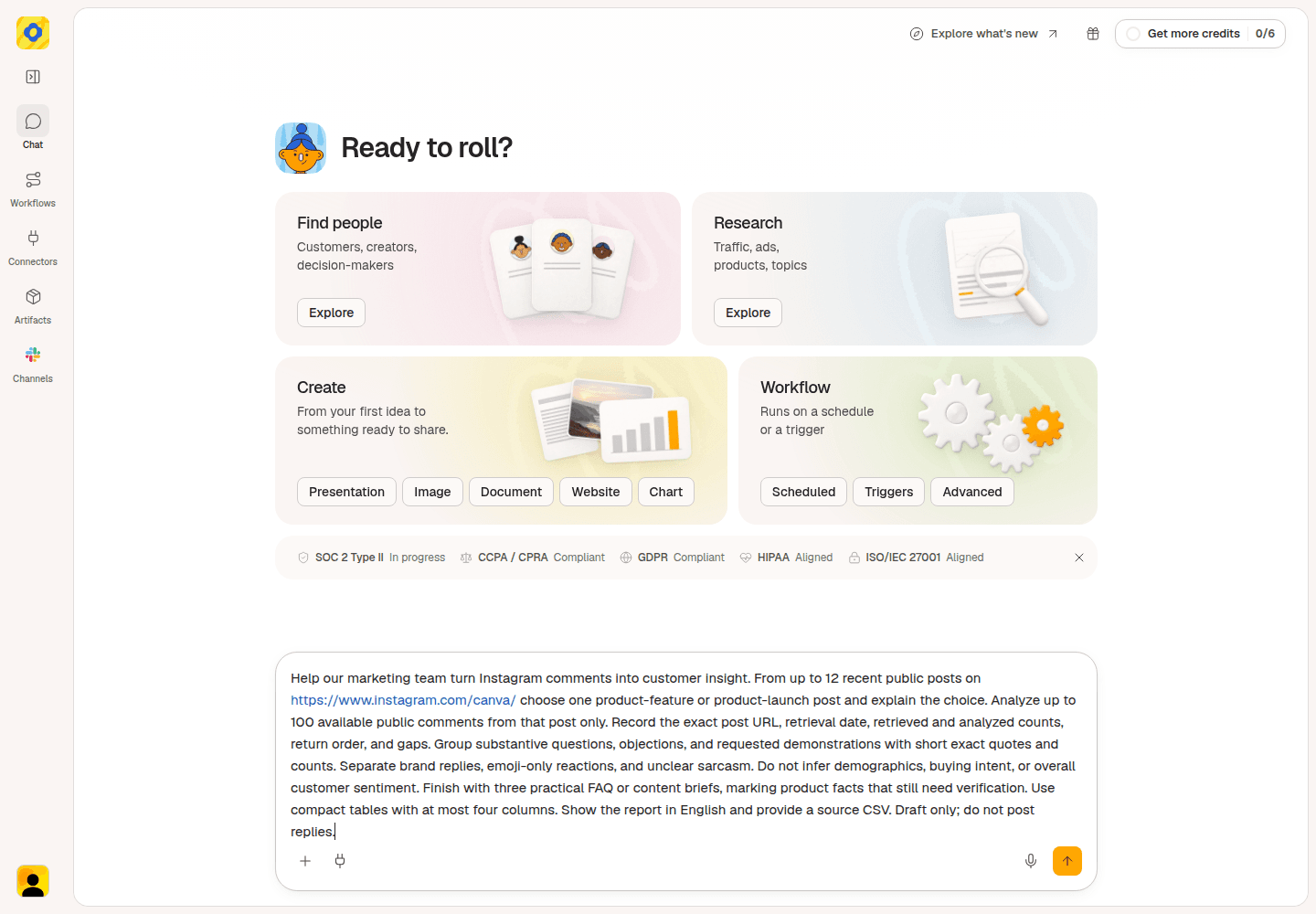
元のCanvaの依頼はアカウントのプロフィールから始まっています。分析したい会話が決まっている場合は、投稿リンクを使ってください。
結果に、意図した投稿が示されているか確認します。製品発表は機能に関する質問を探すのに適しています。ブランドのジョークやプレゼント企画では、まったく別の話題が集まることがあります。
2. 繰り返し出てくる質問を見つける
Okouの回答にあるテーマを読みます。Instagramコメント分析で役立つテーマとは、相手が何を説明してほしいのかが分かるものです。「製品への意見」では広すぎます。「画像を生成した後でテキストを編集できますか?」なら、答えるべきことが明確です。
Canvaの例では、二つのテーマにそれぞれ三つの質問がありました。
- 生成したテキストの編集。 コメントの原文は「Can Craft keep typography editable after generation」。生成後も文字を編集できるか、という質問です。ほかにも、見出しやブランドカラーの変更について質問がありました。
- ブランドのスタイルの統一。 原文に「Curious how it handles brand kits.」というコメントがあり、ブランドキットの扱いを尋ねています。複数の画像で同じキャラクターや見た目を維持する方法を聞く人もいました。
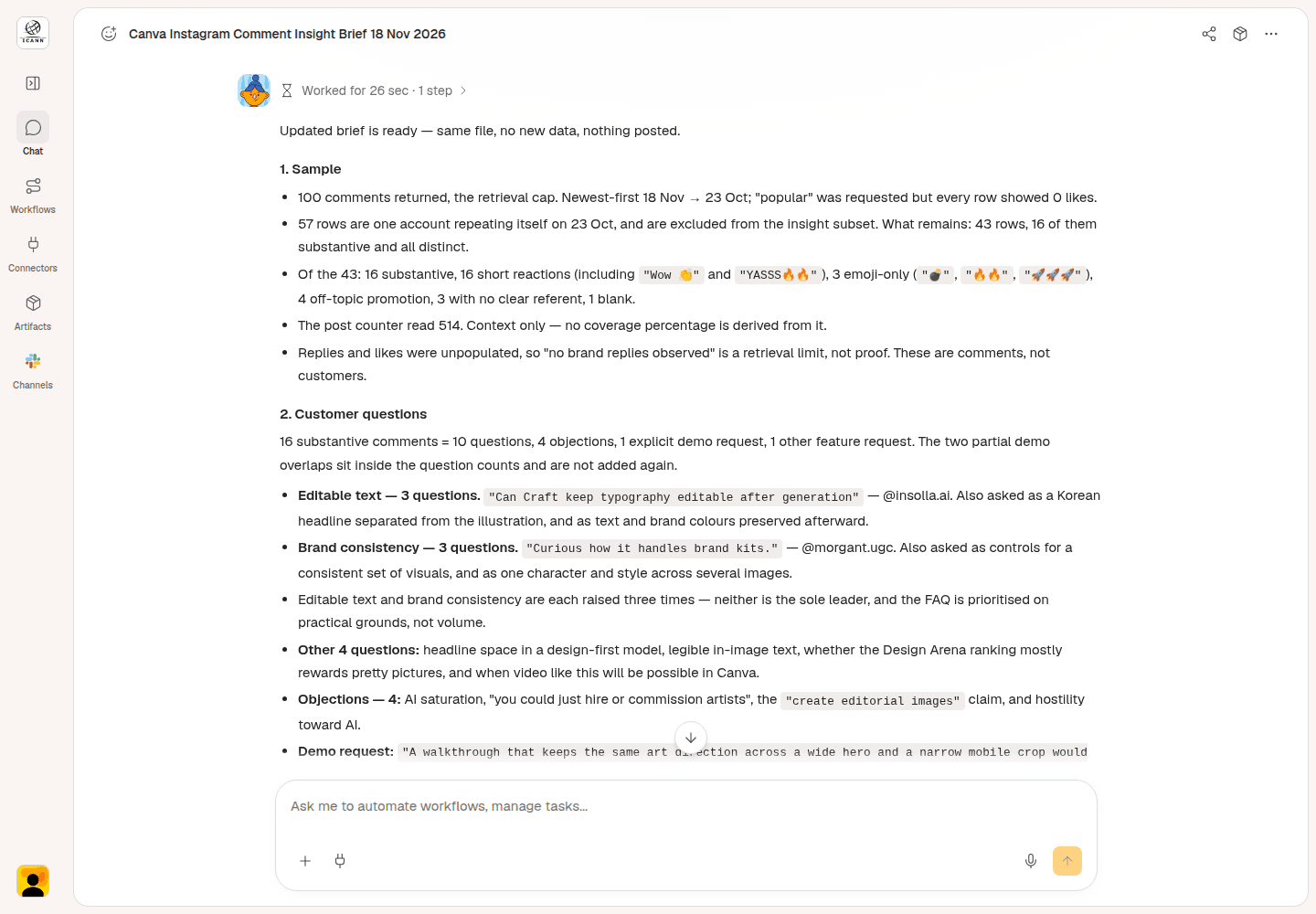
同じCanvaコメントを後から見直した結果の例です。追加取得は行っておらず、両方のテーマに三つずつ質問があります。
テーマを選ぶ前に、引用されたコメントを読みましょう。同じことを尋ねているのか、それとも異なる要望が一つにまとめられているのか確認します。曖昧な場合は「このテーマの根拠となるコメントを示し、共通する質問を説明してください」と頼めます。
重複した同一コメント、宣伝、絵文字だけの反応をテーマの集計から除くようOkouに依頼してください。この例で使ったのは、一つの投稿から取得した100件です。詳しく調べる質問を見つけるための資料であり、購入者全体を対象とした調査ではありません。
感情分析を依頼すると、反応が肯定的、否定的、中立に分類されます。不満を見つける手掛かりになりますが、次に何を説明するかを決めるには、具体的な質問を読む必要があります。
3. 一つの質問をFAQにする
答えを知ることで、製品の利用や評価に役立つ質問を選びます。Canvaの例でテキスト編集を優先したのは、生成した画像をキャンペーンに使う前に、見出しを変更できるか確認する必要があるためです。
頻度だけで決めたわけではありません。ブランドの一貫性にも三つの質問がありました。
こんな依頼を試してください:
テキスト編集についての質問から、短いFAQの下書きを作成してください。私が提供した製品情報を使い、回答を完成させる前にチームが確認すべき点を教えてください。
できあがったFAQの質問は、次のようなものでした。
「Craftで画像を生成した場合、その中のテキストは後から編集できますか?」
確認すべき点はシンプルです。文字を選択して変更できるのか、それとも文字が画像の一部になっているのか。コメントだけでは答えは分かりません。そのため、この例では「できる」「できない」と決めつけず、製品の動作を確認してから回答する形にしています。
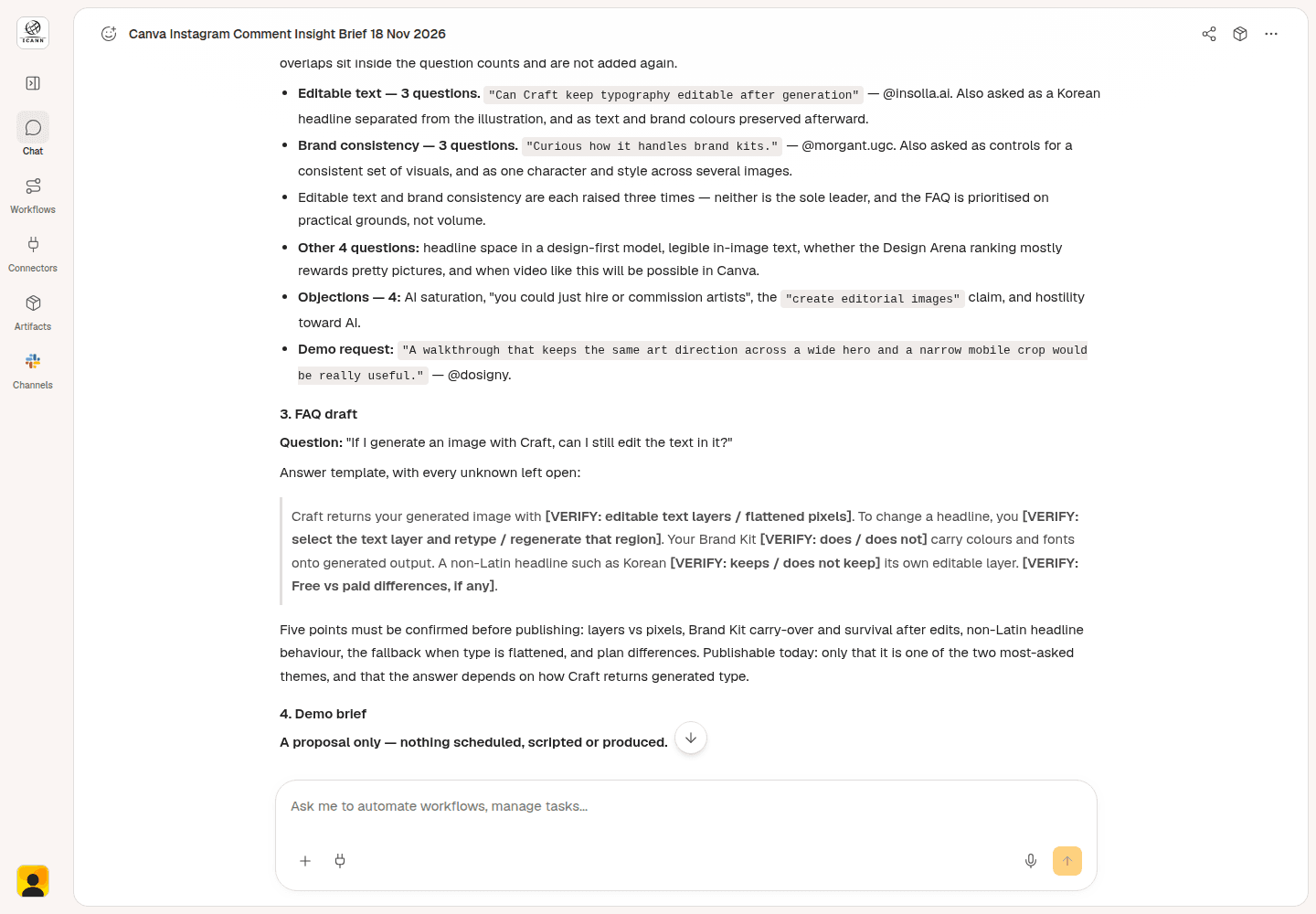
このFAQ例では、回答を埋める前に製品チームが確認すべき項目を示しています。
自社製品の場合は、関連するヘルプページや確認済みの操作方法をOkouに渡してください。そのうえで、何ができるのか、どう操作するのか、詳しい手順はどこにあるのかを、分かりやすい言葉で説明するよう頼みます。
これでFAQに載せる具体的な質問と、製品に詳しい担当者の次の作業が明確になります。
4. 動画を企画し、ブリーフをダウンロードする
何を見せればよいかを具体的に教えてくれるコメントもあります。Canvaには、次の原文がありました。
“A walkthrough that keeps the same art direction across a wide hero and a narrow mobile crop would be really useful.”
横長のメイン画像と縦長のモバイル用画像で、同じ見た目を保つ手順が欲しい、という意味です。Instagramコメントからコンテンツのアイデアを考えるときは、話す言葉と見せるカットの両方を頼みましょう。
こんな依頼を試してください:
このコメントを短い動画の企画にしてください。分かりやすいタイトル、声に出して話せる導入、一枚の画像をWebサイトのバナーとスマートフォン用レイアウトで見せる四つのカットを提案してください。チームが確認すべき製品の操作も明示してください。
以下は元のブリーフを、より分かりやすい撮影案にしたものです。
タイトル: 一枚の画像をWebサイトのバナーとスマートフォン画面に使う
カメラに向かって話す導入:
「Webサイトのバナーとスマートフォン用の画像が必要ですか? 一枚の画像から始めましょう。それぞれの画面で、被写体と見出しをどこに置くかを紹介します。」
四つのカット:
- 元の画像を見せる。 画面いっぱいに表示して主な被写体を指し、「今回はこの画像を使います」と話します。
- 二つのレイアウトを並べる。 左に横長のバナー、右に縦長のスマートフォン用画像を置き、「Webサイト」「スマートフォン」と表示します。
- 被写体と文字の位置を示す。 バナーでは被写体を右、見出しを左に置きます。スマートフォン版では見出しを被写体の上に置きます。周囲の余白を指し、何が画面内に収まるかを見せます。
- 視聴者に試してもらう。 最後に両方のレイアウトを表示し、「自分の画像でも両方の形を試してください。被写体は見えていますか? 見出しは読めますか?」と伝えます。
視聴者が分かること: 同じ画像と見出しを横長のバナーと縦長のスマートフォン画面に配置する方法と、それぞれのレイアウトで確認すべき点です。
撮影前に、二つのレイアウトを作り、見出しを追加するCanvaの操作を製品チームに確認してもらいましょう。これは動画の提案であり、まだ撮影されていません。
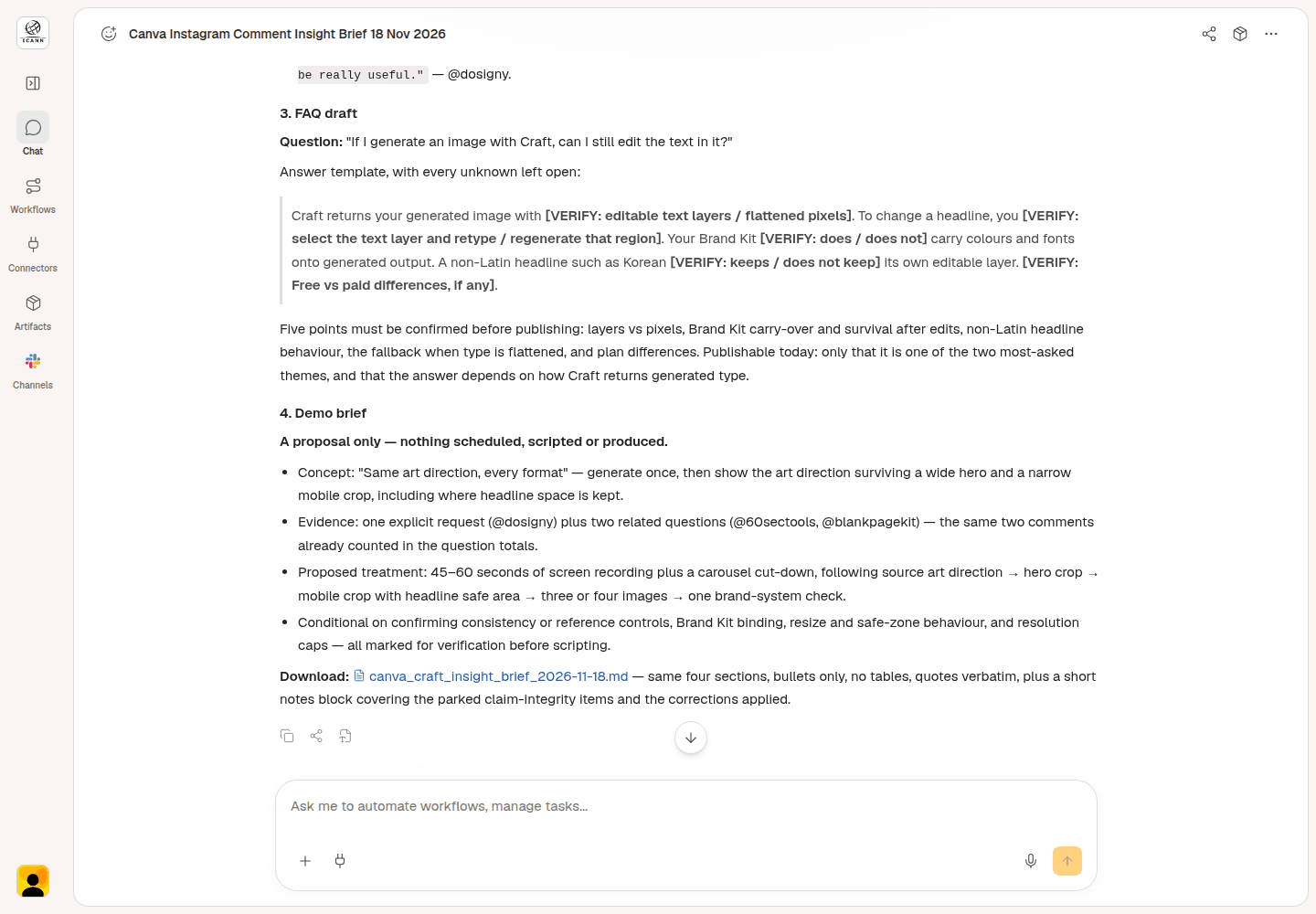
元のOkouブリーフとファイルリンクです。上のタイトル、導入、カットは、そのデモ案を分かりやすくしたものです。
FAQ、動画案、根拠となるコメントを、一つのダウンロード可能な文書にまとめるようOkouに依頼します。ファイルを開き、Download options > Downloadを選んで保存します。元のCanvaブリーフは、実際にダウンロードして開き、内容を確認しました。
チームに共有する前に、各アイデアに対応する質問と、確認が必要な製品情報が残っているか見直してください。先に完成させるFAQと、次に企画する動画を決めましょう。
必要に応じて:Gmailでレポートを共有する
繰り返される質問、FAQの下書き、バナーとスマートフォン用画像の動画案、元のコメントを含む共有用の顧客インサイトレポートをOkouに依頼できます。チームで修正するなら編集可能なWord文書(DOCX)、共有するならPDFを選びます。
この例では、保存済みのCanvaメモを使った別のタスクで両形式を生成しました。両方のファイルを開いてダウンロードし、内容を確認しています。
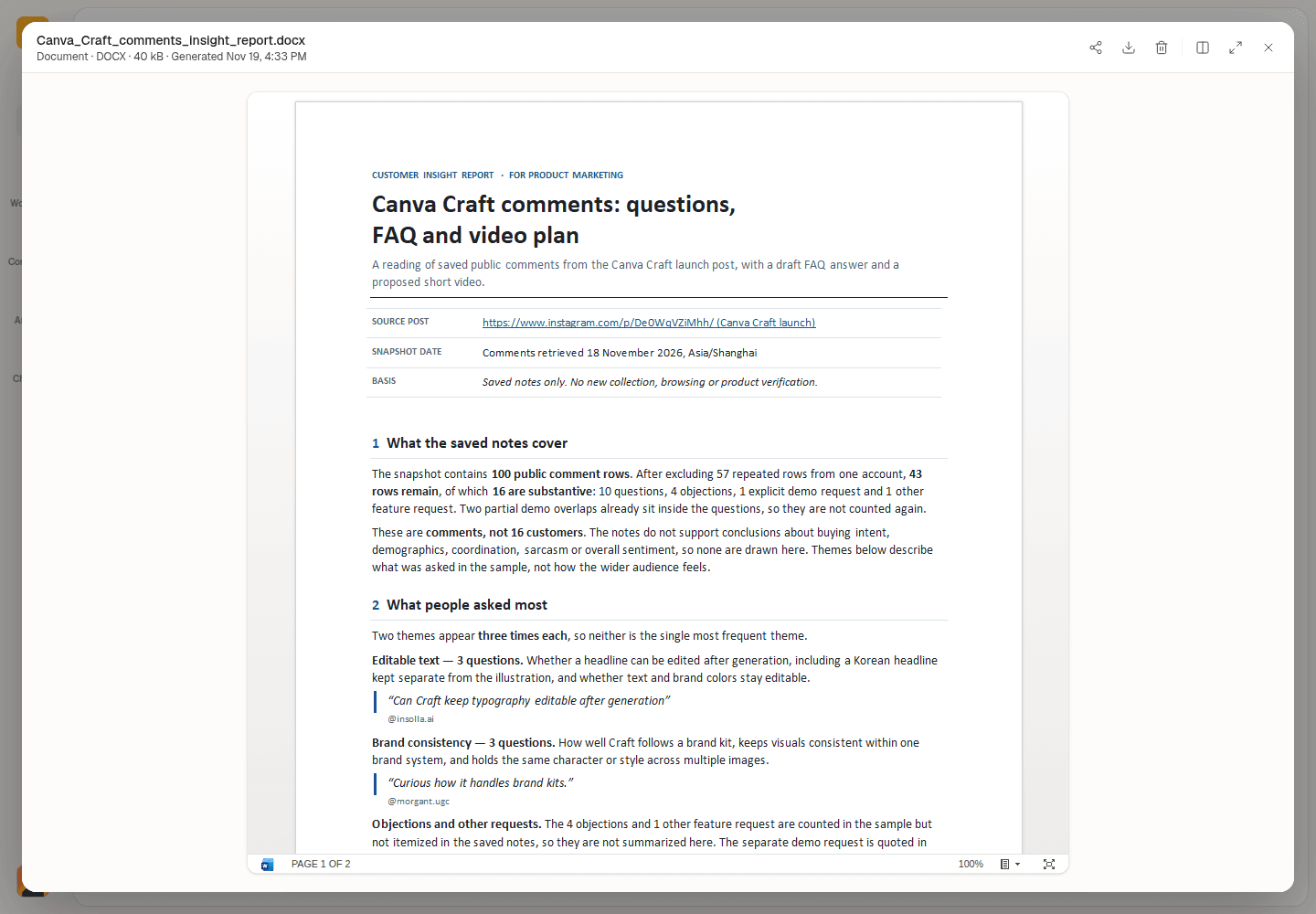
保存済みのCanvaメモから、この編集可能なWordレポートを別のタスクで作成しました。
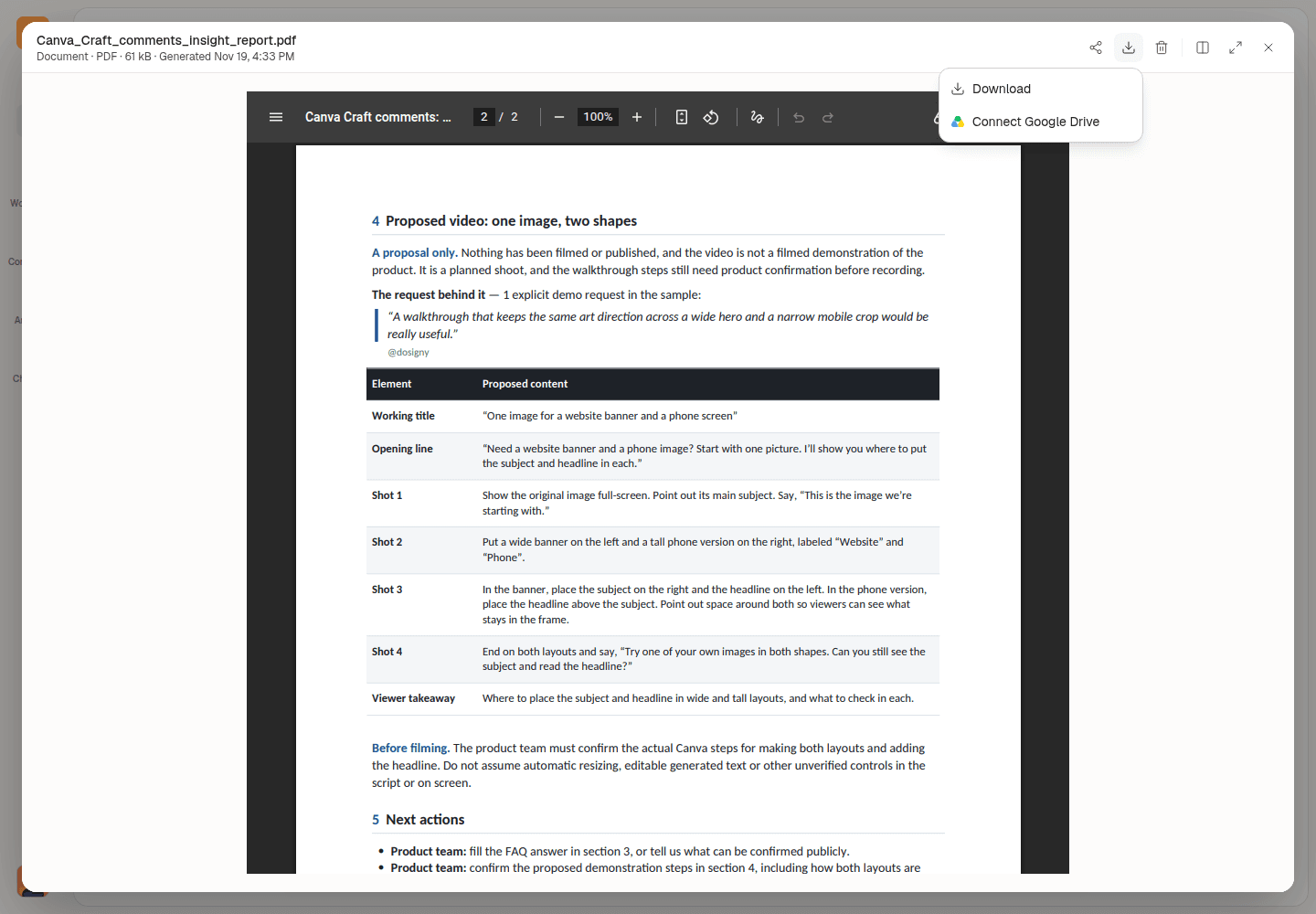
PDFには四つのカットの企画が含まれています。Download options > Downloadを選んで保存してください。
メールを準備する前に、生成されたレポートの事実、引用、出典リンクを確認します。Gmailを接続したら、レポートを添付し、製品チーム向けの短い要約を入れたメールの下書きをOkouに依頼してください。メールカードを開き、Okouのメールパネルで件名、本文、宛先、添付ファイルを確認します。準備ができたら自分で送信します。
以下のスクリーンショットは、サンプルの宛先を使った下書きの例です。
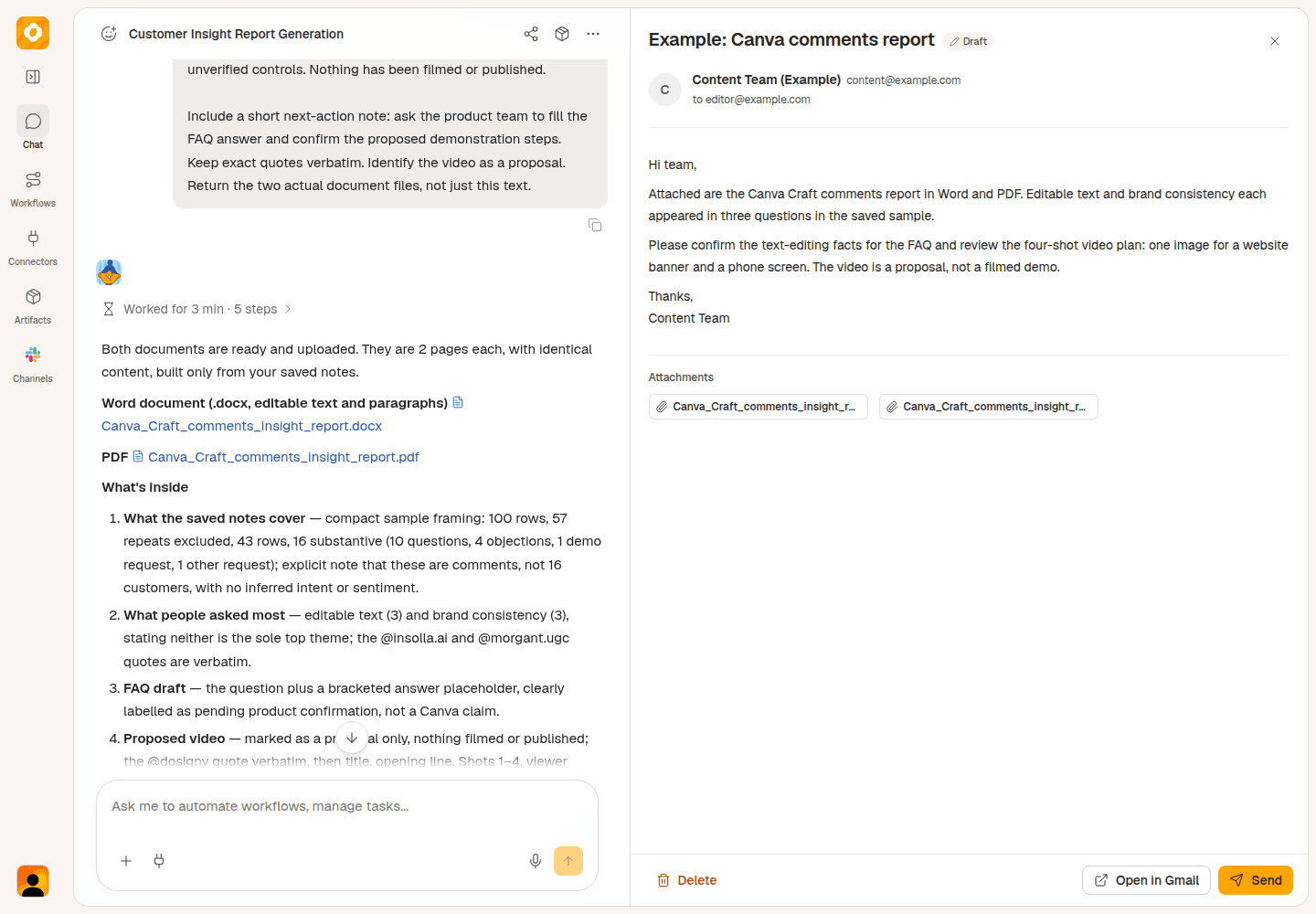
サンプルの宛先情報を使ったOkouでのメール確認例です。送信前に本文と添付レポートを確認してください。
続けて依頼する例:
確認用のレポートをWord文書で作成してください。私が承認したら、製品マーケティング担当の同僚[宛先メールアドレス]に送る、確認可能なGmailの下書きを準備してください。承認済み文書を添付し、質問と次の作業を要約してください。メールの確認と送信は私が行います。
次のFAQや動画のアイデアを見つける
Instagramコメント分析ツールと、チームが知見を得たい投稿から始めましょう。Okouに一つの明確な質問を伝え、コメントをもとに何を説明するか決めてください。
TikTok動画を扱う場合は、公開コメントを調べるTikTokコメント分析ツールを使えます。
よくある質問
競合のInstagram投稿へのコメントも分析できますか?
はい。投稿とコメントが公開されていれば分析できます。自社のコンテンツで答える価値のある質問を探せますが、競合の非公開メッセージ、アカウントのインサイト、顧客データにアクセスできるわけではありません。
投稿のコメントをすべて読んでもらえますか?
このタスクで依頼するのは、取得可能な公開コメントを最大100件です。実際に返された件数を確認してください。非表示、削除済み、取得できないコメントもあります。結果は、その会話の一部を取り出したサンプルとして扱います。
繰り返される質問がなかったらどうすればよいですか?
一つの具体的な要望でも、役立つFAQや動画案になります。一般的な悩みとせず、一人の質問として説明してください。短い反応ばかりなら、製品の機能を説明している投稿や質問を募集している投稿を試しましょう。
OkouがFAQを公開したり、コメントに返信したりしますか?
このガイドの依頼では、下書きだけを準備します。製品情報を確認し、表現を整え、何を公開するかは自分で決めてください。