如果你负责产品营销,这篇教程会教你分析 Instagram 评论,找出值得回答的问题。把一篇公开帖子交给 Okou,并说明你想了解什么。你将拿到 FAQ 草稿和视频选题,每个建议旁边都有对应的原始评论。
我们用 Canva 发布 Craft 的帖子下的评论贯穿整个流程。本文截图展示英文界面,实际操作项的名称保留英文。
1. 提供帖子和你想了解的问题
登录 Okou,打开聊天,粘贴你想分析的 Instagram 公开帖子链接。补充一个简单目标,例如:“关于这款产品,大家希望我们解释哪些问题?”运行任务需要有可用 credits。
试试这样提问:
阅读 [帖子链接] 下最多100条可取得的公开评论。归纳反复出现的问题,每组展示几条原始评论。建议一个我们可以制作的 FAQ 和视频选题。标出需要核实的产品信息。不要发布回复。
如果还没选好帖子,可以请 Okou 从一个已知账号中挑选合适的产品帖。Canva 案例就是这样开始的:Okou 查看了返回的12篇帖子,选中了 Craft 发布帖。已有帖子链接时,可以跳过这一步搜索。
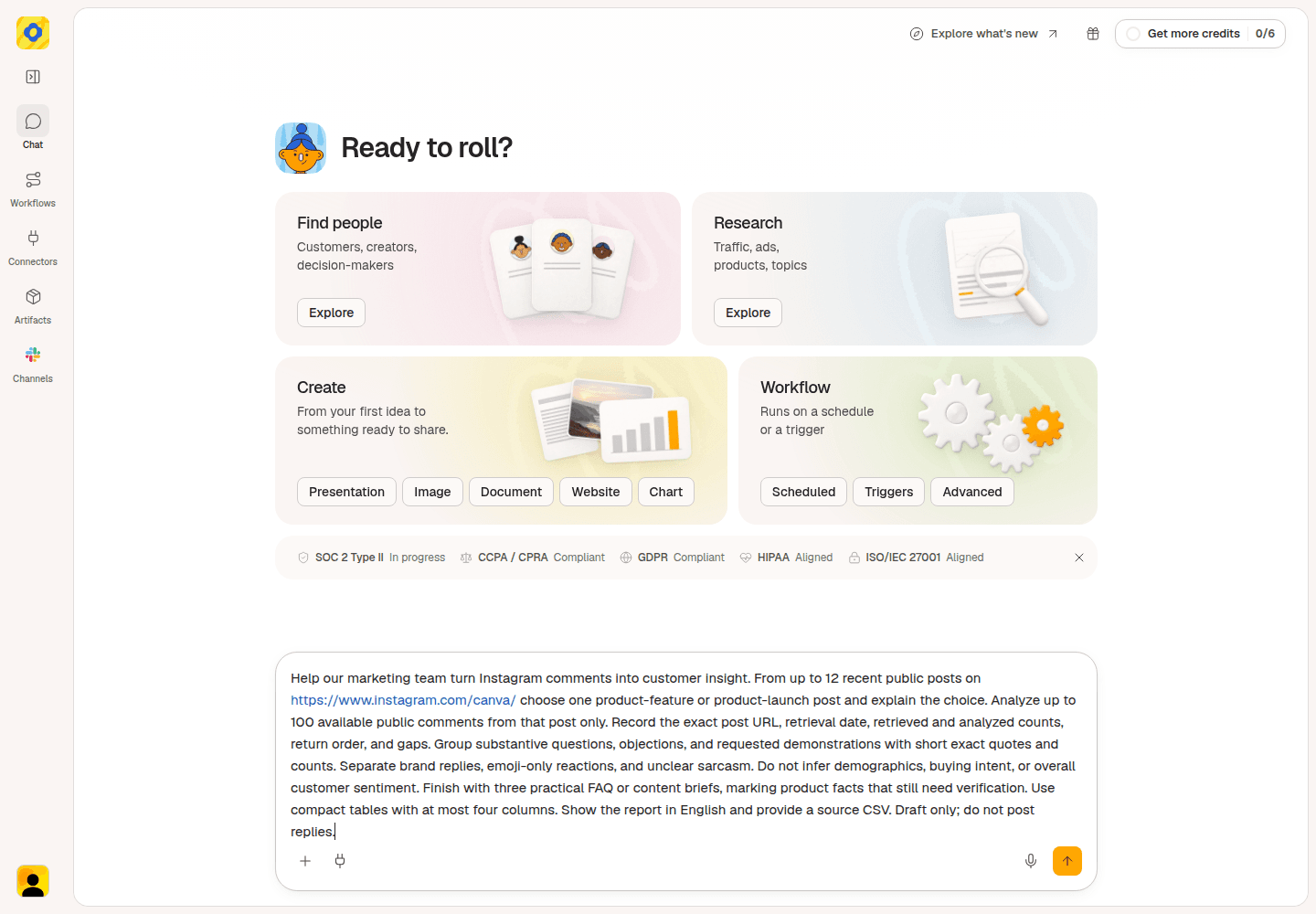
原始 Canva 任务从账号主页开始;如果已经知道要分析哪篇帖子的讨论,直接提供帖子链接即可。
检查结果是否指向你要分析的帖子。产品发布帖适合寻找功能相关的问题;品牌玩笑或抽奖活动可能引出完全不同的讨论。
2. 找出反复出现的问题
阅读 Okou 回答中的主题。分析 Instagram 评论时,有用的主题应该说明对方希望了解什么。“产品反馈”太宽泛,“生成图片后,我还能编辑里面的文字吗?”才是可以具体回答的问题。
在 Canva 案例中,两个主题各出现了三个问题:
- 编辑生成的文字。 一条评论原文是:“Can Craft keep typography editable after generation”,意思是询问生成之后文字是否仍可编辑。其他评论问到了修改标题和品牌颜色。
- 保持品牌风格一致。 一条评论原文是:“Curious how it handles brand kits.”,询问产品如何处理品牌套件。其他人则想知道,多张图片能否保留同一个角色或视觉风格。
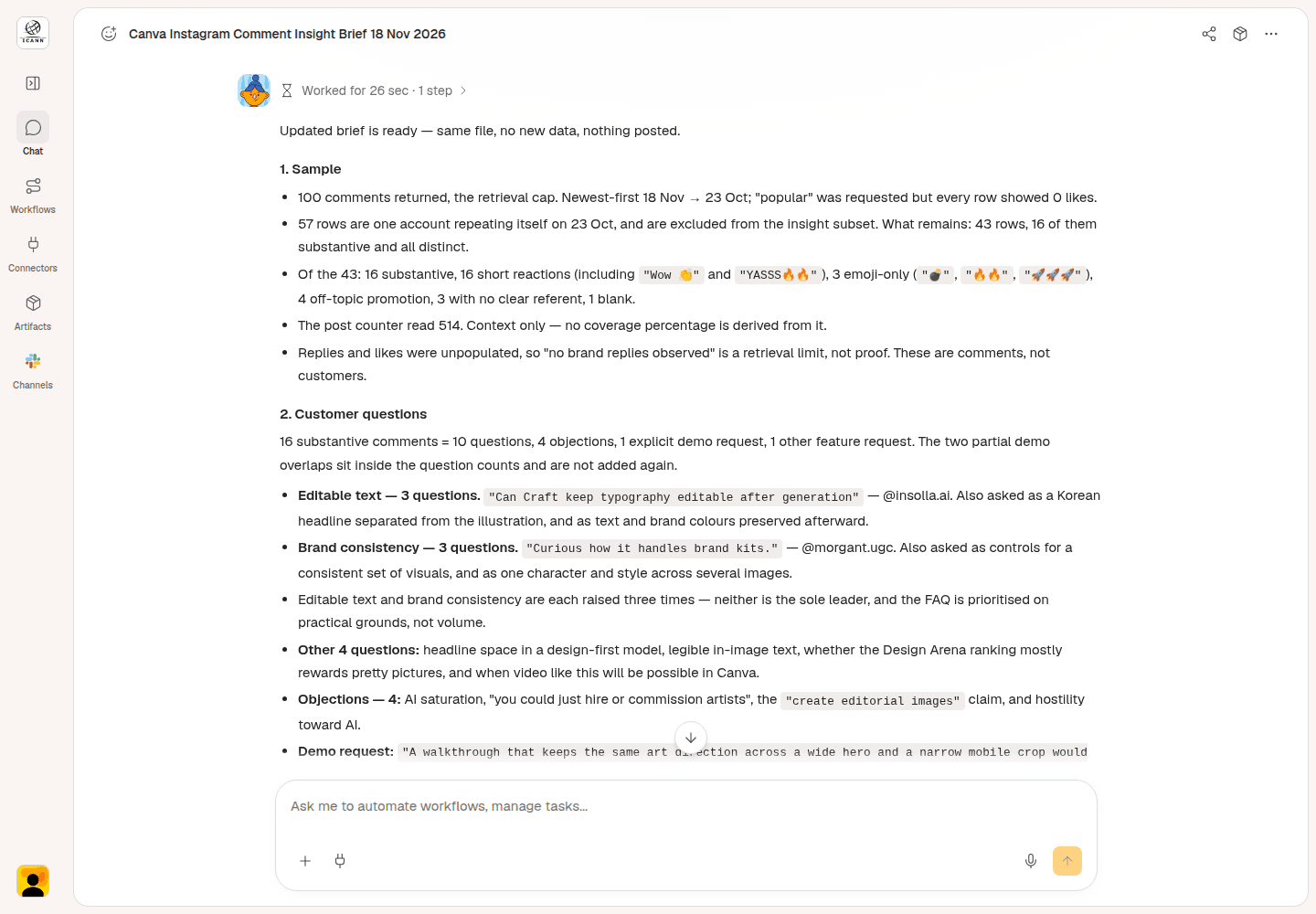
这些示例结果来自对同一批 Canva 评论的后续复核,没有重新采集;两个主题各有三个问题。
选题之前,先读原始评论。它们问的真是同一件事,还是 Okou 把不同需求放在了一起?如果主题不够清楚,可以追问:“展示这个主题对应的评论,解释它们共同在问什么。”
请 Okou 将重复内容、推广信息和纯表情反应排除在主题计数之外。本例使用的是从一篇帖子返回的100条评论。它提供的是值得继续了解的问题,不是对全体买家的调查。
如果你要求做情绪分析,系统会将反应归为正面、负面或中性。这能帮助你发现不满,但要决定接下来解释什么,仍然需要看具体问题。
3. 把一个问题整理成 FAQ
选一个能帮助别人使用或评估产品的问题。Canva 案例优先处理文字能否编辑,因为营销人员在把生成图片用于活动之前,需要知道标题是否能修改。
这个选择并不只看出现频率。品牌一致性同样有三个问题。
试试这样提问:
把有关文字编辑的问题整理成一份简短 FAQ 草稿。使用我提供的产品信息。告诉我,在补全答案之前,团队还需要确认什么。
得到的 FAQ 问题是:
“如果我用 Craft 生成一张图片,之后还能编辑图片中的文字吗?”
需要核实的关键很简单:用户能选中文字并修改,还是这些字已经成为图片的一部分?评论本身没有提供答案。因此,这个示例把产品实际行为留待确认,没有凭空回答“可以”或“不可以”。
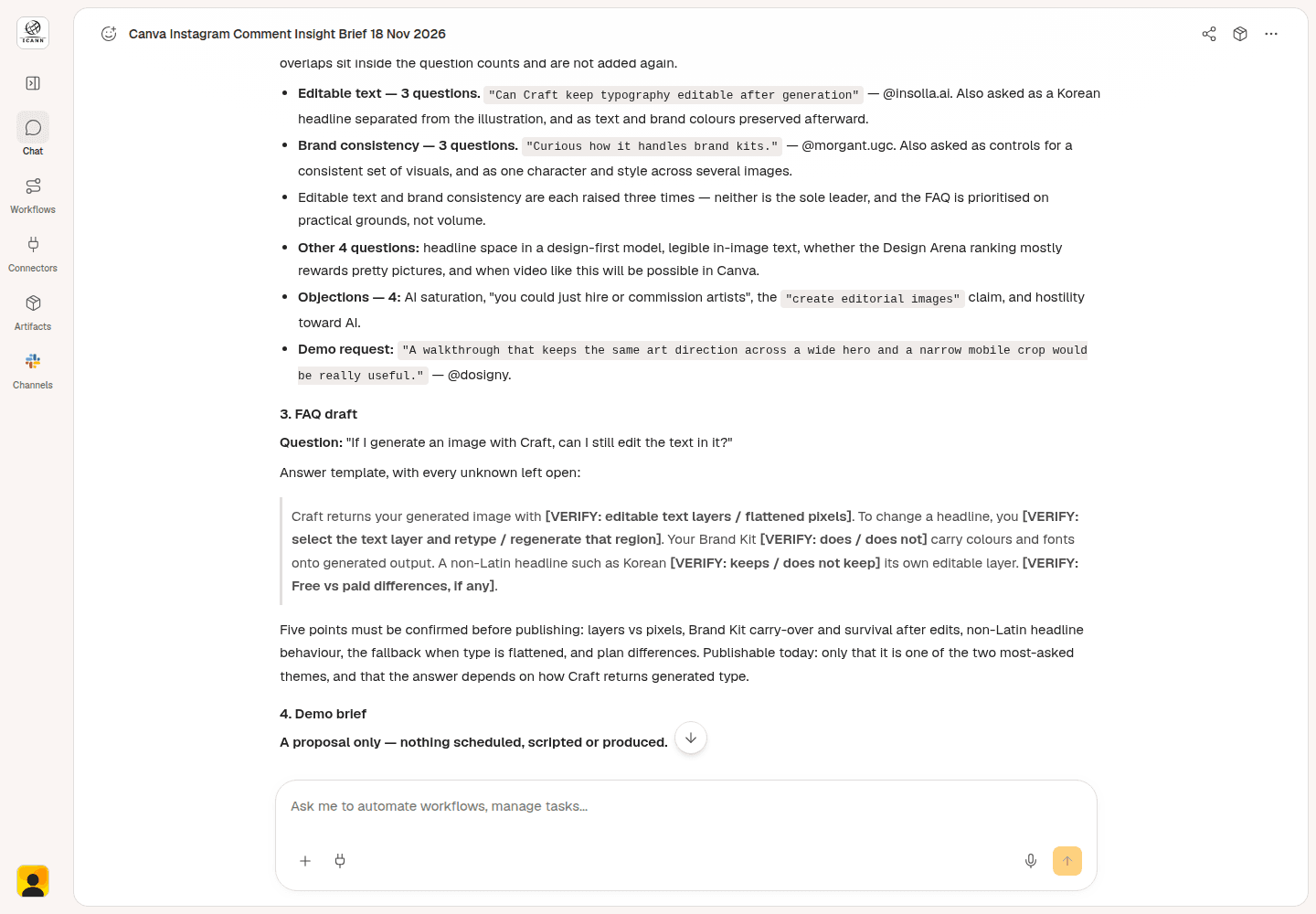
FAQ 示例说明了产品团队在补全答案前需要确认哪些信息。
对于自己的产品,可以向 Okou 提供相关帮助页面或已经确认的操作说明。然后请 Okou 用清楚易懂的语言写答案:用户能做什么、怎样操作,以及哪里能找到完整说明。
这样,你就得到一个具体的 FAQ 问题,也让熟悉产品的同事知道下一步该确认什么。
4. 规划视频并下载创作简报
有些评论会直接告诉你该展示什么。一条 Canva 评论的原文是:
“A walkthrough that keeps the same art direction across a wide hero and a narrow mobile crop would be really useful.”
这位评论者想看一份演示,说明如何让宽幅主视觉和窄幅手机裁切图保持同样的视觉风格。用 Instagram 评论寻找内容选题时,可以同时要求提供口播和镜头安排。
试试这样提问:
把这条评论变成一个短视频方案。给我一个清楚的标题、一段可以直接说的开场,以及四个镜头,展示同一张图如何用于网站横幅和手机布局。标出团队还需要确认的产品操作。
下面是根据原简报整理的、更容易理解的拍摄提案:
标题: 同一张图,做成网站横幅和手机竖图
可以直接说的开场:
“需要一张网站横幅和一张手机用图?从同一张图片开始。我来展示主体和标题在两种版式中分别放在哪里。”
四个镜头:
- 展示原图。 让图片铺满画面,指出主要主体。说:“我们就从这张图开始。”
- 并排展示两种布局。 左边放宽幅横图,右边放手机竖图,分别标注“网站”和“手机”。
- 指出主体和文字的位置。 横幅里把主体放在右边,标题放在左边;手机版把标题放在主体上方。指出四周的空白,让观众看清哪些内容保留在画面内。
- 给观众一个可以尝试的动作。 最后展示两种布局,并说:“选一张自己的图片,试试这两种比例。还能看清主体、读清标题吗?”
观众能学到什么: 如何将同一张图片和标题安排到宽幅横图与手机竖图中,以及分别应该检查什么。
拍摄前,请产品团队确认在 Canva 中制作两种布局和添加标题的实际步骤。这是待拍摄的视频提案,尚未拍摄。
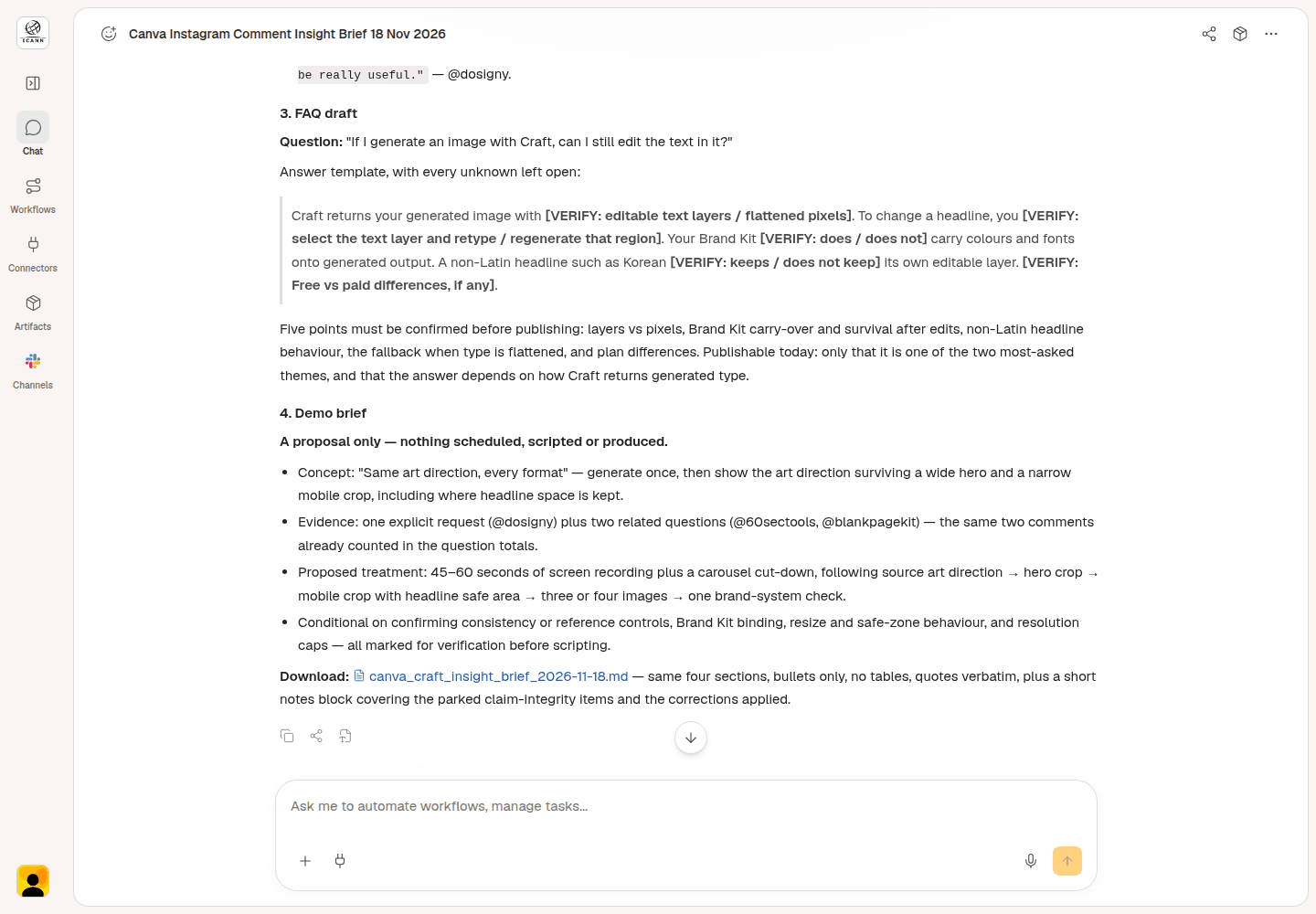
原始 Okou 简报和文件链接;上面的标题、开场及镜头安排是对原演示提案的简明整理。
请 Okou 将 FAQ、视频方案和支持它们的评论汇总为一个可下载文档。打开文件,使用 Download options > Download 保存。原始 Canva 简报已实际下载并打开检查内容。
分享给团队之前,确认每个选题仍保留了它要回答的问题,以及需要核实的产品信息。选定先完成哪个 FAQ、接下来规划哪个视频。
可选:通过 Gmail 分享报告
请 Okou 制作一份可分享的客户洞察报告,包含反复出现的问题、FAQ 草稿、横幅与手机视频方案,以及来源评论。需要同事修改时,选择可编辑的 Word 文档(DOCX);用于分享时,可以选择 PDF。
在本例中,我们通过一个独立任务,利用保存的 Canva 笔记生成了这两种格式。两个文件都已打开并下载检查内容。
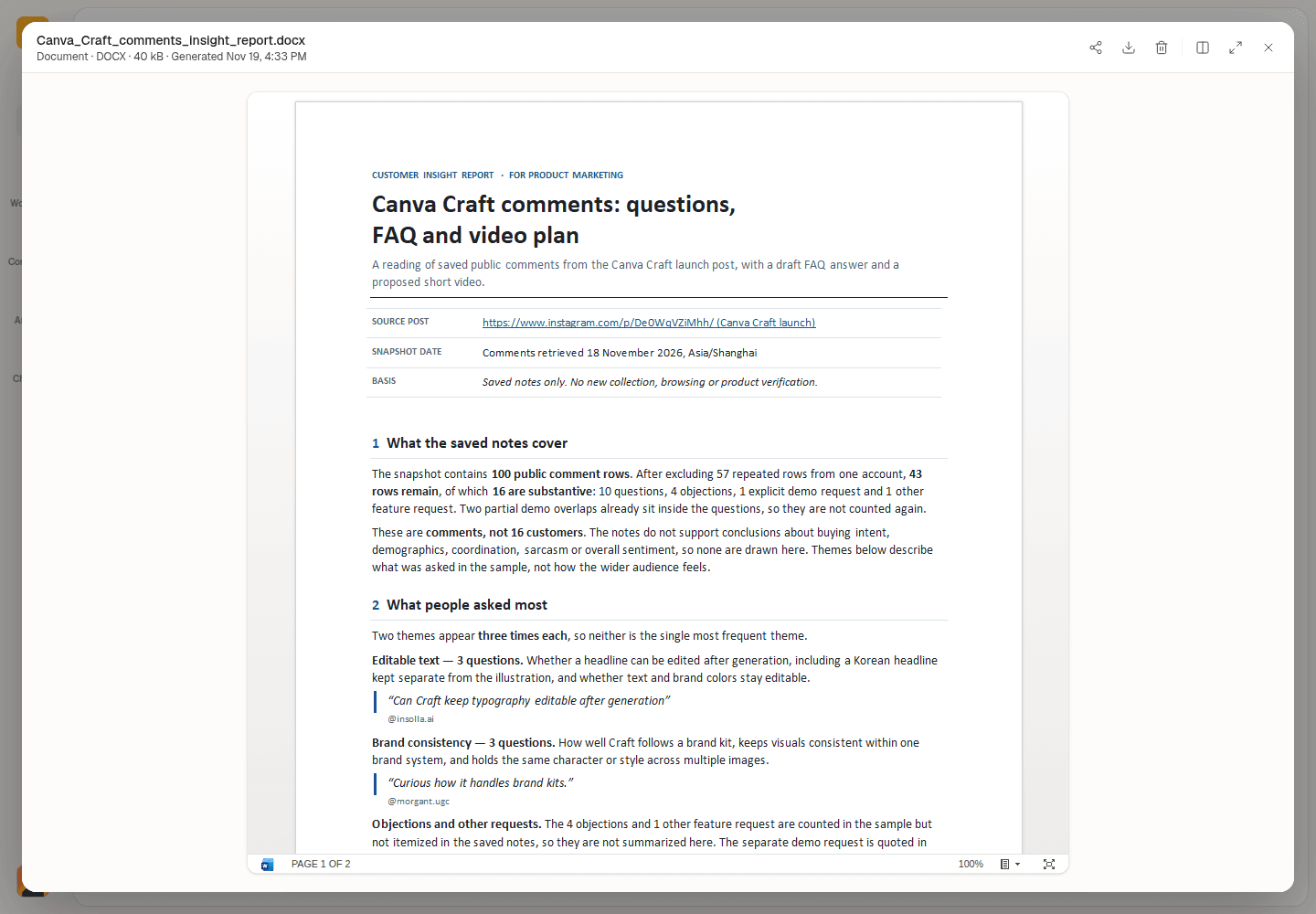
一个独立任务将保存的 Canva 笔记整理成了这份可编辑 Word 报告。
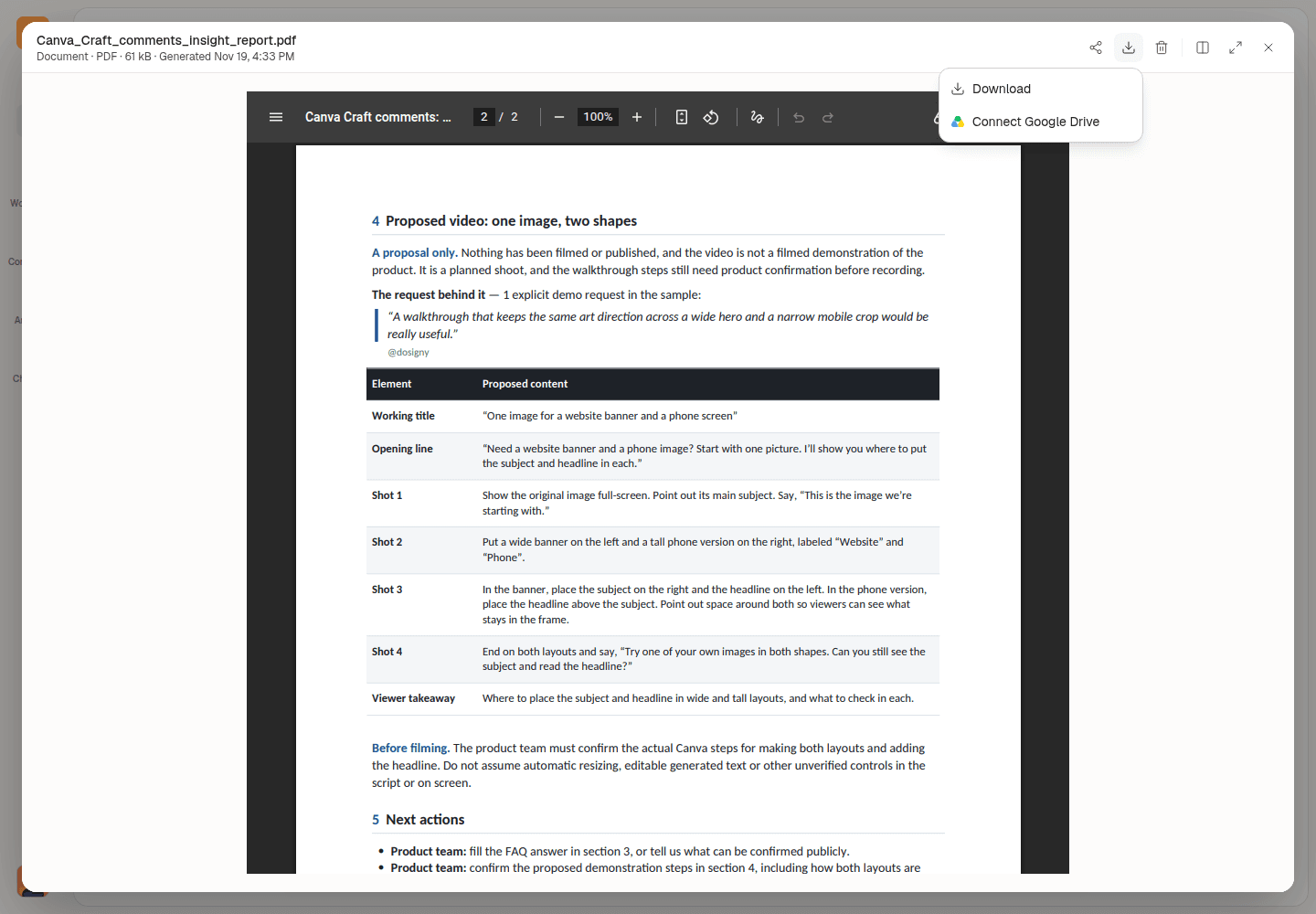
PDF 包含四镜头视频方案。选择 Download options > Download 即可保存。
准备邮件前,先检查生成报告中的事实、引语和来源链接。连接 Gmail 后,请 Okou 准备一封邮件草稿,附上报告,并为产品团队写一段简短摘要。打开邮件卡片,在 Okou 邮件面板中检查主题、正文、收件人和附件。准备好后,由你亲自发送。
下方截图使用的是带示例地址的演示草稿。
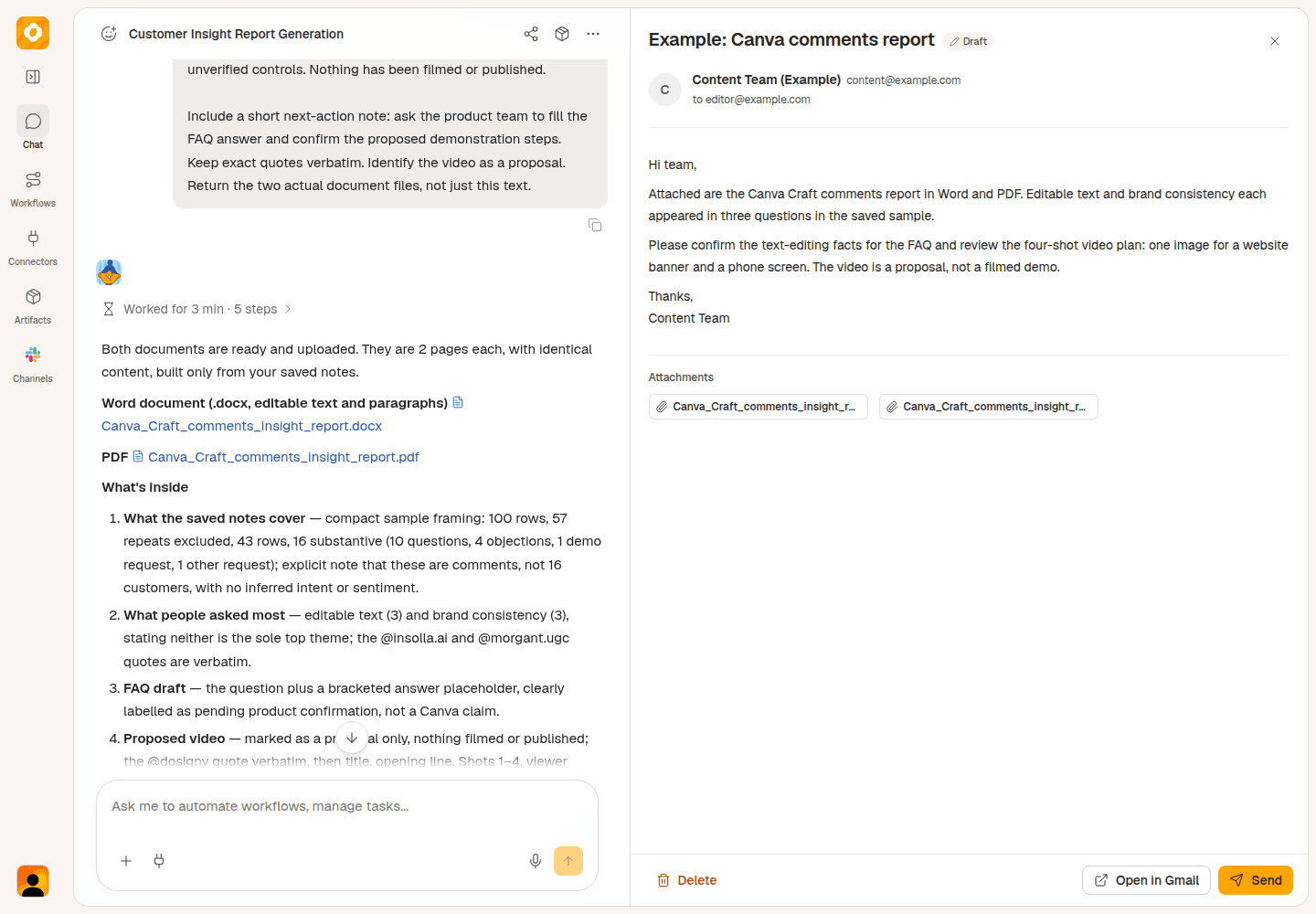
Okou 邮件审阅示例,使用示例收件人信息。发送前,请检查正文和报告附件。
试试这样继续:
将报告制作成 Word 文档供我检查。经我批准后,准备一封发给产品营销同事 [收件人邮箱] 的 Gmail 草稿,供我审阅。附上已批准的文档,概括问题和下一步行动。邮件留给我检查并发送。
找到下一个 FAQ 或视频选题
从 Instagram 评论分析工具和一篇团队希望深入了解的帖子开始。给 Okou 一个清楚的问题,再依据评论决定要解释什么。
如果你分析的是 TikTok 视频,可以用 TikTok 评论分析工具查看它的公开评论。
常见问题
可以分析竞争对手 Instagram 帖子下的评论吗?
可以,前提是帖子和评论公开可访问。你可以从中寻找值得在自己内容里回答的问题。但这不意味着你能访问竞争对手的私信、账号 Insights 或客户数据。
Okou 会读取帖子下的所有评论吗?
本任务要求读取最多100条可取得的公开评论。请检查实际返回数量,有些评论可能被隐藏、删除或无法取得。把结果当作这段讨论的一个样本。
如果没有反复出现的问题怎么办?
一条具体请求也能成为有用的 FAQ 或视频选题。把它说明为某个人的问题,而不是大家的普遍顾虑。如果评论大多是简短反应,可以改选一篇解释产品功能或邀请提问的帖子。
Okou 会发布 FAQ 或回复评论吗?
本教程里的请求只准备草稿。请核实产品信息、修改表述,并自行决定发布什么。