
कंपनियों और सोशल मीडिया कॉन्टेंट की रिसर्च करने, टेम्पलेट दोबारा इस्तेमाल करने, ईमेल देखने और Okou में अपना काम व्यवस्थित रखने के लिए पाँच नए अपडेट जानें। बीच में थोड़ा समय निकालकर हमारी हैलोवीन क्विज़ भी खेलें।
और भी उन्नत क्षमताएँ, सीधे चैट में
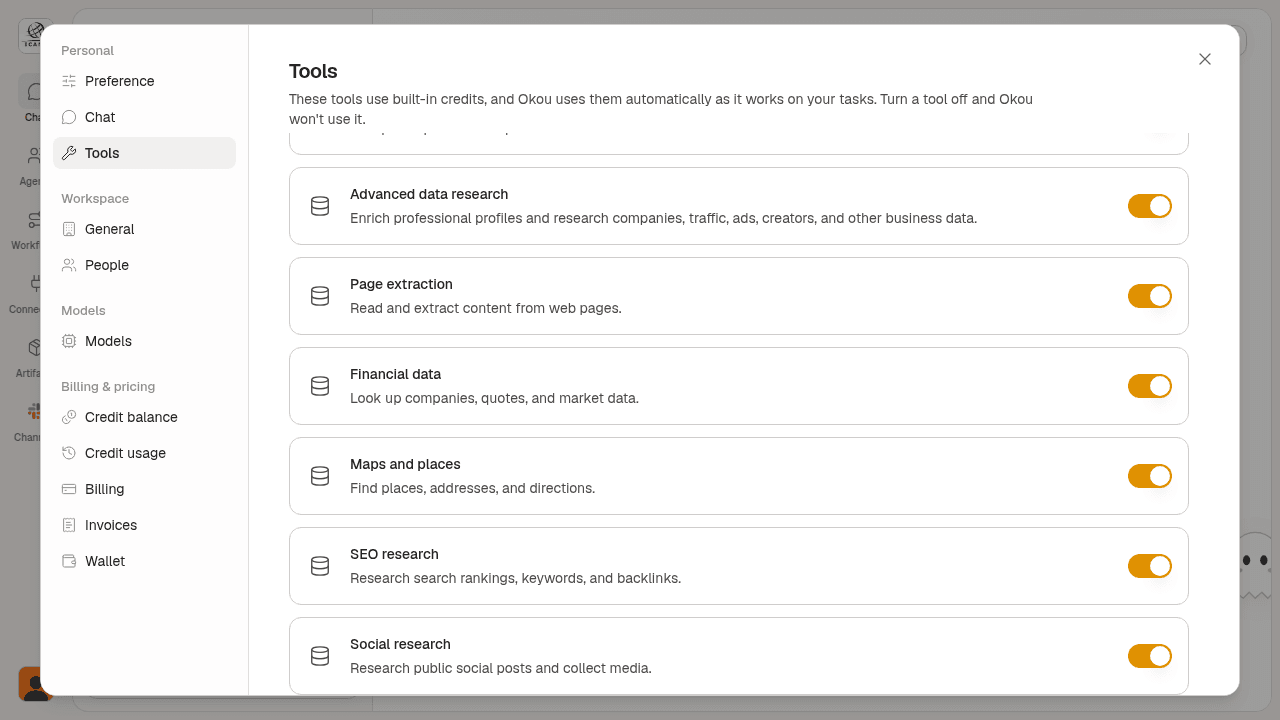
अब Okou की चैट में और भी कई उन्नत क्षमताएँ उपलब्ध हैं। नाम, स्थान, टीम के आकार या कीवर्ड से कंपनियाँ खोजें, उनकी प्रोफ़ाइल देखें और पद व नियोक्ता के आधार पर पेशेवरों के बारे में जानकारी जुटाएँ।
LinkedIn और X जैसे प्लेटफ़ॉर्म पर सार्वजनिक सामग्री की रिसर्च करें। उदाहरण के लिए पूछें: “इस कंपनी के LinkedIn पेज की सबसे हाल की सार्वजनिक पोस्ट का सारांश दो।”
इसके लिए अतिरिक्त अकाउंट या API कुंजियों की ज़रूरत नहीं है। Settings → Tools में Advanced data research और Social research के अंतर्गत इन क्षमताओं को प्रबंधित करें। डेटा अनुरोधों में आपके Okou क्रेडिट इस्तेमाल होते हैं।
अपने टेम्पलेट इस्तेमाल करें
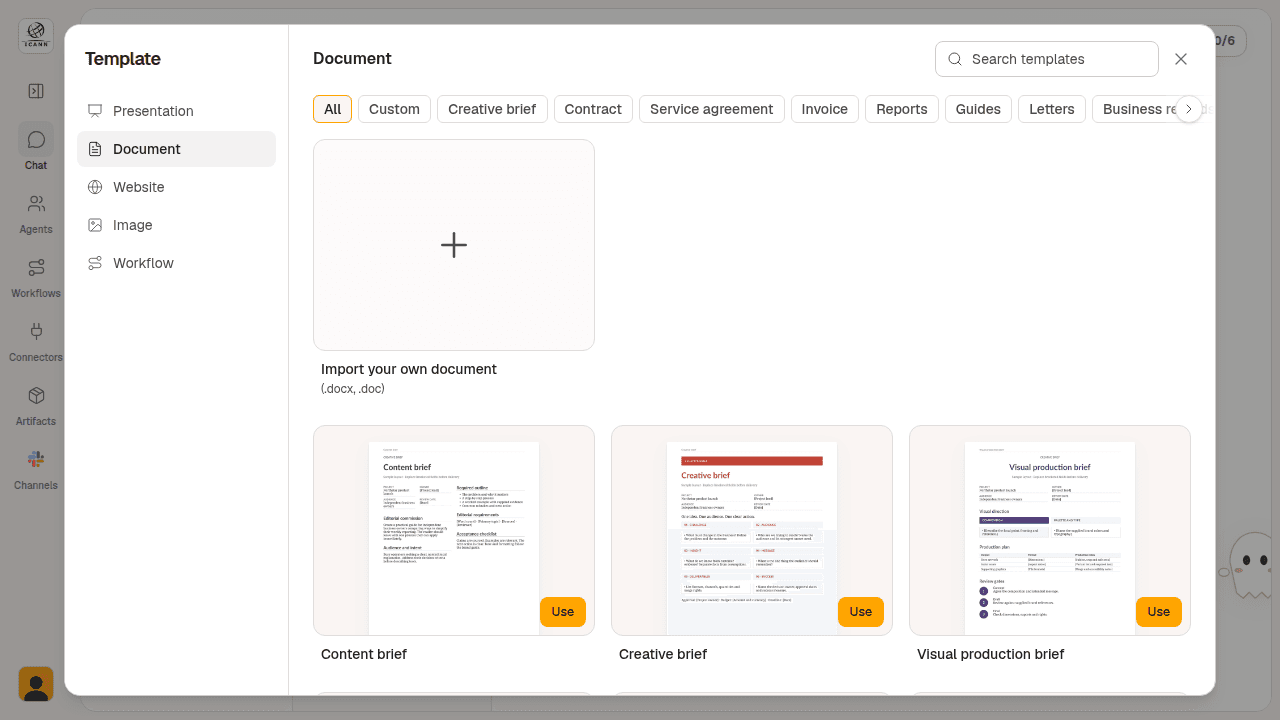
जिन फ़ॉर्मैट में आप पहले से काम करते हैं, उन्हें Okou में लाएँ। टेम्पलेट चुनने वाली स्क्रीन अब आपके कस्टम टेम्पलेट को पहले से उपलब्ध संग्रह से अलग दिखाती है। प्रेज़ेंटेशन, दस्तावेज़ और इमेज के लिए अलग-अलग जगह दी गई है।
दस्तावेज़ का टेम्पलेट जोड़ने के लिए, चैट शुरू करते समय दिखने वाले कामों में से Document चुनें, Custom खोलें और .doc या .docx फ़ाइल इम्पोर्ट करें। अगला काम शुरू करते समय आपके अपने फ़ॉर्मैट तुरंत उपलब्ध रहेंगे।
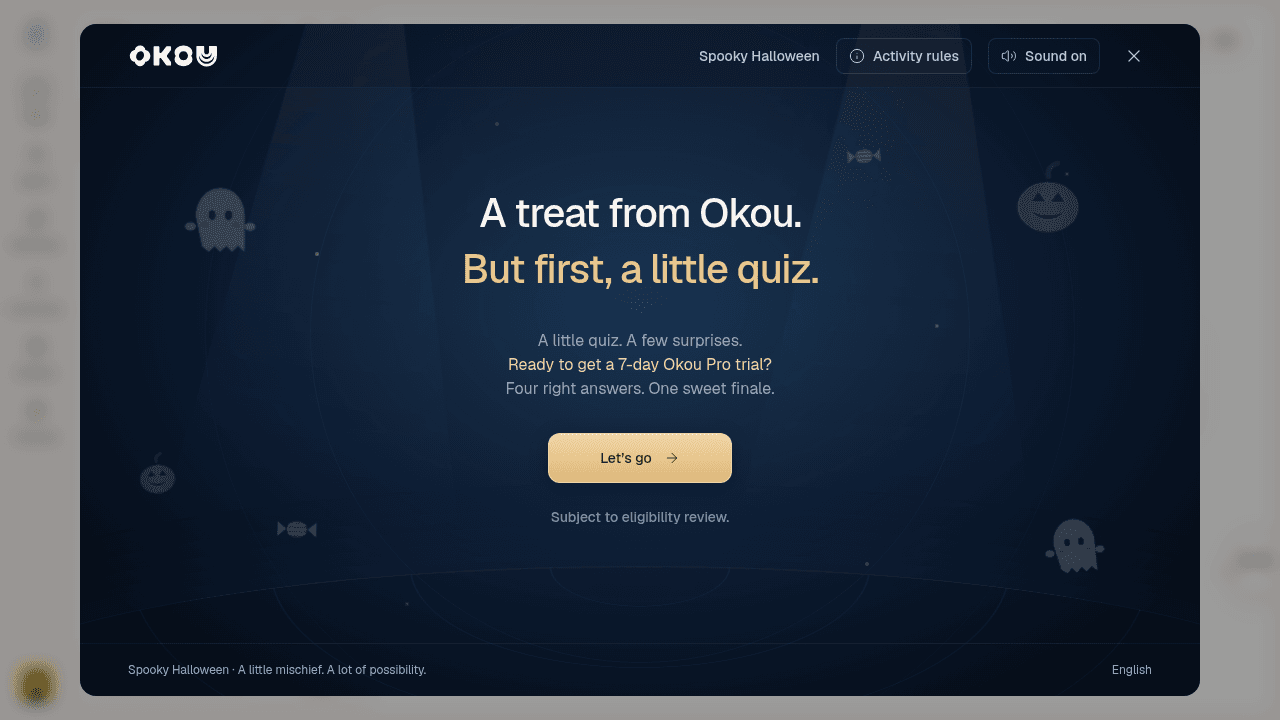
चैट में ही ईमेल प्रबंधित करें
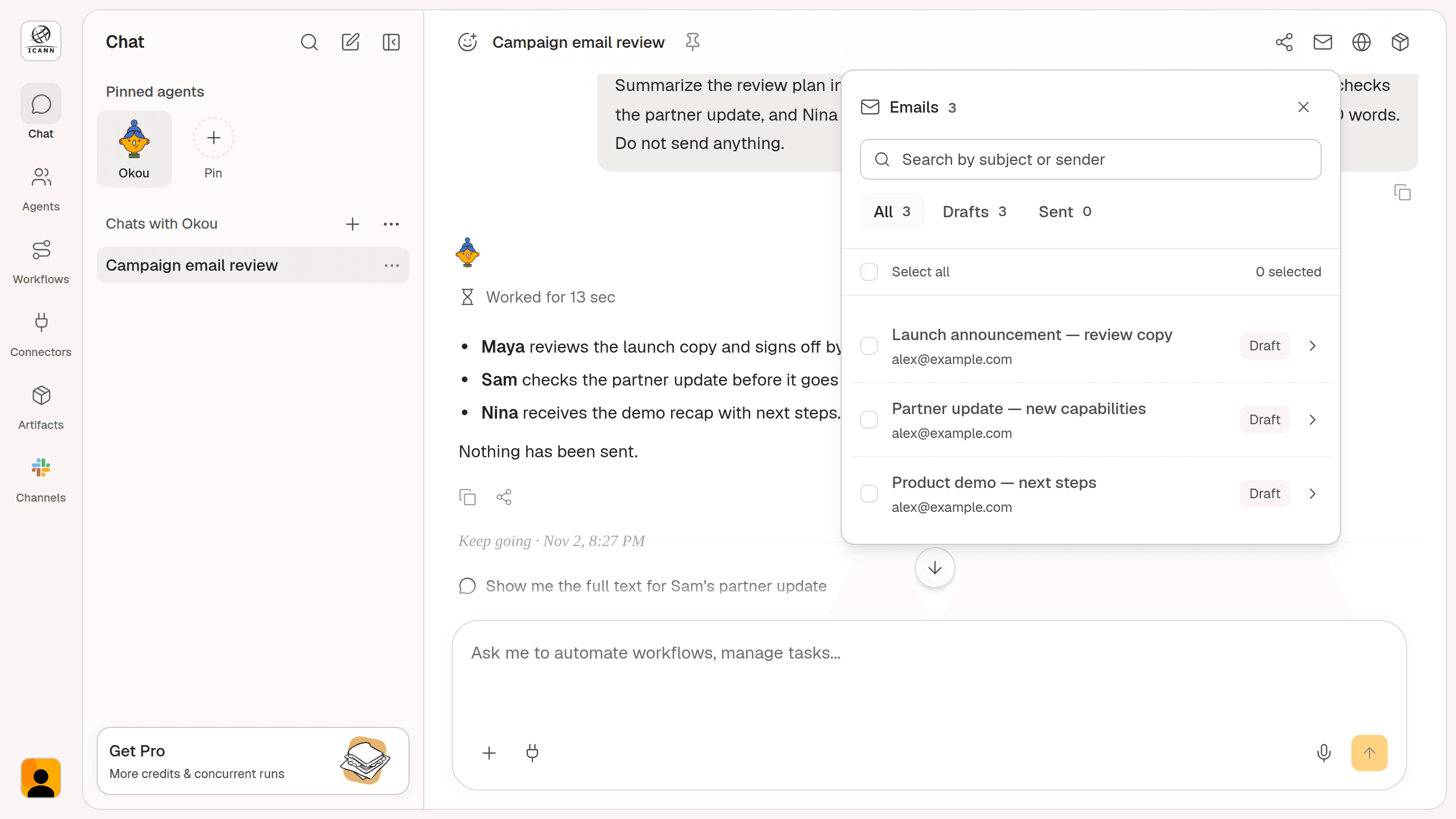
किसी बातचीत से जुड़े ईमेल खोजने के लिए पूरे संदेश इतिहास को ऊपर तक स्क्रॉल करने की ज़रूरत नहीं है। चैट का ईमेल मैनेजर संबंधित ड्राफ़्ट और भेजे गए संदेश एक ही पैनल में दिखाता है।
जब किसी चैट से ईमेल जुड़े हों, तो चैट के ऊपर Manage emails खोलें। विषय या भेजने वाले के आधार पर खोजें, Drafts या Sent से फ़िल्टर करें और जिस ईमेल को देखना हो उसे खोलें।
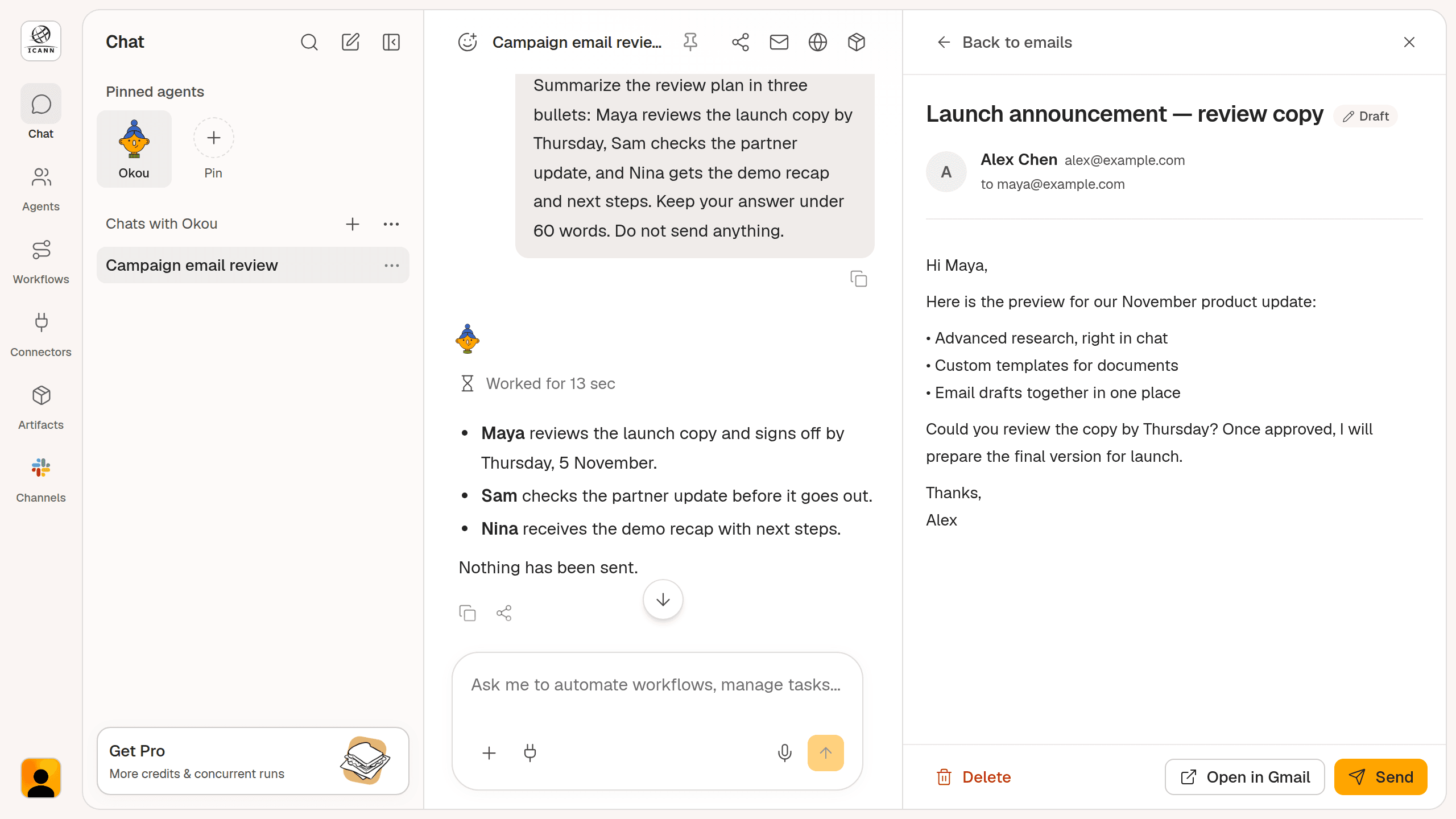
कीबोर्ड से पिन की गई चैट का क्रम बदलें
अपनी सबसे ज़रूरी बातचीत को मनचाहे क्रम में रखें। Alt/Option + Shift + ऊपर या नीचे का तीर दबाकर पिन की गई चैट को एक बार में एक स्थान ऊपर या नीचे ले जाएँ।
ऐसा करने पर मौजूदा बातचीत चयनित रहती है। आप चैट मेन्यू में Move up और Move down का भी इस्तेमाल कर सकते हैं, जहाँ हर विकल्प के साथ उसका कीबोर्ड शॉर्टकट दिया गया है।
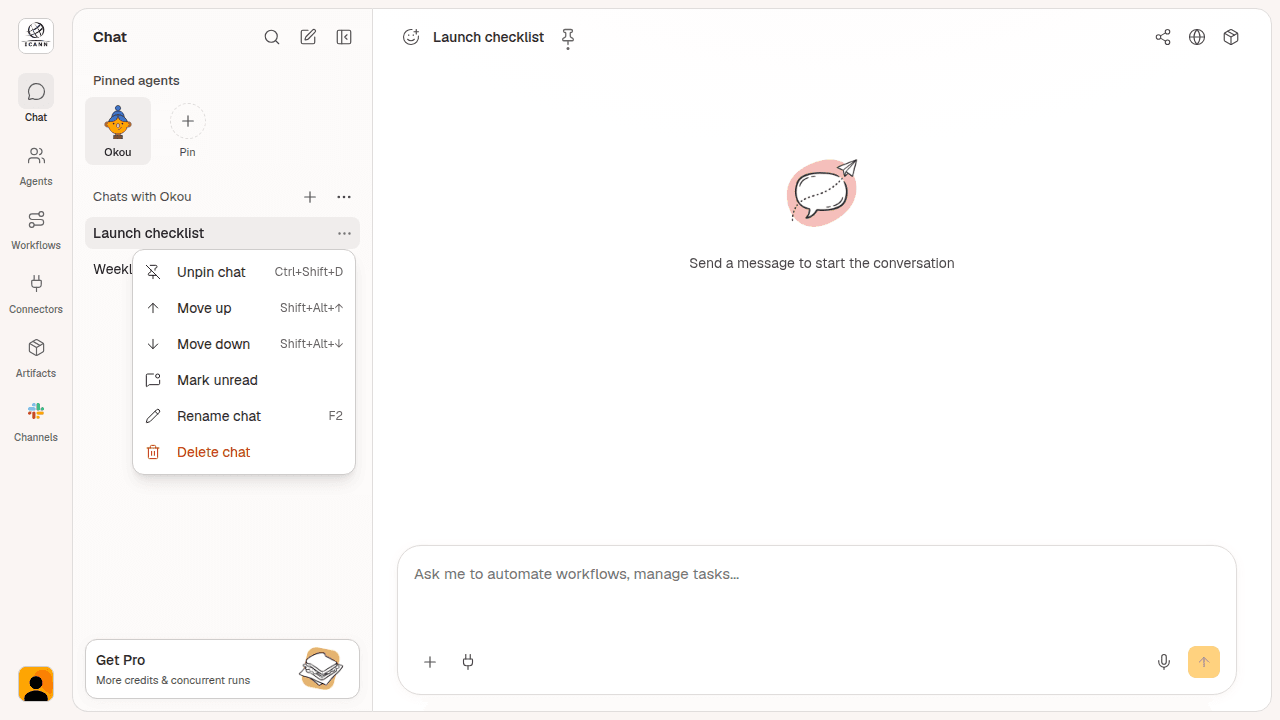
निर्देशों के साथ रिमोट कनेक्शन सेट करें
रिमोट कनेक्शन का सेटअप एक ही जगह से शुरू करें। Connectors में Remote control खोलें और Computer use, SSH या VNC चुनें। आगे के चरण आपके चुने हुए कनेक्शन के तरीके के अनुसार दिखेंगे।
निजी नेटवर्क पर मौजूद कंप्यूटर के लिए आप Tailscale कनेक्शन भी सेट कर सकते हैं। Okou से रिमोट कंप्यूटर पर काम करवाने से पहले, सेटअप के निर्देश आपको ऐक्सेस तैयार करने में मदद करते हैं।
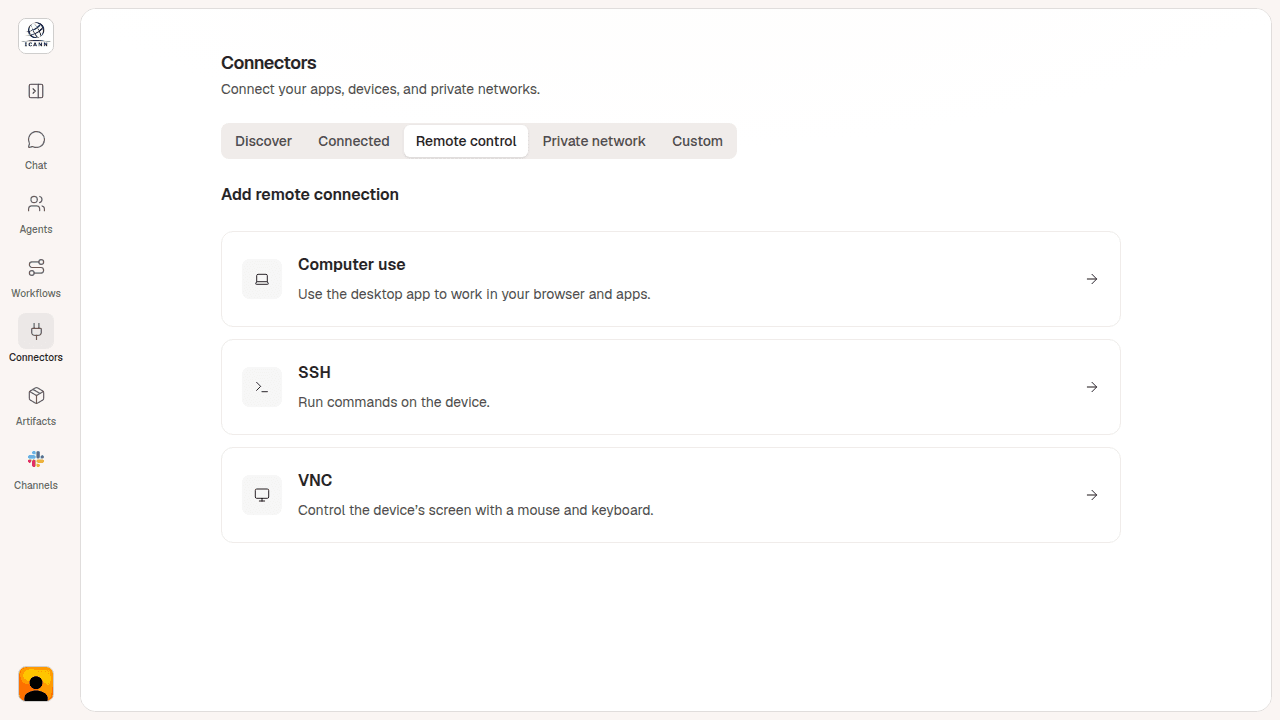
हैलोवीन स्पेशल: Okou की ओर से एक तोहफ़ा
एक छोटी-सी हैलोवीन क्विज़ खेलें और देखें कि आप Okou को कितना जानते हैं। आपकी प्रगति आपके अकाउंट में सेव रहती है, इसलिए आप बीच में रुककर बाद में वहीं से खेल सकते हैं।
चुने गए प्रतिभागियों को सात दिनों के लिए Okou Pro मिलता है। क्या आप पहले से Pro इस्तेमाल कर रहे हैं? चुने जाने पर आपकी ऐक्सेस अवधि सात दिन बढ़ा दी जाएगी। इनाम पात्रता की जाँच के बाद दिए जाते हैं और इनमें क्रेडिट शामिल नहीं हैं। खेलने के लिए साइन इन करें और पूरी जानकारी के लिए क्विज़ में Activity rules खोलें।
इन अपडेट को आज़माने के लिए Okou खोलें। Okou को बेहतर बनाने में साथ देने के लिए धन्यवाद।


