
Conheça cinco novidades para pesquisar empresas e conteúdos de redes sociais, reutilizar modelos, consultar e-mails e organizar seu trabalho no Okou. E aproveite uma pausa para participar do nosso quiz de Halloween.
Mais recursos avançados, já integrados
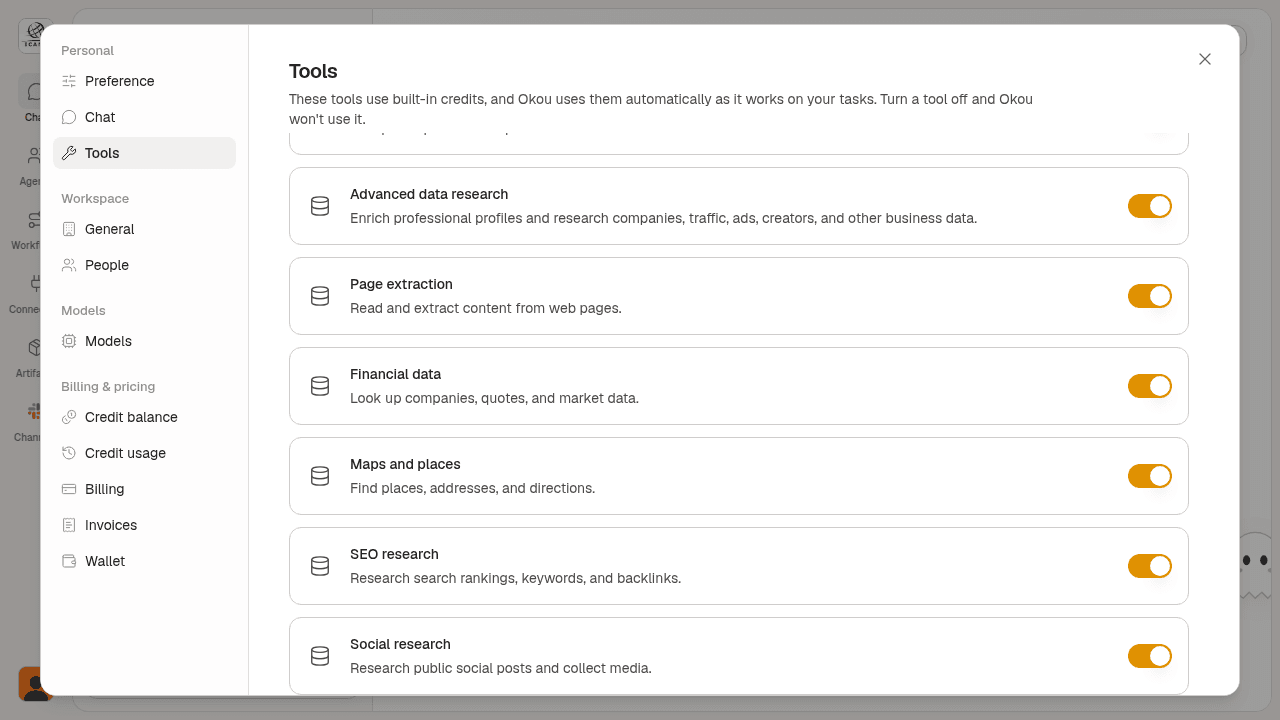
O Okou oferece ainda mais recursos avançados diretamente no chat. Busque empresas por nome, localização, tamanho da equipe ou palavra-chave, consulte perfis de empresas e pesquise profissionais por cargo e empresa em que trabalham.
Pesquise conteúdo público em plataformas como LinkedIn e X. Por exemplo, peça: “Resuma as publicações públicas mais recentes da página desta empresa no LinkedIn.”
Não é preciso criar contas adicionais nem configurar chaves de API. Gerencie esses recursos em Settings → Tools, nas seções Advanced data research e Social research. As consultas de dados consomem seus créditos do Okou.
Use seus próprios modelos
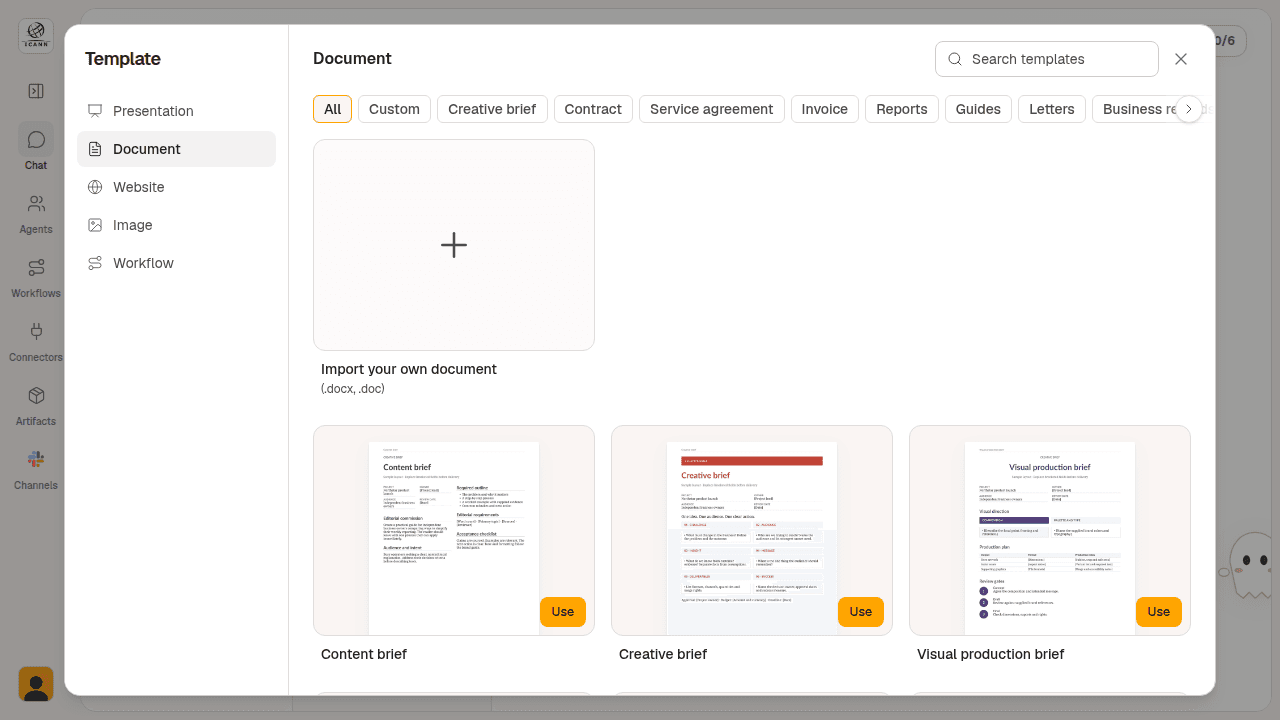
Leve para o Okou os formatos que você já usa. O seletor de modelos agora separa seus modelos personalizados da coleção integrada, com espaços dedicados a apresentações, documentos e imagens.
Para adicionar um modelo de documento, escolha Document entre as tarefas iniciais do chat, abra Custom e importe um arquivo .doc ou .docx. Assim, seus formatos ficam à mão quando você começar o próximo trabalho.
Gerencie os e-mails pelo chat
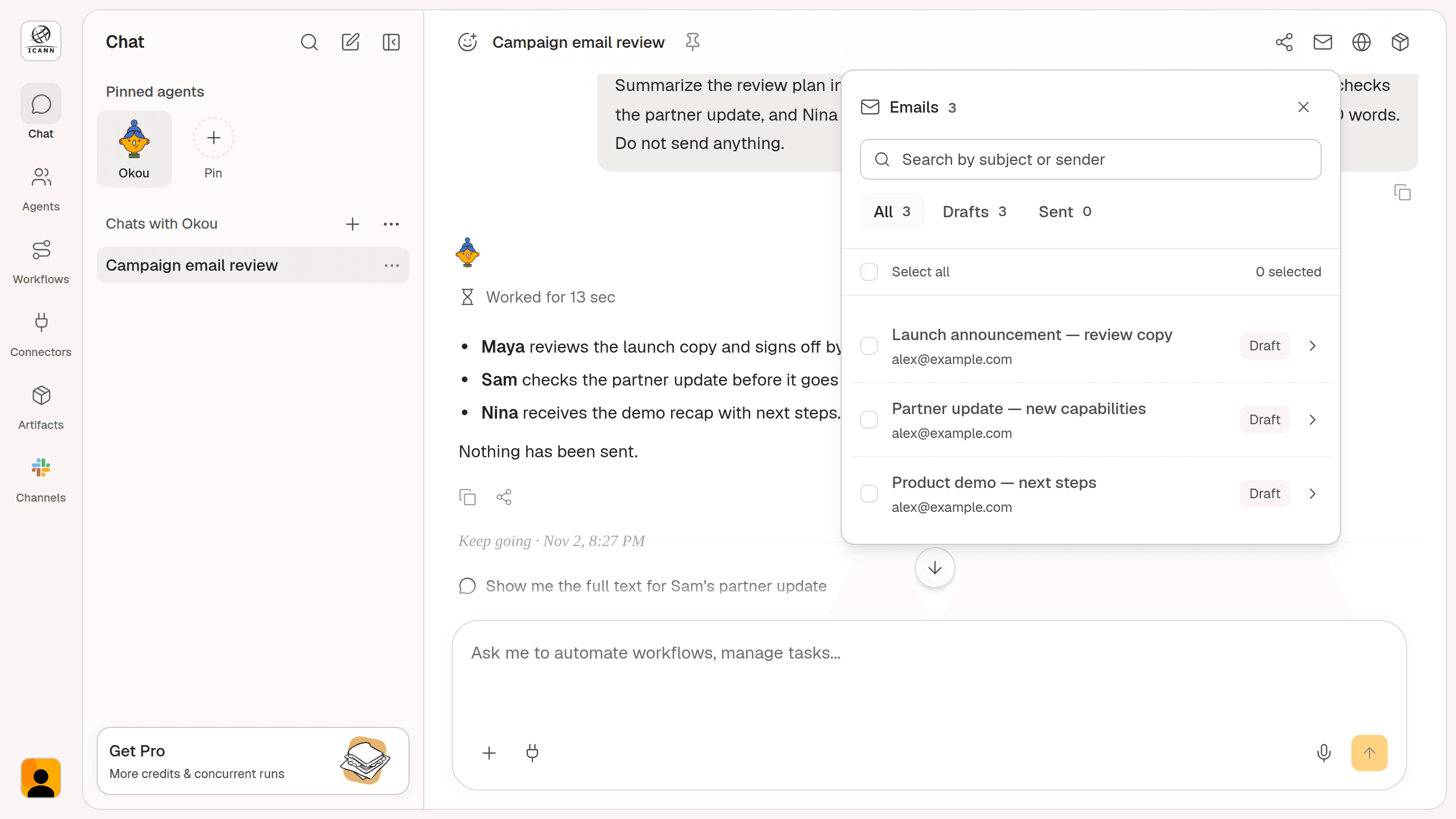
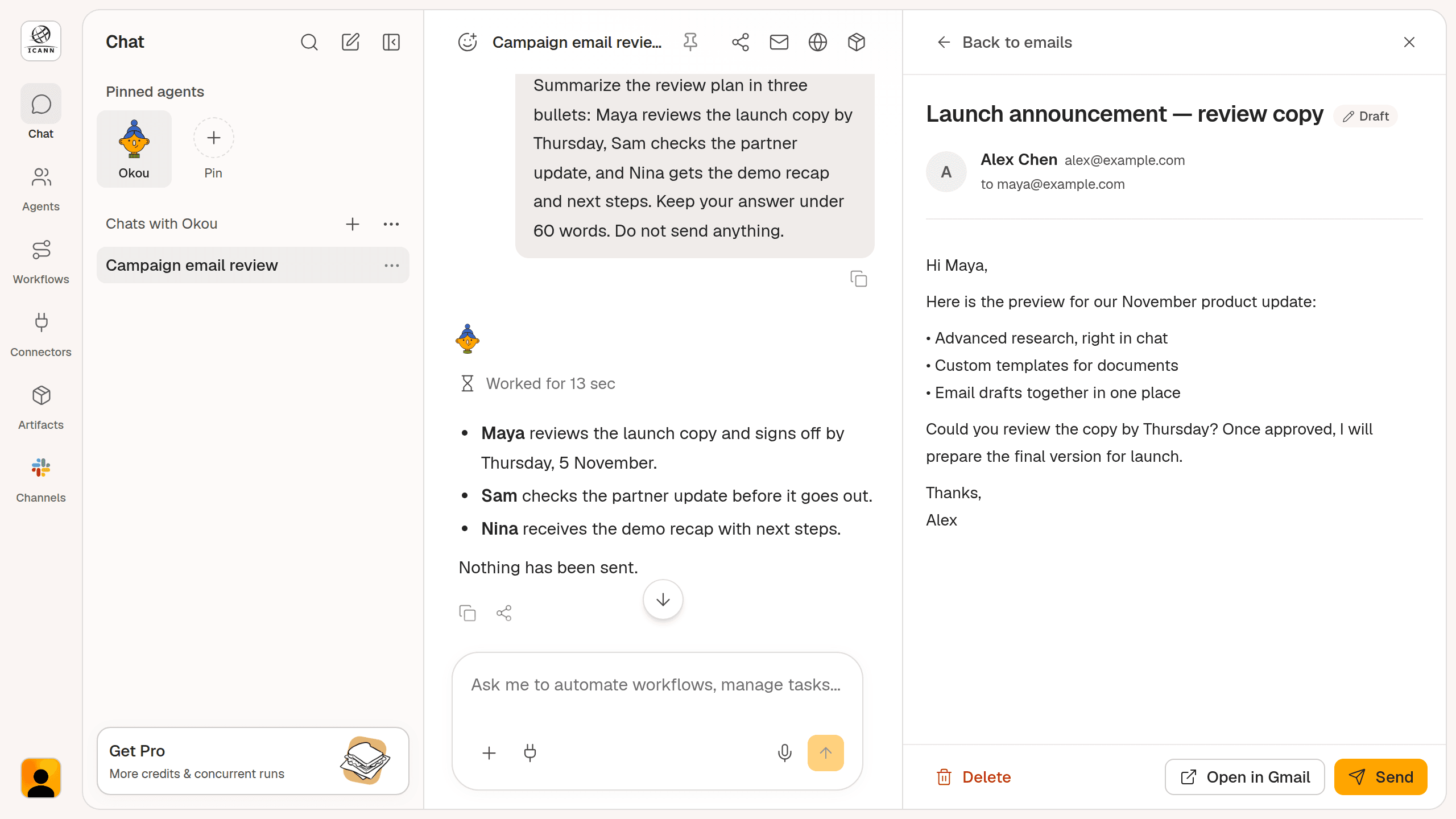
Acompanhe os e-mails associados a uma conversa sem precisar percorrer todo o histórico de mensagens. O gerenciador de e-mails do chat reúne rascunhos e mensagens enviadas em um único painel.
Quando um chat tiver e-mails vinculados, abra Manage emails no cabeçalho. Pesquise por assunto ou remetente, filtre por Drafts ou Sent e abra o e-mail que deseja consultar.
Reordene os chats fixados pelo teclado
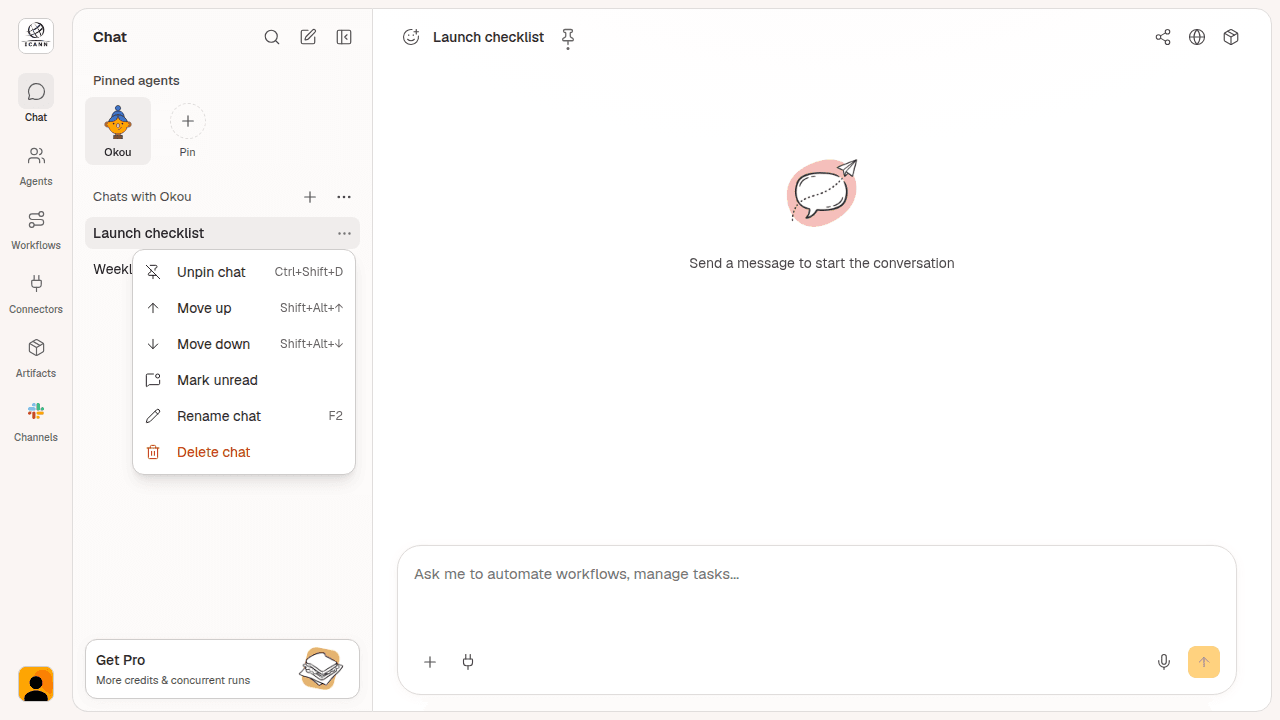
Mantenha suas conversas mais importantes na ordem que você precisa. Use Alt/Option + Shift + seta para cima ou para baixo para mover um chat fixado uma posição por vez.
A conversa atual continua selecionada. Você também pode usar Move up e Move down no menu do chat, onde os atalhos de teclado aparecem ao lado de cada ação.
Configuração guiada do acesso remoto
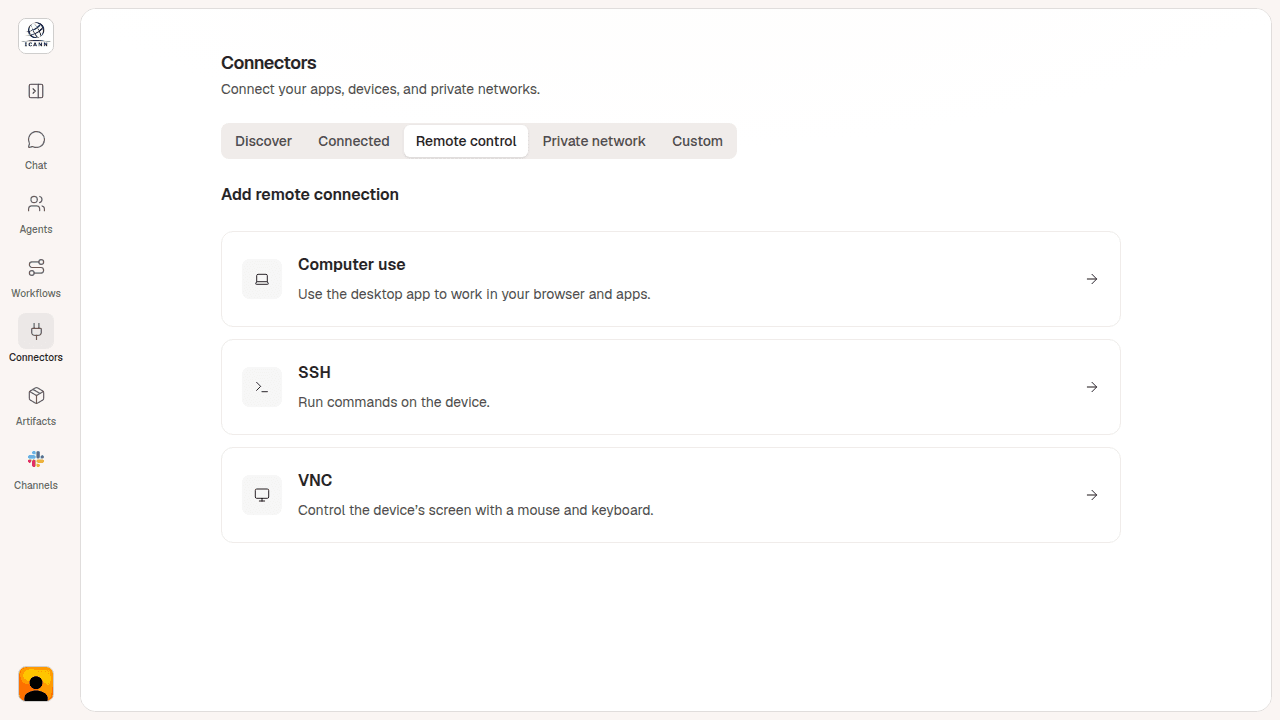
Configure uma conexão remota a partir de um único ponto de partida. Em Connectors, abra Remote control e escolha Computer use, SSH ou VNC. As próximas etapas seguem o método de conexão selecionado.
Para computadores em uma rede privada, você também pode configurar uma conexão com o Tailscale. O fluxo de configuração ajuda a preparar o acesso antes de pedir ao Okou para trabalhar no computador remoto.
Especial de Halloween: um presente do Okou
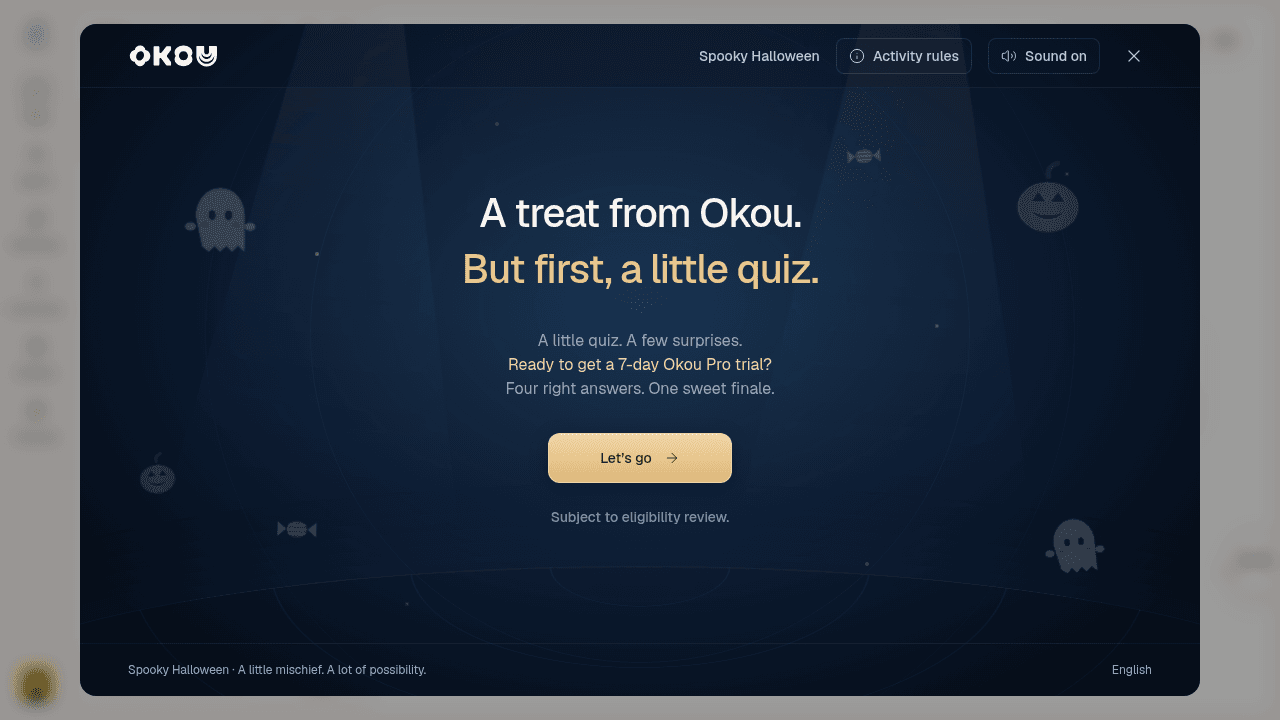
Teste seus conhecimentos sobre o Okou em um quiz rápido de Halloween. Seu progresso fica salvo na conta, então você pode fazer uma pausa e voltar depois.
Os participantes selecionados recebem sete dias de Okou Pro. Você já tem Pro? Se for selecionado, seu acesso será estendido por sete dias. As recompensas estão sujeitas à análise de elegibilidade e não incluem créditos. Entre na sua conta para jogar e abra Activity rules no quiz para conferir todos os detalhes.
Participar do quiz de Halloween
Abra o Okou para experimentar essas novidades. Obrigado por ajudar a construir o Okou com a gente.


