
기업과 소셜 미디어 콘텐츠를 조사하고, 템플릿을 재사용하고, 이메일을 확인하고, Okou에서 업무를 정리하는 데 도움이 될 다섯 가지 업데이트를 소개합니다. 잠깐 쉬어 갈 때는 핼러윈 퀴즈도 즐겨 보세요.
더 다양한 고급 기능을 채팅에서 바로
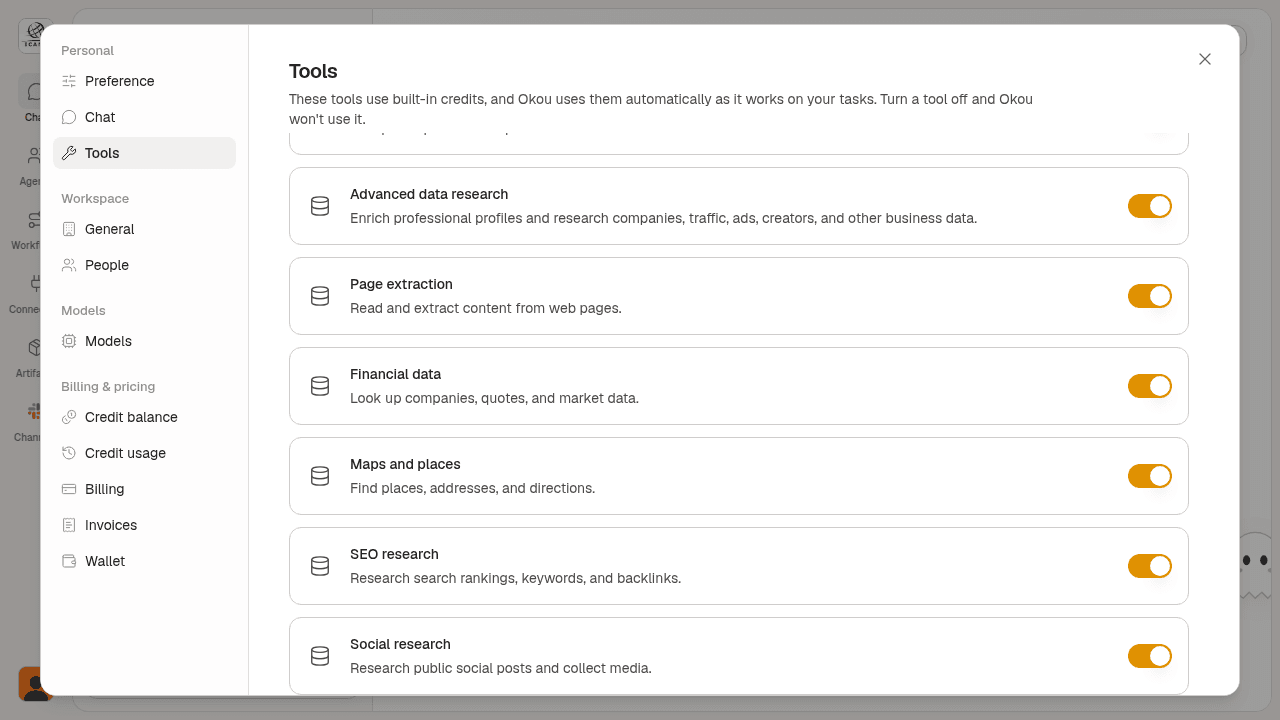
Okou의 채팅에서 바로 사용할 수 있는 고급 기능이 더 다양해졌습니다. 이름, 위치, 팀 규모, 키워드로 기업을 찾고 기업 프로필을 확인하거나, 직무와 소속 회사를 기준으로 전문가를 조사할 수 있습니다.
LinkedIn과 X 같은 플랫폼의 공개 콘텐츠를 조사할 수 있습니다. 예를 들어 “이 회사의 LinkedIn 페이지에 올라온 최신 공개 게시물을 요약해 줘”라고 요청해 보세요.
추가 계정이나 API 키를 준비할 필요가 없습니다. Settings → Tools의 Advanced data research와 Social research에서 이 기능을 관리할 수 있습니다. 데이터 요청에는 Okou 크레딧이 사용됩니다.
나만의 템플릿 가져오기
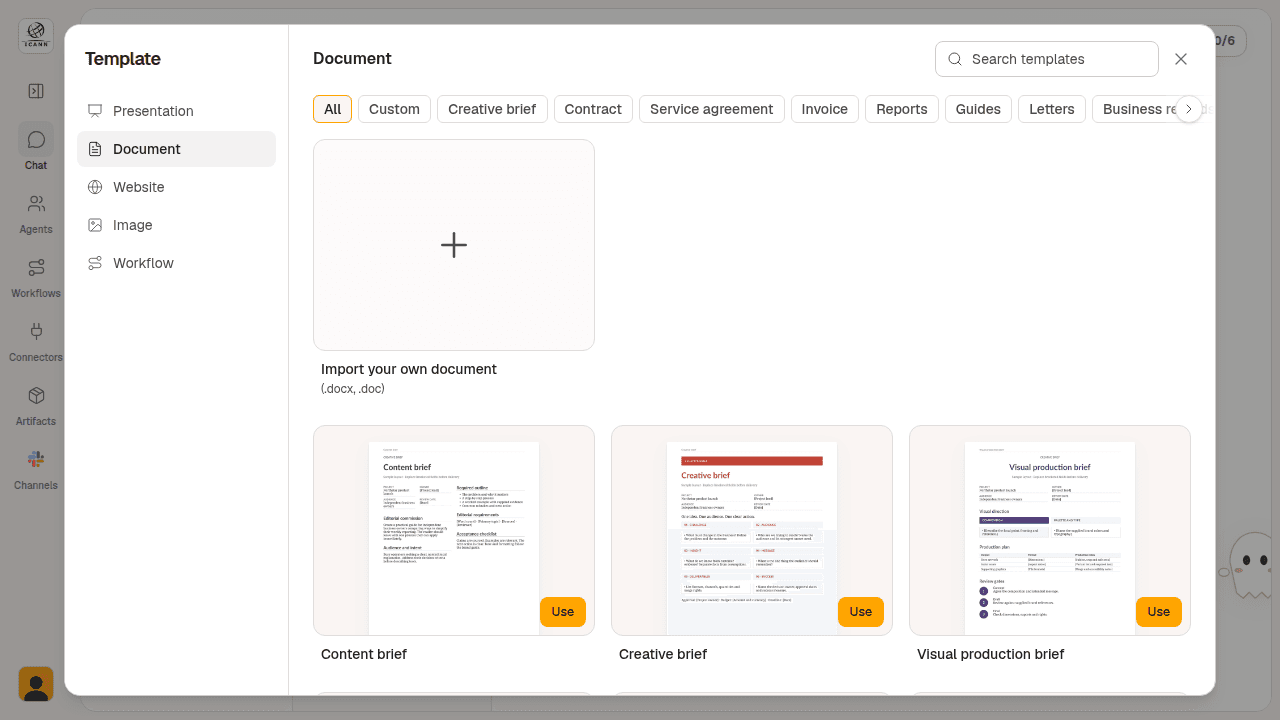
평소 사용하는 양식을 Okou로 가져오세요. 이제 템플릿 선택 화면에서 사용자 지정 템플릿과 기본 템플릿이 구분되며, 프레젠테이션, 문서, 이미지별로 전용 공간이 제공됩니다.
문서 템플릿을 추가하려면 채팅 시작 화면의 작업 목록에서 Document를 선택하고, Custom을 연 다음 .doc 또는 .docx 파일을 가져오세요. 다음 작업을 시작할 때도 익숙한 양식을 바로 사용할 수 있습니다.
채팅에서 이메일을 한곳에 모아 관리
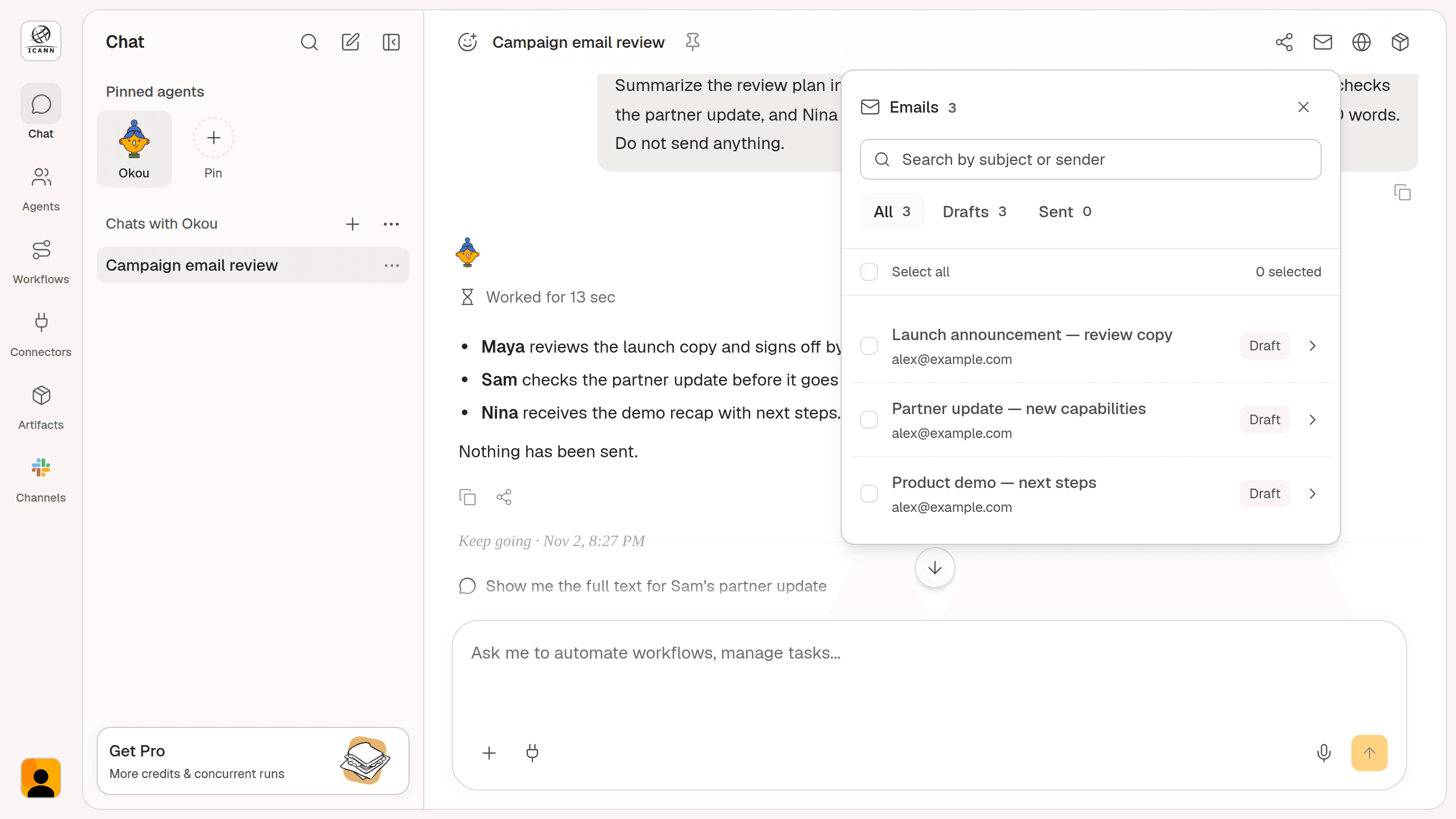
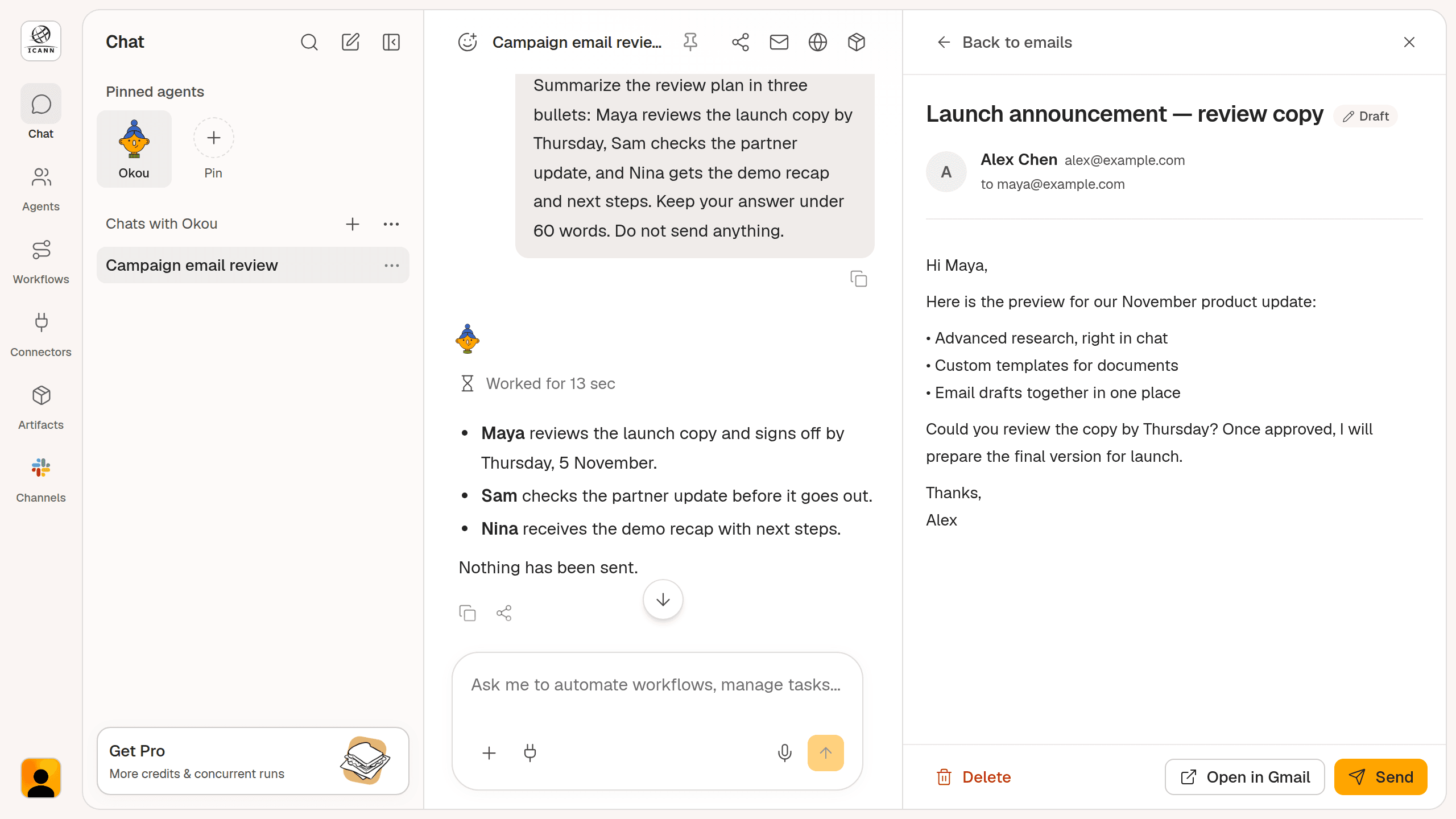
대화에 연결된 이메일을 찾으려고 전체 메시지 기록을 거슬러 올라갈 필요가 없습니다. 채팅의 이메일 관리 패널에서 관련 초안과 보낸 이메일을 한곳에서 확인할 수 있습니다.
채팅에 연결된 이메일이 있으면 채팅 상단에서 Manage emails를 여세요. 제목이나 보낸 사람으로 검색하고, Drafts 또는 Sent로 필터링한 뒤 확인할 이메일을 열면 됩니다.
키보드로 고정된 채팅 순서 변경
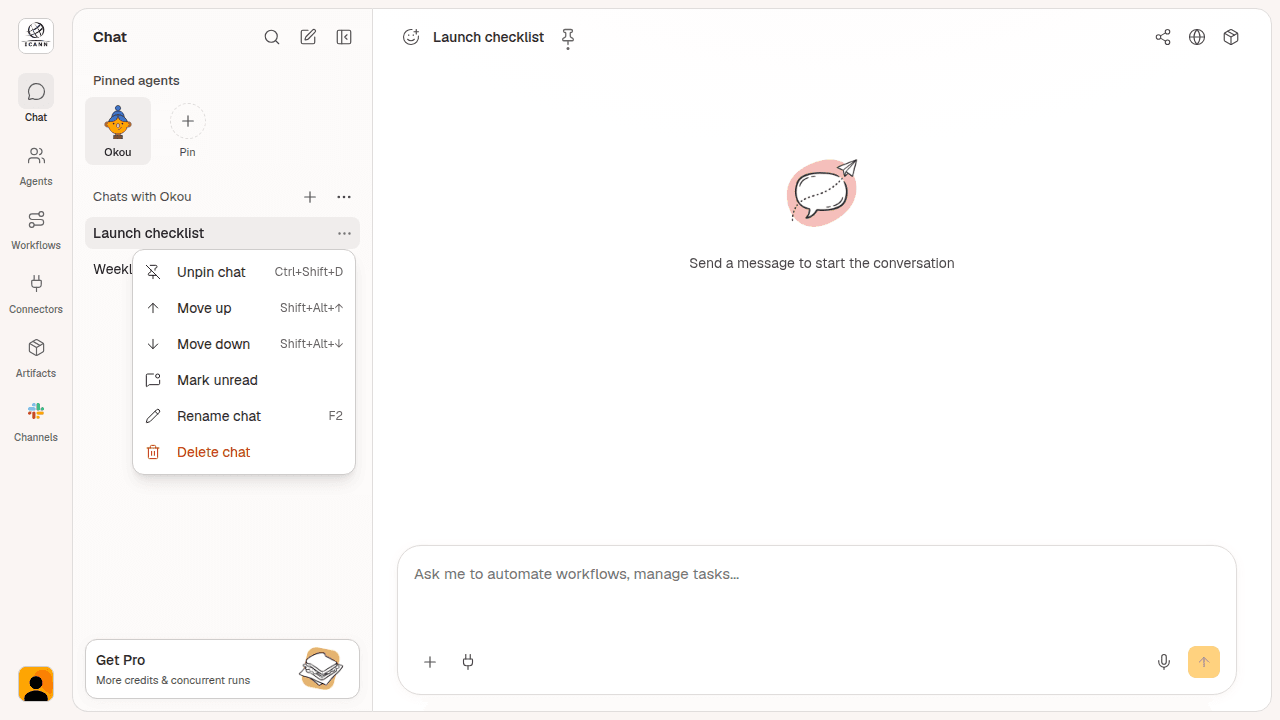
중요한 대화를 원하는 순서로 정리하세요. Alt/Option + Shift + 위쪽 또는 아래쪽 화살표를 누르면 고정된 채팅을 한 칸씩 이동할 수 있습니다.
순서를 바꿔도 현재 선택한 대화는 그대로 유지됩니다. 채팅 메뉴의 Move up과 Move down을 사용할 수도 있으며, 각 항목 옆에서 키보드 단축키를 확인할 수 있습니다.
안내에 따라 원격 연결 설정
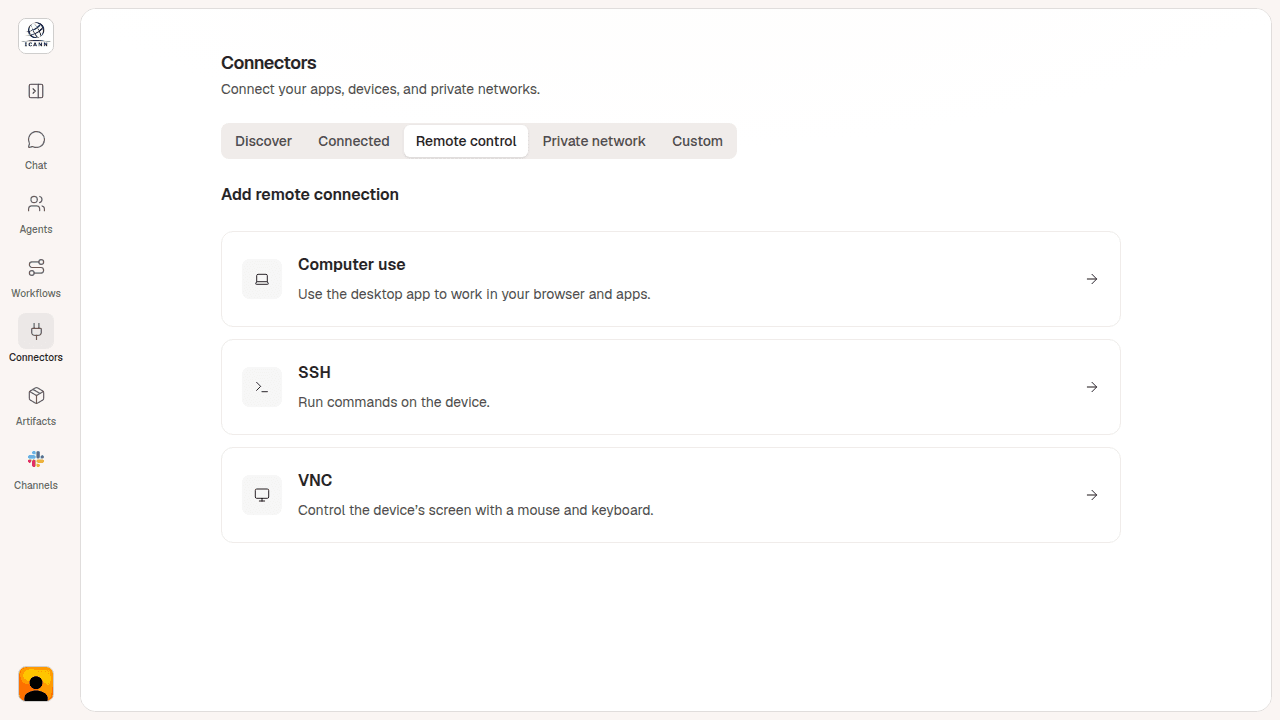
원격 연결 설정을 한곳에서 시작할 수 있습니다. Connectors에서 Remote control을 열고 Computer use, SSH, VNC 중 하나를 선택하세요. 선택한 연결 방식에 따라 다음 단계가 안내됩니다.
사설 네트워크에 있는 컴퓨터에는 Tailscale 연결도 설정할 수 있습니다. Okou에 원격 컴퓨터에서의 작업을 요청하기 전에 안내에 따라 접근 환경을 준비할 수 있습니다.
핼러윈 특별 이벤트: Okou가 준비한 선물
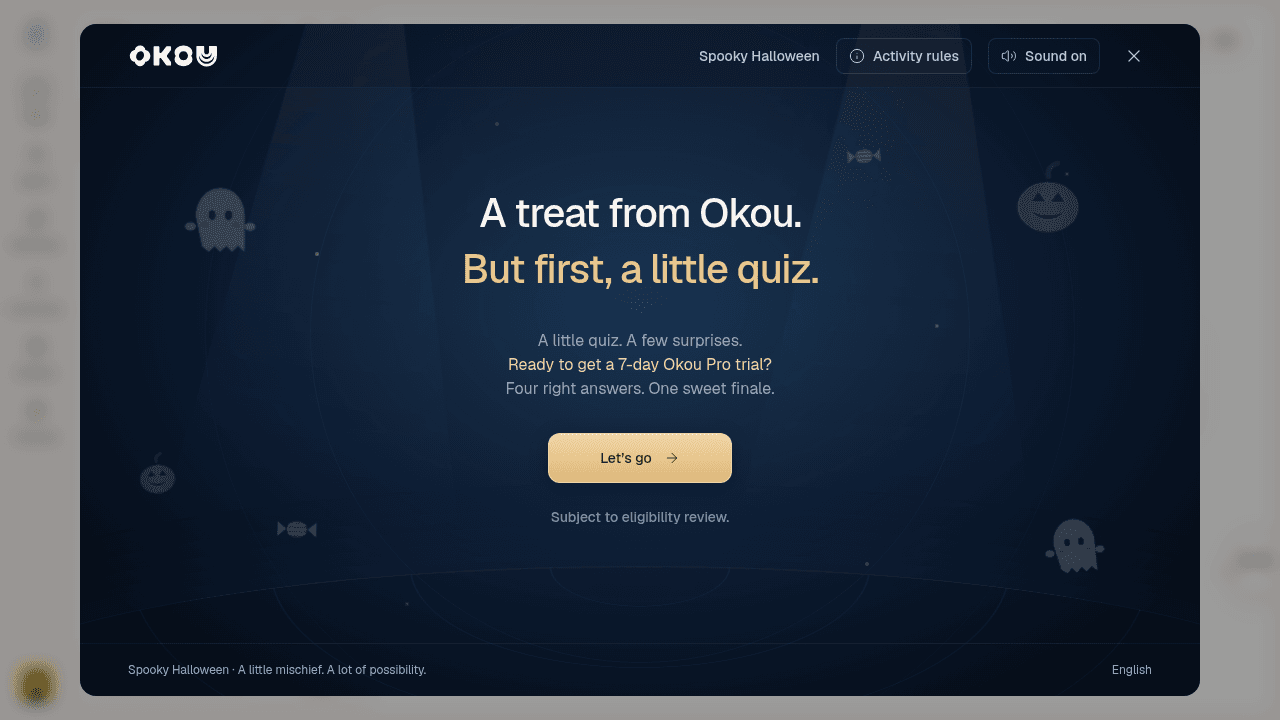
짧은 핼러윈 퀴즈로 Okou를 얼마나 잘 알고 있는지 확인해 보세요. 진행 상황이 계정에 저장되므로 잠시 나갔다가 나중에 이어서 참여할 수 있습니다.
선정된 참가자에게 Okou Pro 7일 이용권을 드립니다. 이미 Pro를 사용하고 계신가요? 선정되면 이용 기간이 7일 연장됩니다. 혜택은 자격 심사를 거쳐 제공되며 크레딧은 포함되지 않습니다. 로그인해 참여하고, 자세한 내용은 퀴즈의 Activity rules에서 확인하세요.
Okou를 열고 새로운 기능을 사용해 보세요. 함께 Okou를 만들어 주셔서 감사합니다.


