
Découvrez cinq nouveautés pour rechercher des entreprises et du contenu sur les réseaux sociaux, réutiliser vos modèles, consulter vos e-mails et organiser votre travail dans Okou. Et faites une pause avec notre quiz d’Halloween.
Plus de fonctions avancées, déjà intégrées
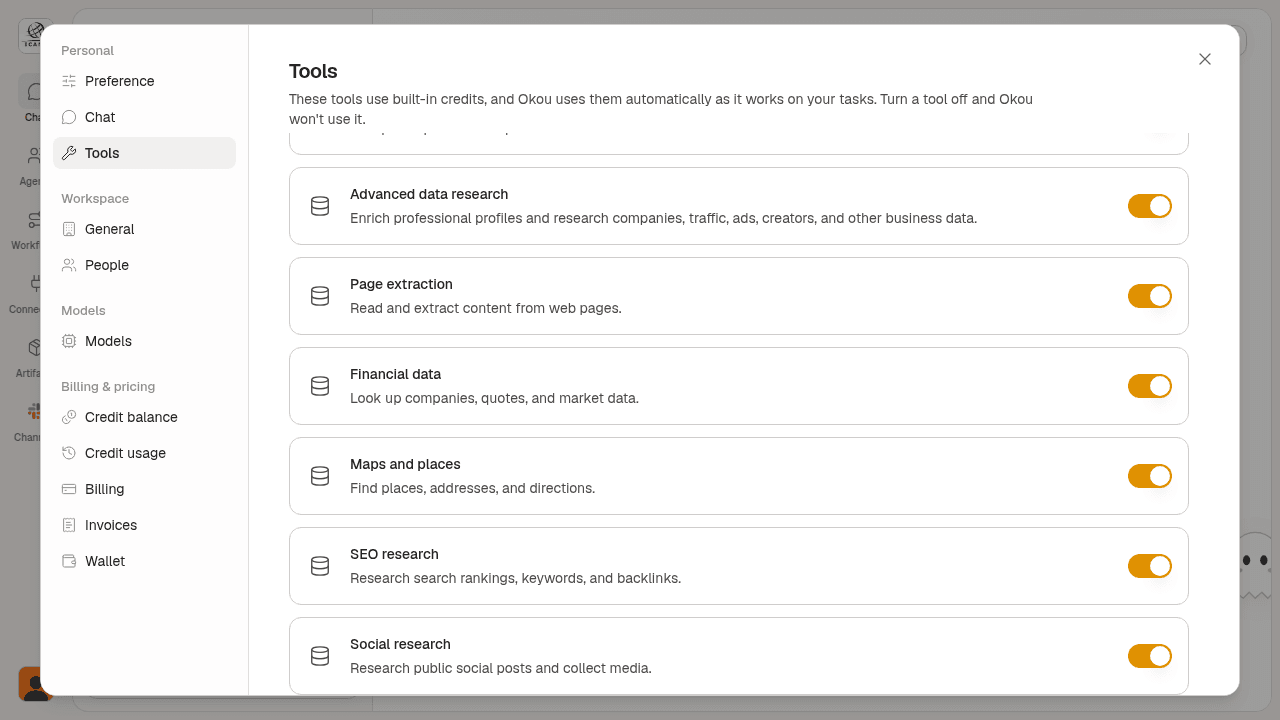
Okou propose davantage de fonctions avancées directement dans le chat. Recherchez des entreprises par nom, localisation, taille d’équipe ou mot-clé, consultez leurs profils et trouvez des professionnels selon leur poste et leur employeur.
Consultez des contenus publics sur des plateformes comme LinkedIn et X. Par exemple, demandez : « Résume les dernières publications publiques de la page LinkedIn de cette entreprise. »
Vous n’avez besoin ni de comptes supplémentaires ni de clés API. Gérez ces fonctions dans Settings → Tools, sous Advanced data research et Social research. Les requêtes de données utilisent vos crédits Okou.
Utilisez vos propres modèles
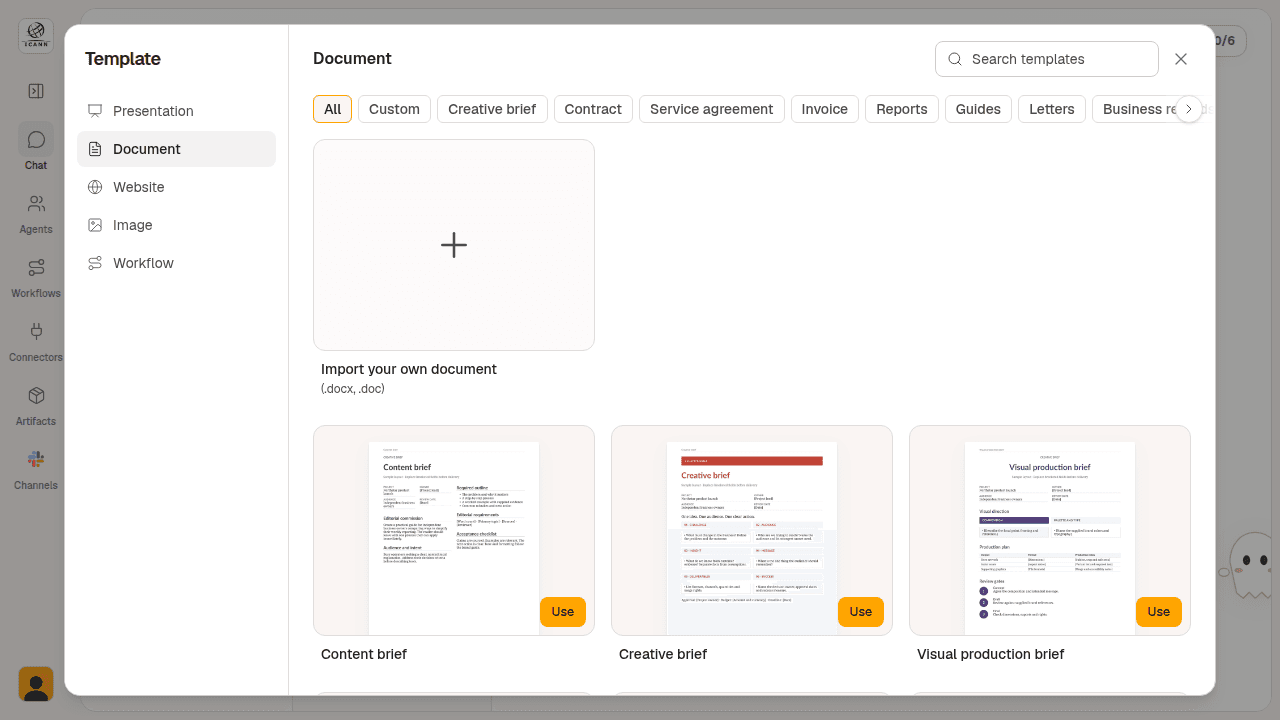
Importez dans Okou les formats que vous utilisez déjà. Le sélecteur de modèles distingue désormais vos modèles personnalisés de la collection intégrée, avec des espaces dédiés aux présentations, aux documents et aux images.
Pour ajouter un modèle de document, choisissez Document parmi les tâches proposées au démarrage du chat, ouvrez Custom et importez un fichier .doc ou .docx. Vos formats restent ainsi à portée de main pour votre prochain travail.
Gérez vos e-mails depuis le chat
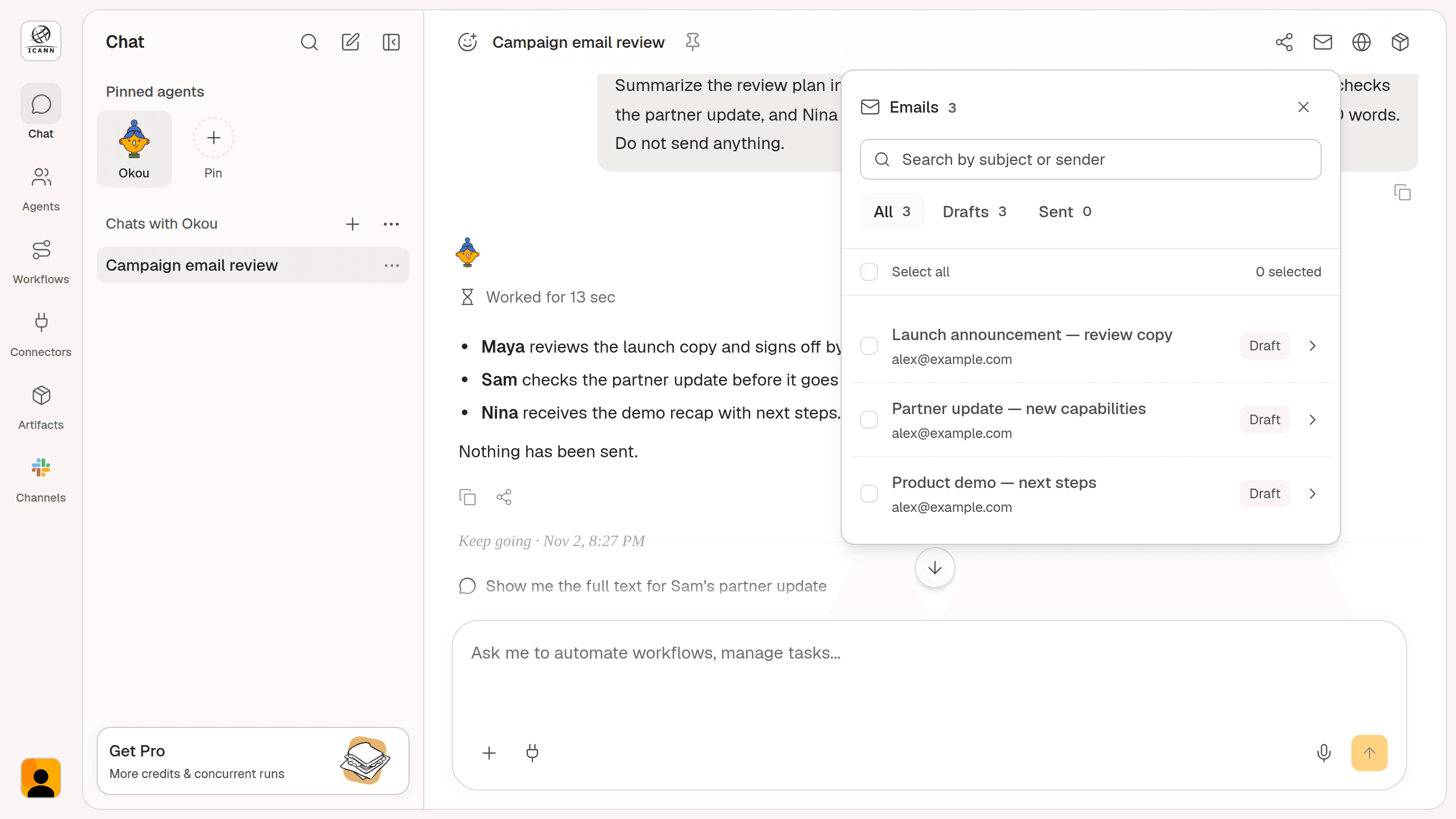
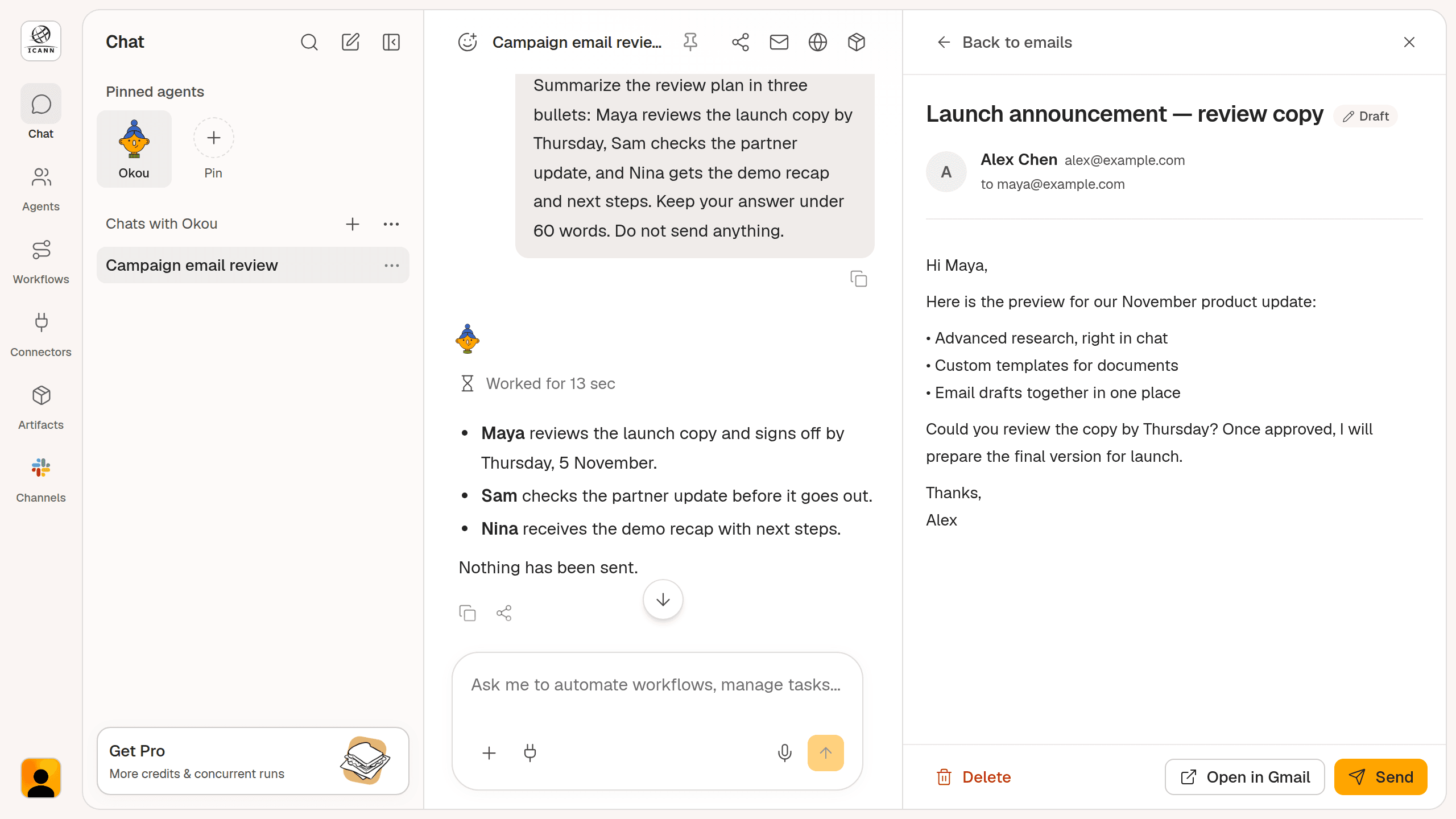
Retrouvez les e-mails associés à une conversation sans devoir parcourir tout l’historique des messages. Le gestionnaire d’e-mails du chat regroupe les brouillons et les messages envoyés dans un seul panneau.
Lorsqu’un chat contient des e-mails associés, ouvrez Manage emails dans son en-tête. Recherchez par objet ou par expéditeur, filtrez avec Drafts ou Sent, puis ouvrez l’e-mail à consulter.
Réorganisez les chats épinglés au clavier
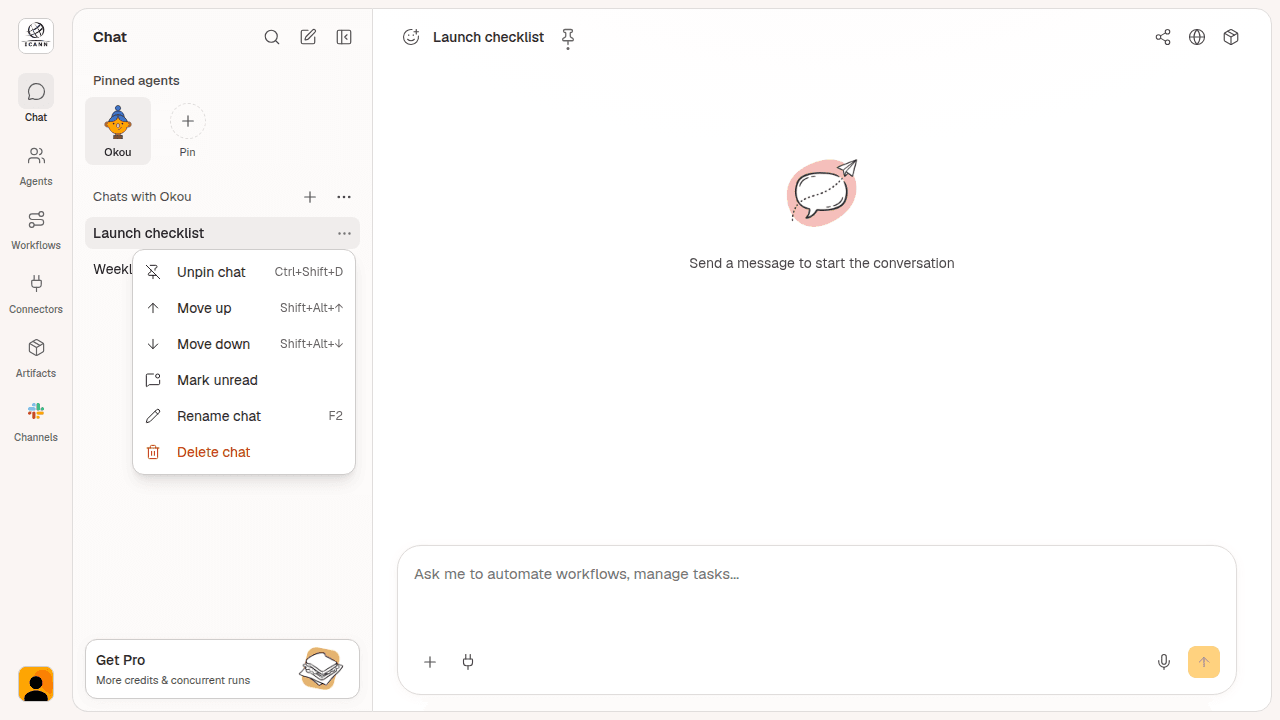
Classez vos conversations les plus importantes dans l’ordre qui vous convient. Avec Alt/Option + Maj + flèche haut ou bas, déplacez un chat épinglé d’une position à la fois.
La conversation en cours reste sélectionnée. Vous pouvez aussi utiliser Move up et Move down dans le menu du chat, où les raccourcis clavier figurent à côté de chaque action.
Une configuration guidée pour l’accès à distance
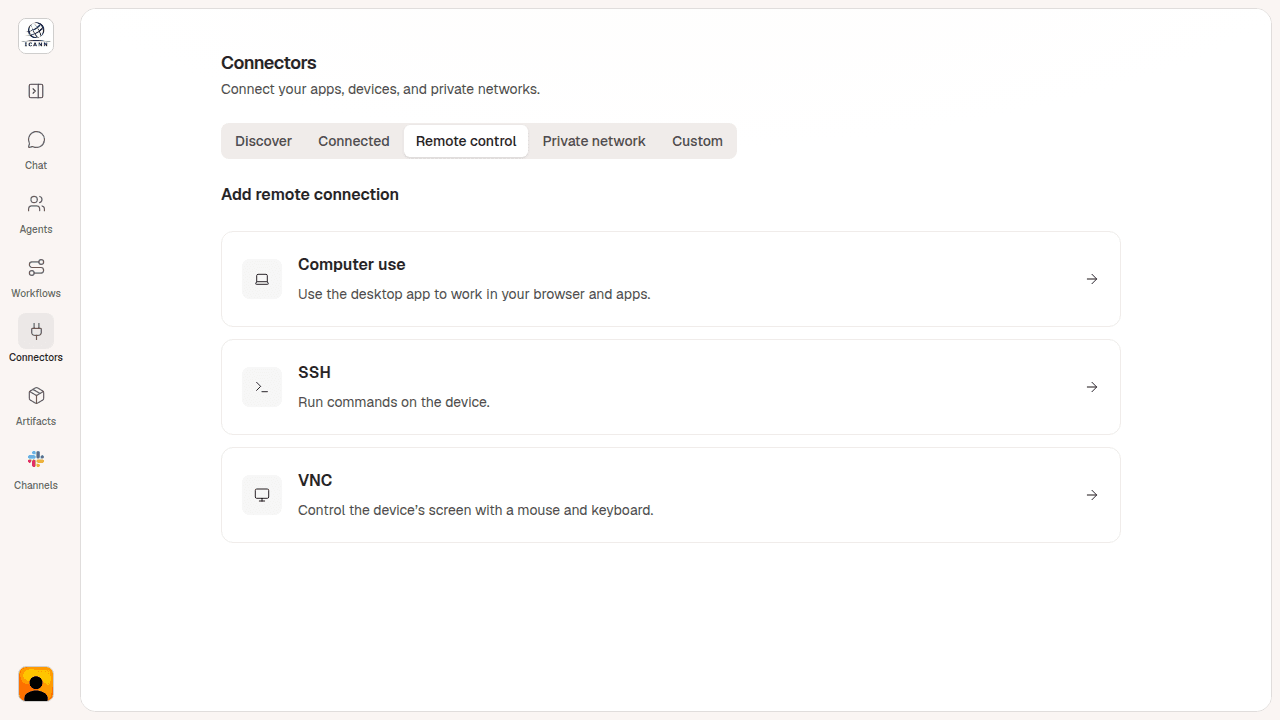
Configurez une connexion à distance depuis un point de départ unique. Dans Connectors, ouvrez Remote control, puis choisissez Computer use, SSH ou VNC. Les étapes suivantes s’adaptent au mode de connexion sélectionné.
Pour les machines sur un réseau privé, vous pouvez également configurer une connexion Tailscale. Le parcours de configuration vous aide à préparer l’accès avant de demander à Okou de travailler sur la machine distante.
Spécial Halloween : une surprise signée Okou
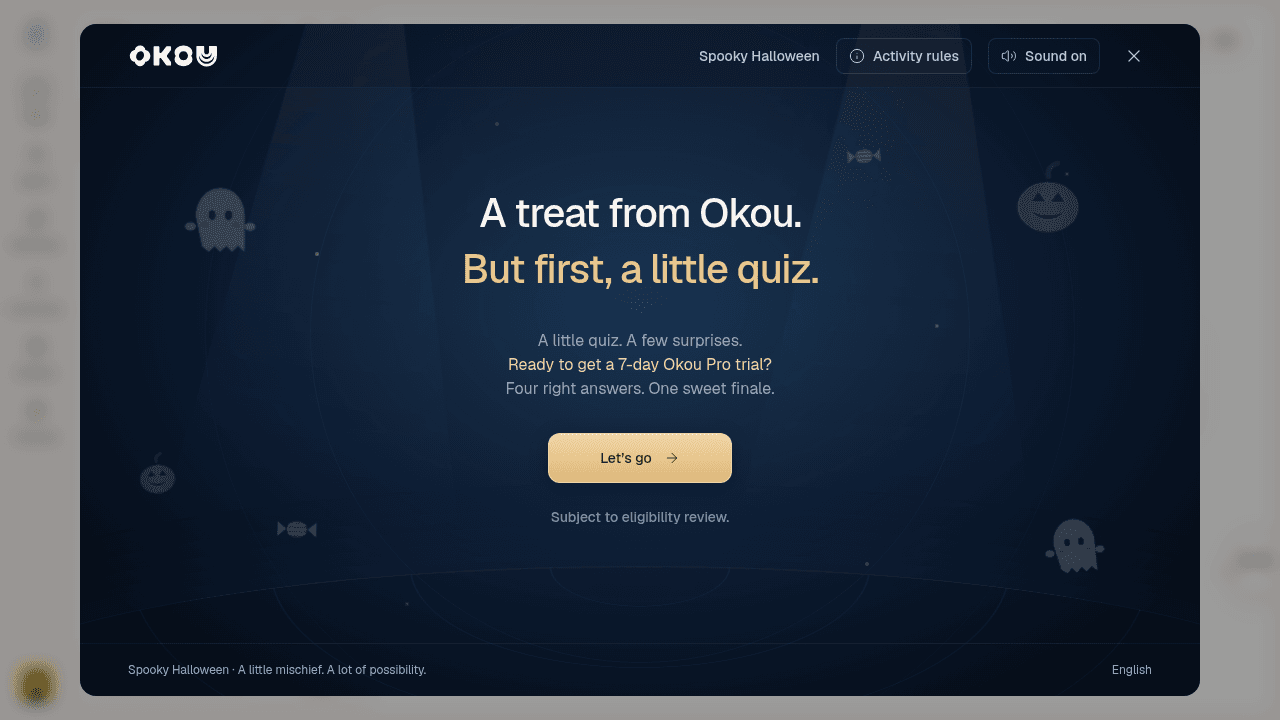
Testez vos connaissances d’Okou avec un petit quiz d’Halloween. Votre progression est enregistrée dans votre compte : vous pouvez faire une pause et reprendre plus tard.
Les participants sélectionnés reçoivent sept jours d’accès à Okou Pro. Vous avez déjà Pro ? Si vous êtes sélectionné, votre accès est prolongé de sept jours. Les récompenses sont soumises à une vérification de l’éligibilité et n’incluent pas de crédits. Connectez-vous pour jouer et ouvrez Activity rules dans le quiz pour consulter toutes les conditions.
Ouvrez Okou pour essayer ces nouveautés. Merci de faire évoluer Okou avec nous.


