
Den største ændring i denne uge handler om, hvordan du arbejder med Okou: én AI-kollega med Projects til at holde styr på de forskellige opgaver. Løsningen med flere agenter er udfaset. Her kan du se, hvor dine samtaler og instruktioner nu ligger, og læse om at nævne et Project, vælge tilsluttede konti pr. chat, invitere venner, forhåndsvise skabeloner og bruge de nye forbindelser til Suno og Fellow.
Én Okou, organiseret med Projects
Du behøver ikke længere at oprette eller vælge en anden agent til hver type arbejde. Brug den samme Okou, uanset om du undersøger en kunde, forbereder en lancering eller gennemgår en rapport.
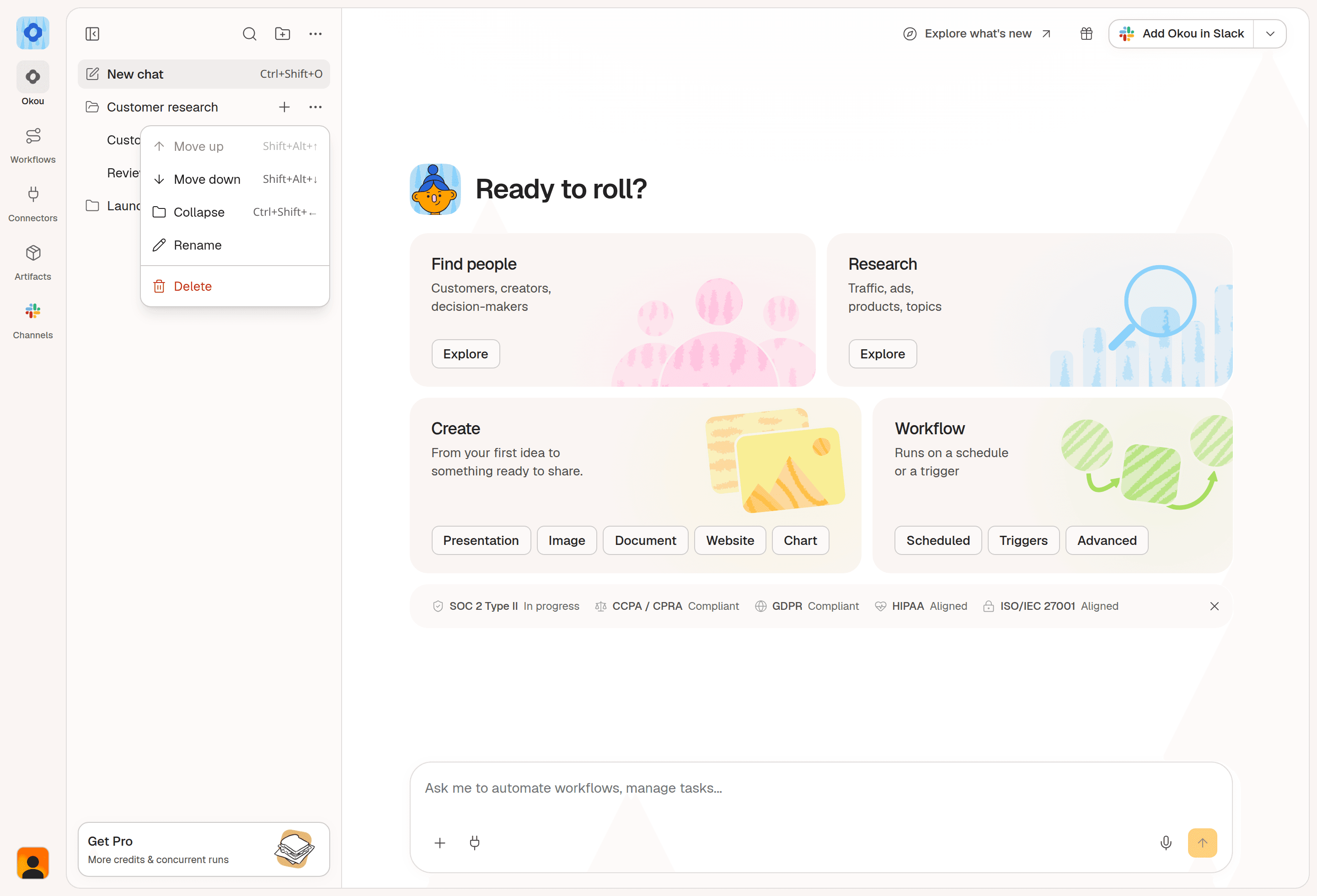
Brug Projects til at samle relaterede chats efter kunde, opgave eller emne. Opret et Project fra sidepanelet med chats, og start derefter en chat i det, eller flyt en eksisterende samtale ind i det. Projects organiserer dine egne samtaler; de er ikke fælles teammapper.
Skriv @ i beskedfeltet, og vælg et Project for at hjælpe Okou med at finde relevante samtaler, du har adgang til. Nævn for eksempel dit Project til kundeundersøgelser, når du beder om en opfølgende briefing.

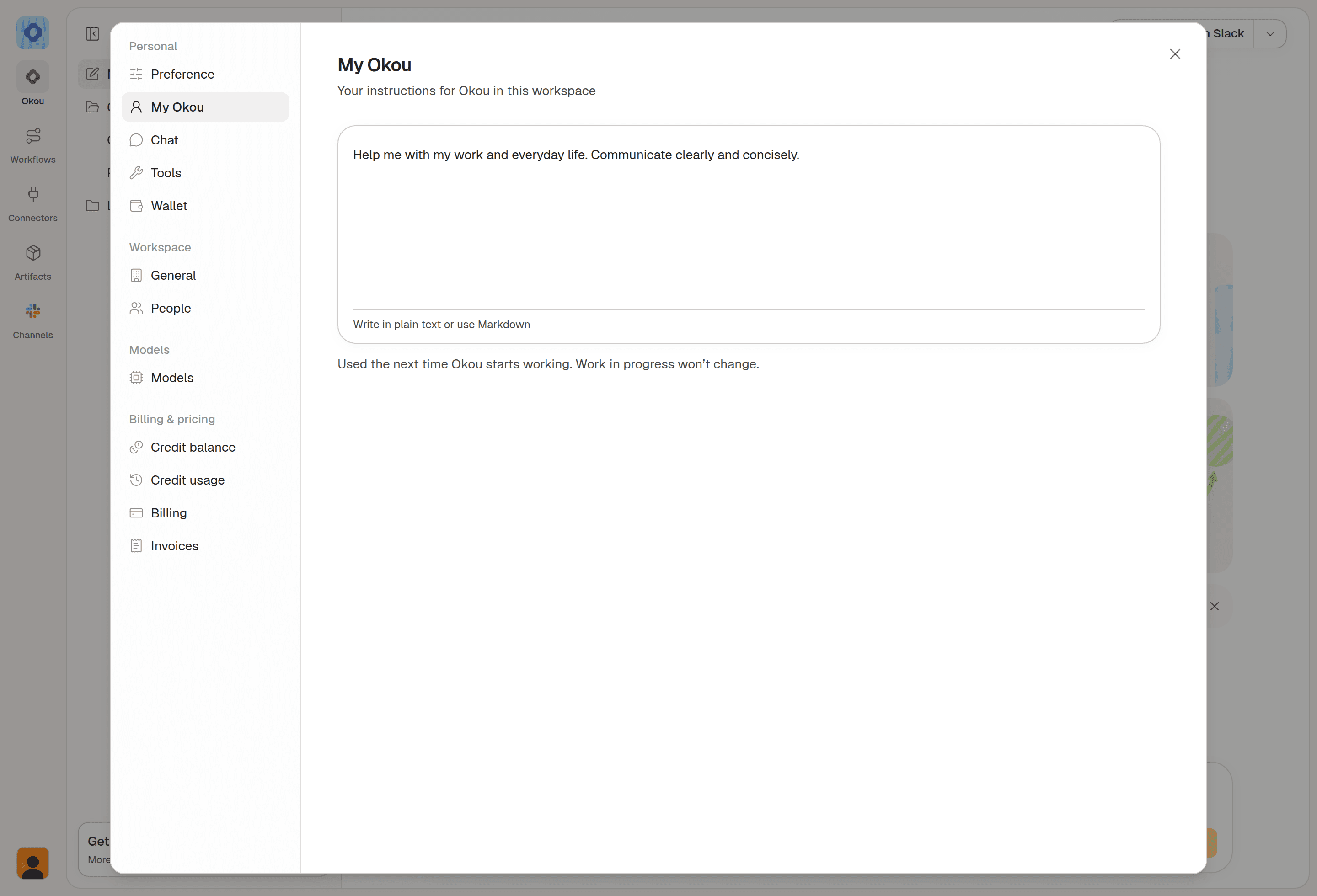
Dine personlige Instructions ligger under Settings → Personal → My Okou. De tidligere agenters opgavespecifikke instruktioner er overført til genanvendelige Workflows, så du kan finde de fremgangsmåder, du lærte dem, uden at skulle administrere separate agenter.
Du kan også ændre rækkefølgen af Projects med Move up / Move down. Når du sletter et Project, vælger du, om du vil beholde dets chats eller også slette dem. Sletning af chats kræver en ekstra bekræftelse.
Vælg tilsluttede konti pr. chat
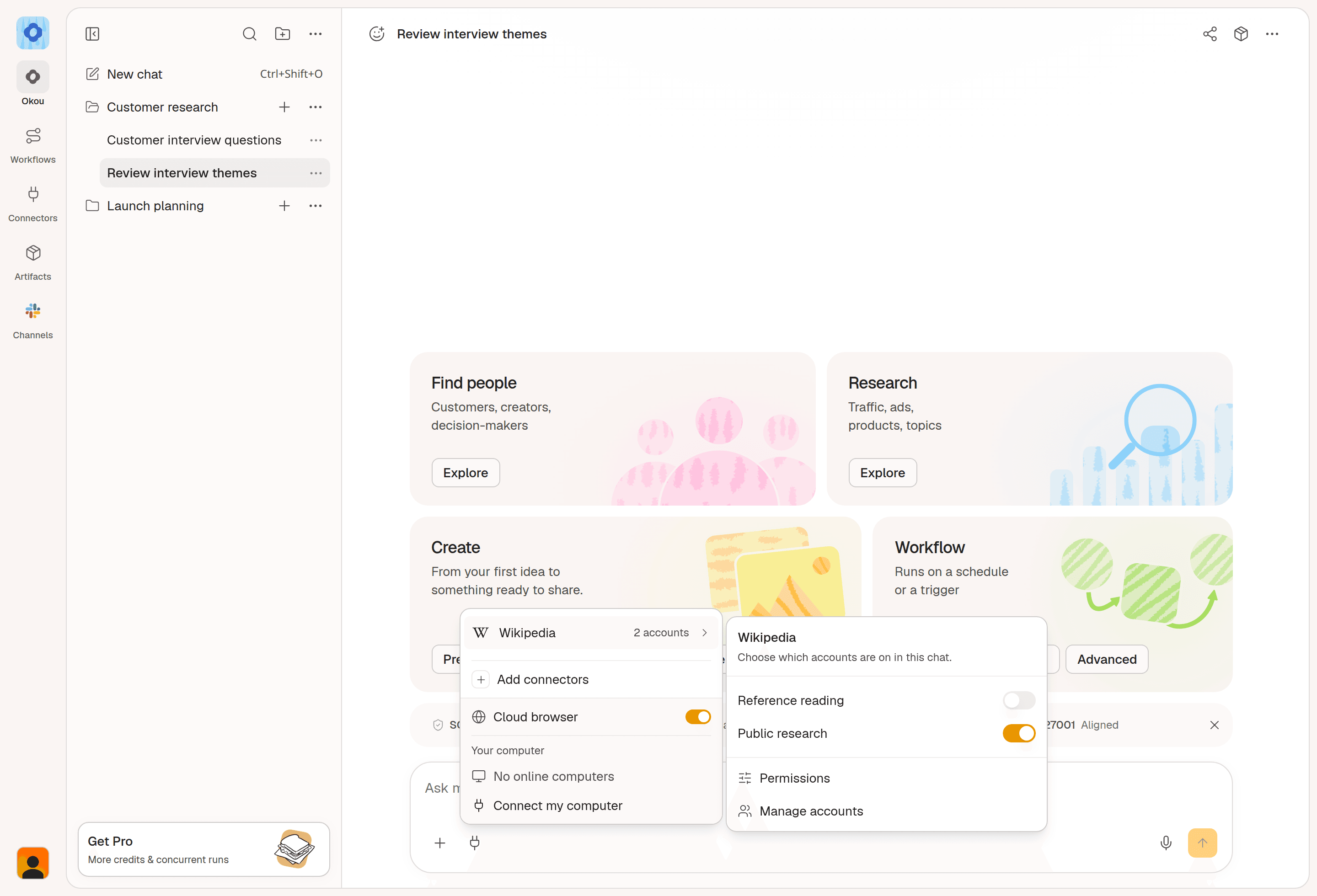
Vælg, hvilke tilsluttede konti Okou må bruge i den samtale, du er i gang med. Åbn Connectors i beskedfeltet for at slå kontoadgang til eller fra for den enkelte chat, og vælg den konto, du vil bruge, hvis du har mere end én.
Det erstatter administrationen af adgang til integrationer separat for hver agent. Kontovalget gælder for chatten; dine regler for tilladelser gælder på tværs af dine chats. Hvis du for eksempel vælger en anden konto, oprettes der ikke et separat sæt tilladelser til den samtale.
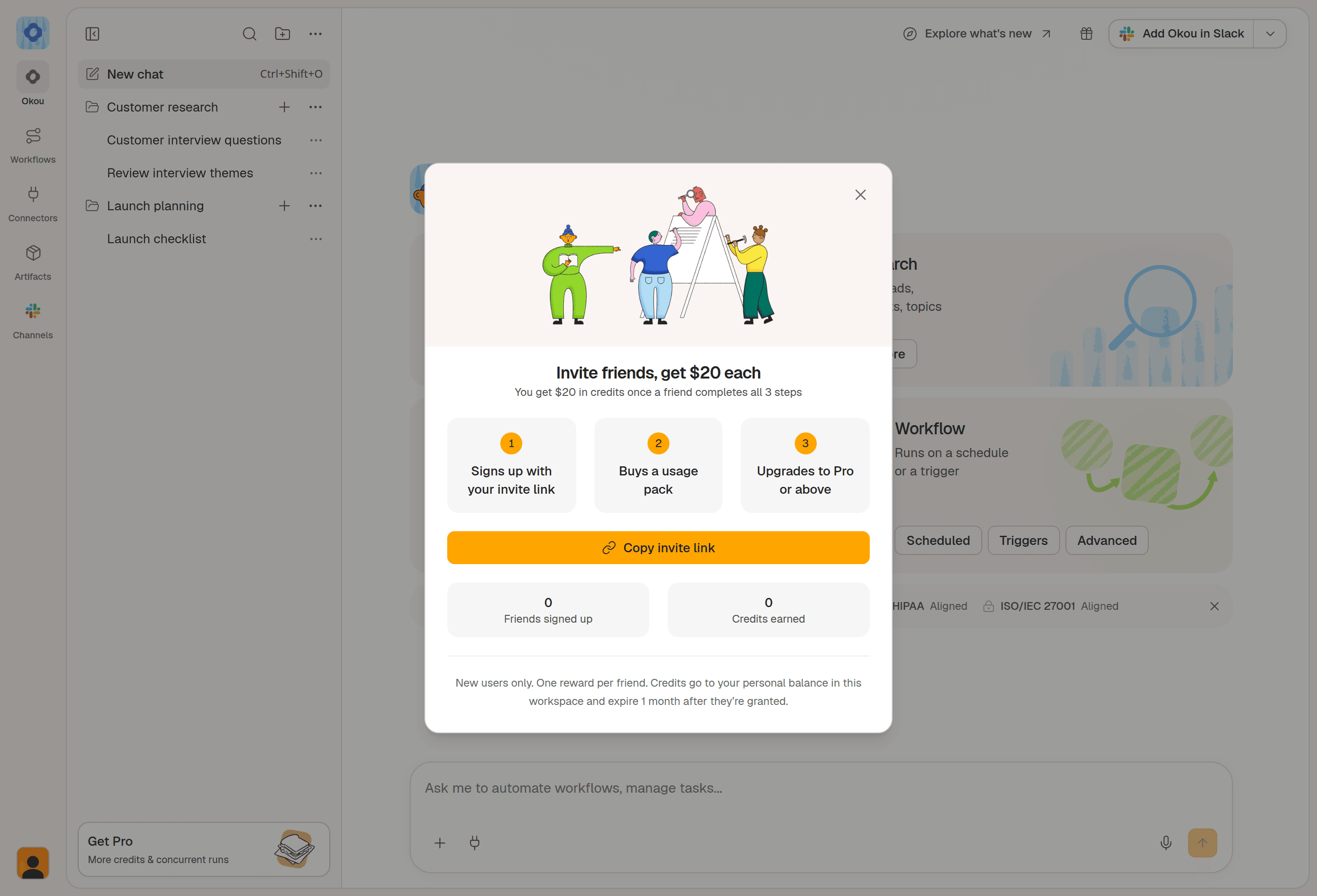
Invitér venner, og få $20 pr. ven
Invitér nogen til at prøve Okou, og få $20 i credits (USD) for hver ven, der opfylder betingelserne. Åbn Invite your friends, og kopiér dit invitationslink.
For at opfylde betingelserne skal din ven være en ny bruger, der tilmelder sig via dit link, køber en forbrugspakke og opgraderer til Pro eller højere. Hver ven kan udløse én belønning til dig. Credits føjes til din personlige saldo i det arbejdsområde og udløber én måned efter, at de er tildelt.
Funktionskort på startsiden
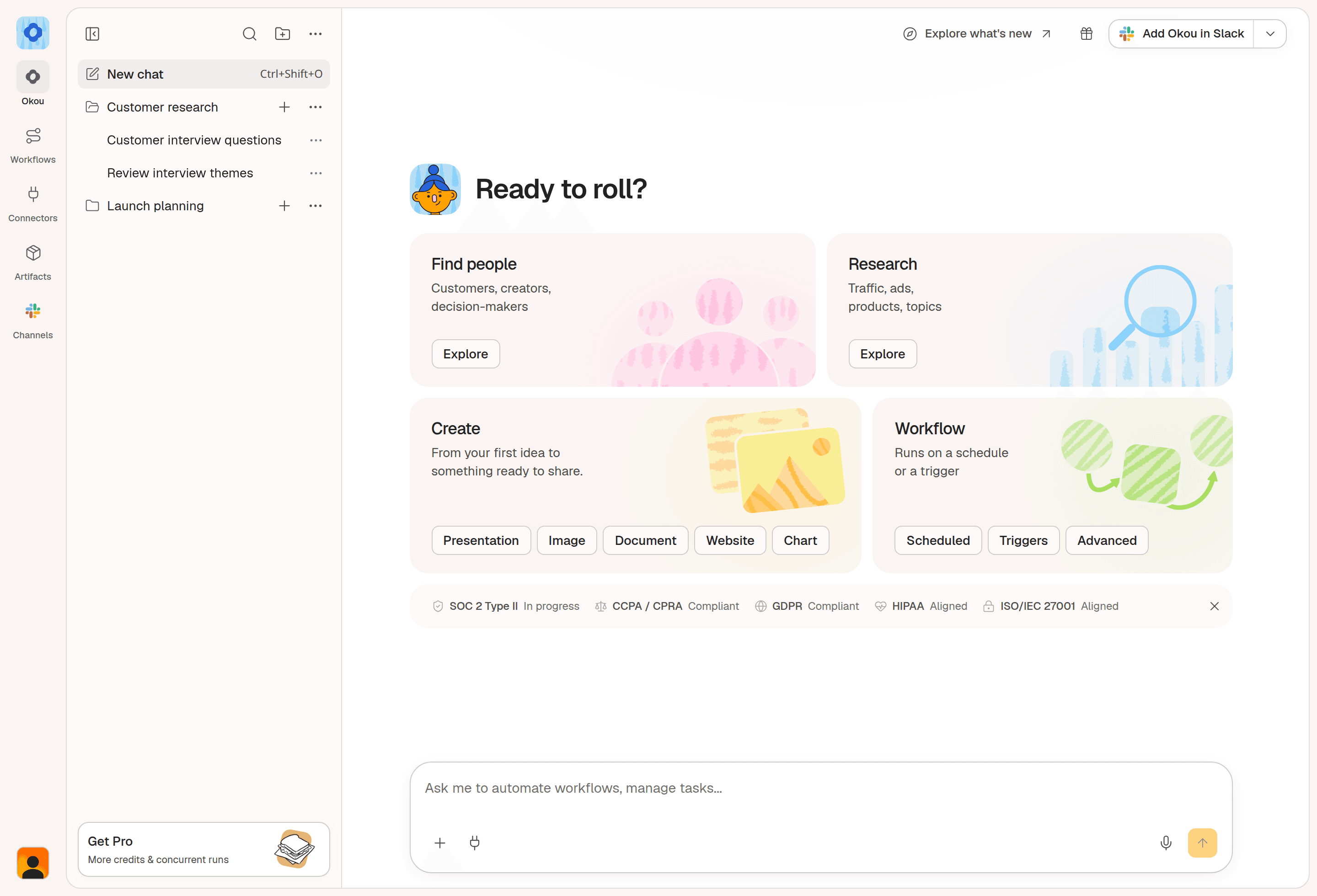
Er du i tvivl om, hvor du skal starte? Fire kort på startsiden giver dig et udgangspunkt: Find people, Research, Create og Workflow.
Udforsk research om kunder eller indholdsskabere, vælg et resultat som en præsentation eller et dokument, eller begynd med en planlagt opgave eller en udløser. Du kan også skrive din anmodning direkte i beskedfeltet.
Anbefalede skabelonkort til præsentationer, dokumenter og websites har nu et øjeikon. Åbn en forhåndsvisning, før du vælger en skabelon. Se først på layoutet, og vælg skabelonen, når du er klar; forhåndsvisningen ændrer ikke din aktuelle beskedkladde.
Connectors
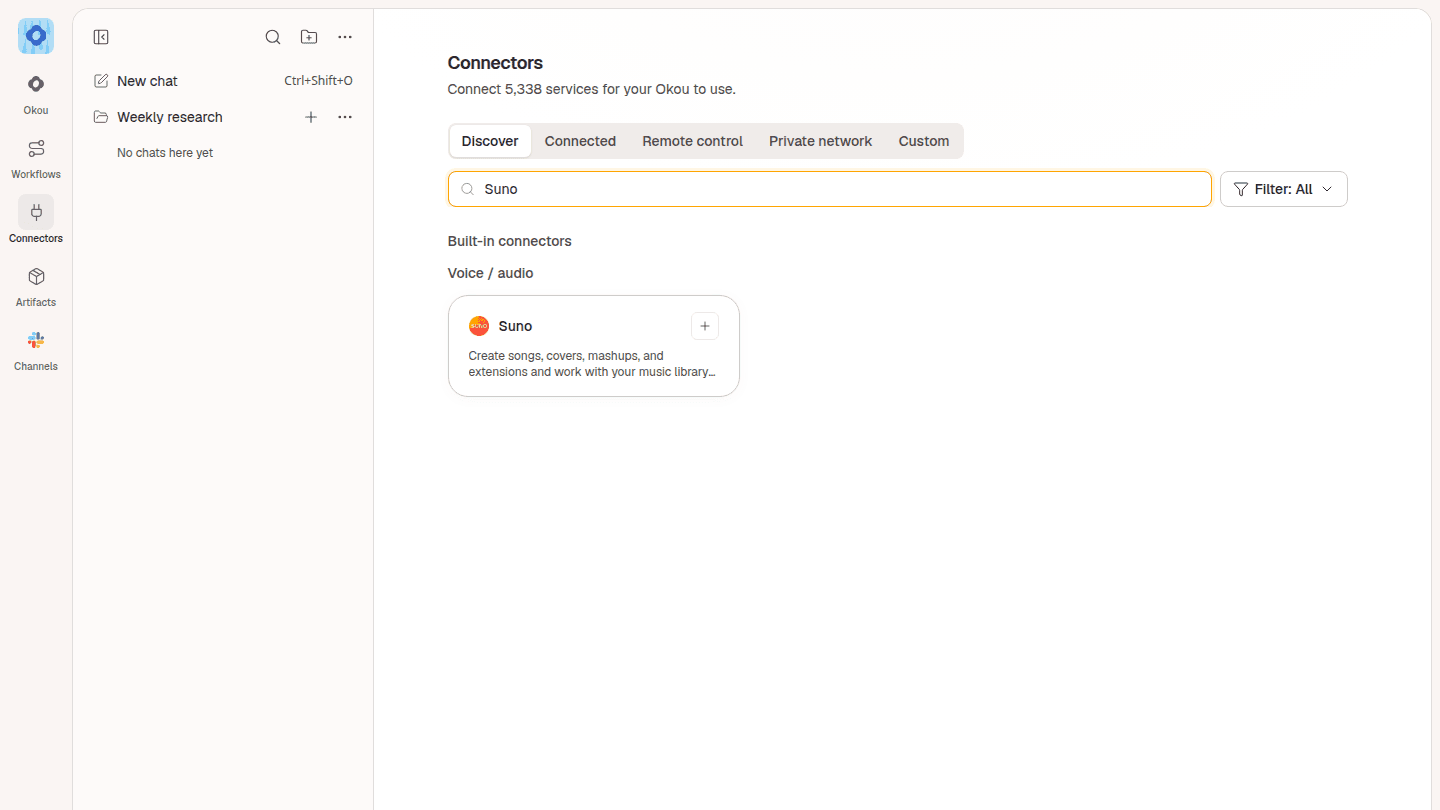
Tilslut Suno for at skabe musik og arbejde med dit musikbibliotek, eller Fellow for at bruge mødenoter, transskriptioner og handlingspunkter i dit arbejde med Okou.
Forbindelsen til Suno er i beta og bruger dine Suno-credits og -grænser. En administrator for dit Fellow-arbejdsområde skal først aktivere MCP-forbindelser og de værktøjer, du må bruge.
Også nyt: LeadMagic, SISTRIX og Conductor QuickBooks Desktop, der giver flere muligheder for at finde potentielle kunder, arbejde med SEO og føre regnskab.
Åbn Connectors, søg efter det værktøj, du bruger, og gennemgå kravene til forbindelsen. Tjenestens egne krav til konto, API og abonnement gælder.
Mindre opdateringer
- Upload af billeder og videoer viser et miniaturebillede, så snart uploaden starter.
- Indsætter du mere end 10.000 tegn, omdanner Okou teksten til en vedhæftet
.txt-fil. - Forslag til næste skridt omfatter at gemme arbejde som et Workflow og holde øje med et e-mailsvar. Påmindelser om e-mailsvar understøtter Gmail.
- Hvis en modelfejl afbryder en chat, der er startet fra en kanal som Slack eller Teams, kan du vælge en anden model via gendannelseskontrollerne.
- Delingsmenuen har fået en forklaring under hver tilladelsesmulighed.
Sidste uge i fællesskabet
I sidste uge mødtes vi med stiftere og GTM-fagfolk ved to arrangementer i Bay Area:
- 18. november · San Francisco: GTM Workflows in Practice: Roundtable Discussion & Dinner, arrangeret sammen med Mem0 og Women in AI, fokuserede på praktiske arbejdsgange inden for kundeemnesøgning, opsøgende kontakt, CRM og rapportering.
- 19. november · Mountain View: Foundersgiving: Find Your Next Customer with Okou, sammen med SEAMATE, samlede kundeafdækning, research om potentielle kunder og personligt tilpasset kontakt i en praktisk workshop.
Tak til alle, der deltog og delte deres arbejde. Vi deler meget mere fra begge arrangementer i denne uge og næste uge. Følg med!
Det var alt for denne uge. Åbn Okou, saml et par relaterede chats i et Project, og tag fat på din næste opgave sammen med den samme kollega.


