
Die größte Veränderung dieser Woche betrifft die Art, wie Sie mit Okou arbeiten: ein KI-Teamkollege, mit Projects zur Organisation Ihrer verschiedenen Aufgaben. Das Multi-Agent-Setup wurde eingestellt. Hier erfahren Sie, wo Sie Ihre Unterhaltungen und Anweisungen finden. Außerdem neu: Projects per @ erwähnen, Connector-Konten pro Chat auswählen, Freunde einladen, Vorlagen vorab ansehen und Suno sowie Fellow anbinden.
Ein Okou, mit Projects organisiert
Sie müssen nicht mehr für jede Art von Aufgabe einen eigenen Agenten erstellen oder auswählen. Arbeiten Sie immer mit demselben Okou – ob Sie zu einem Kunden recherchieren, einen Launch vorbereiten oder einen Bericht prüfen.
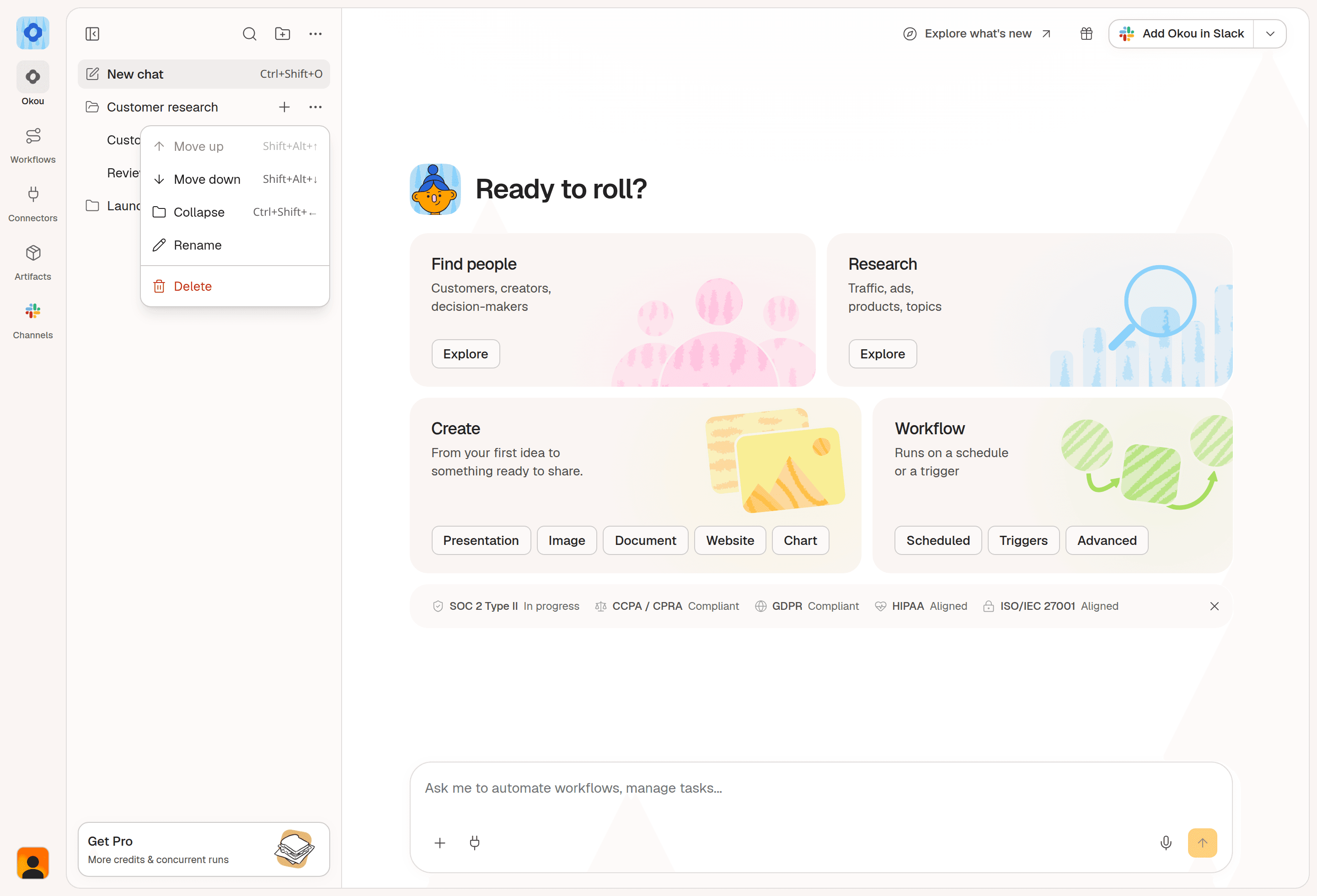
Mit Projects bündeln Sie zusammengehörige Chats nach Kunde, Aufgabe oder Thema. Erstellen Sie ein Project in der Chat-Seitenleiste. Anschließend können Sie darin einen Chat starten oder eine bestehende Unterhaltung dorthin verschieben. Projects organisieren Ihre eigenen Unterhaltungen; sie sind keine gemeinsam genutzten Teamordner.
Geben Sie @ im Nachrichtenfeld ein und wählen Sie ein Project aus, damit Okou relevante Unterhaltungen finden kann, auf die Sie Zugriff haben. Erwähnen Sie beispielsweise Ihr Project zur Kundenrecherche, wenn Sie um ein Briefing für die weitere Bearbeitung bitten.

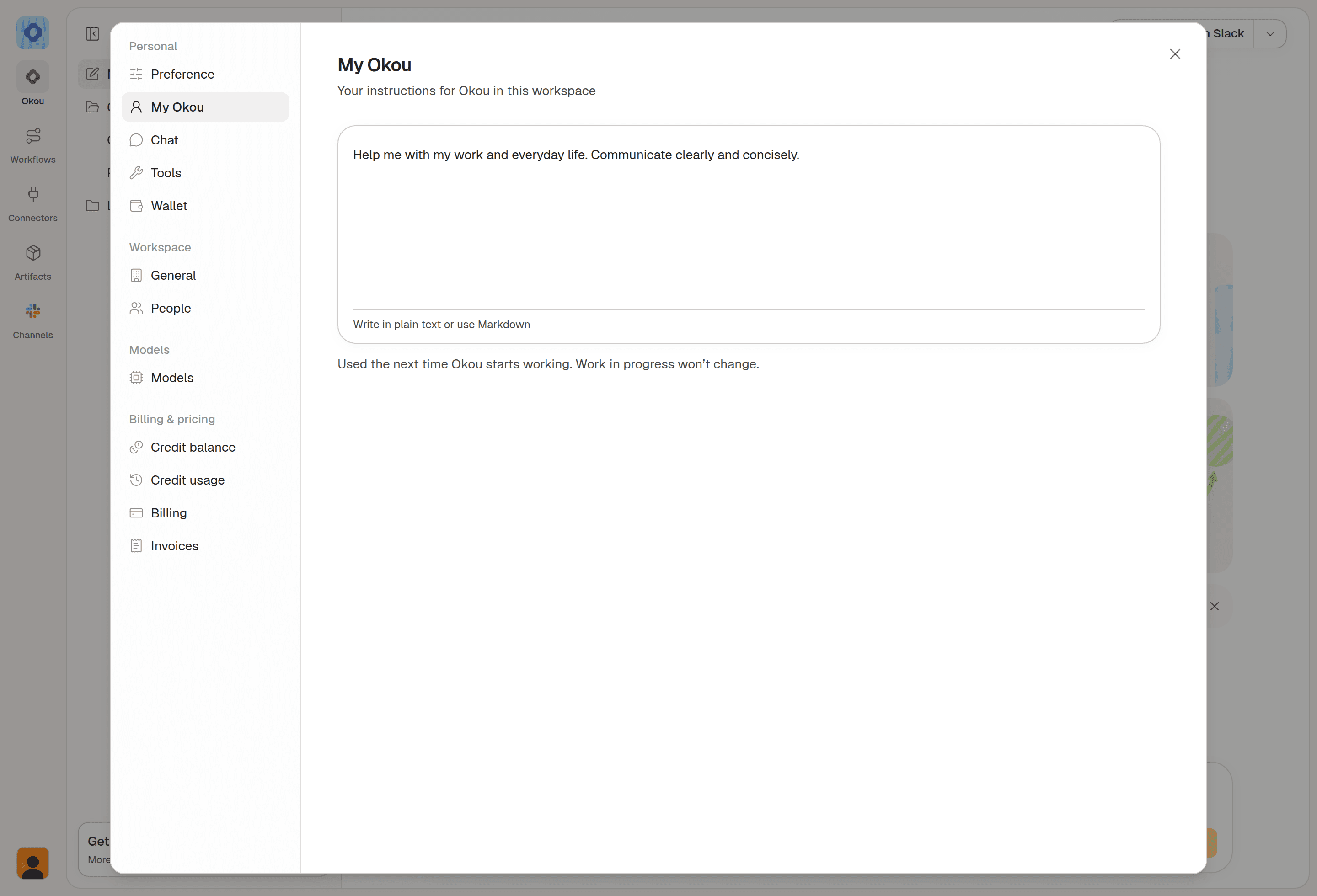
Ihre persönlichen Instructions finden Sie unter Settings → Personal → My Okou. Die aufgabenspezifischen Anweisungen früherer Agenten wurden in wiederverwendbare Workflows übernommen. So finden Sie die Abläufe wieder, die Sie ihnen beigebracht haben, ohne separate Agenten verwalten zu müssen.
Mit Move up / Move down können Sie Projects auch neu anordnen. Wenn Sie ein Project löschen, entscheiden Sie, ob Sie seine Chats behalten oder ebenfalls löschen möchten. Das Löschen der Chats erfordert eine zusätzliche Bestätigung.
Connector-Konten pro Chat auswählen
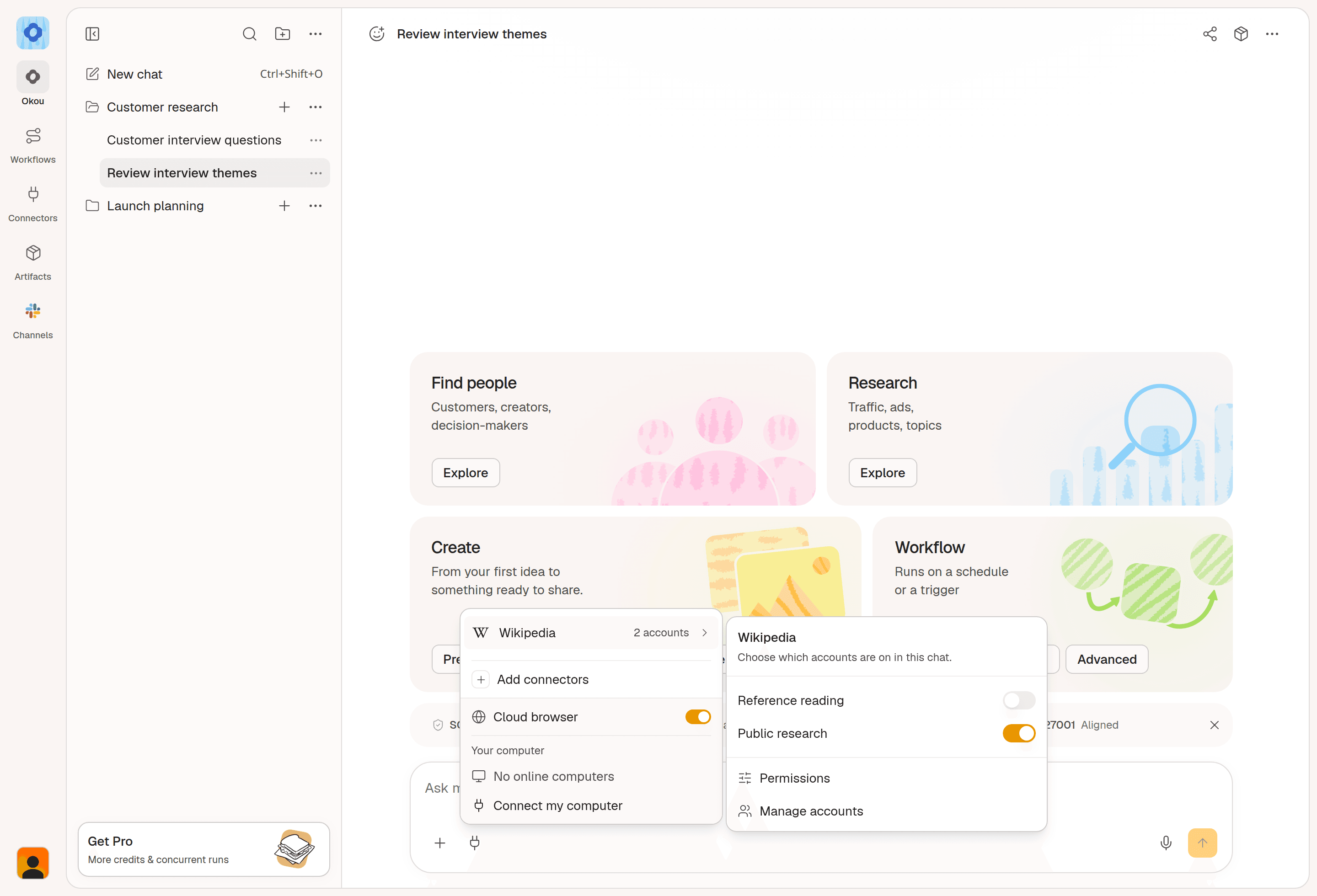
Entscheiden Sie, welche verbundenen Konten Okou für die aktuelle Unterhaltung verwenden darf. Öffnen Sie Connectors im Nachrichtenfeld, um den Kontozugriff für diesen Chat ein- oder auszuschalten. Wenn Sie mehrere Konten haben, wählen Sie dort das gewünschte Konto aus.
Damit entfällt die separate Verwaltung des Connector-Zugriffs für jeden Agenten. Die Kontoauswahl gilt für den jeweiligen Chat; Ihre Berechtigungsregeln gelten chatübergreifend. Die Auswahl eines anderen Kontos erzeugt also beispielsweise keinen separaten Satz von Berechtigungen für diese Unterhaltung.
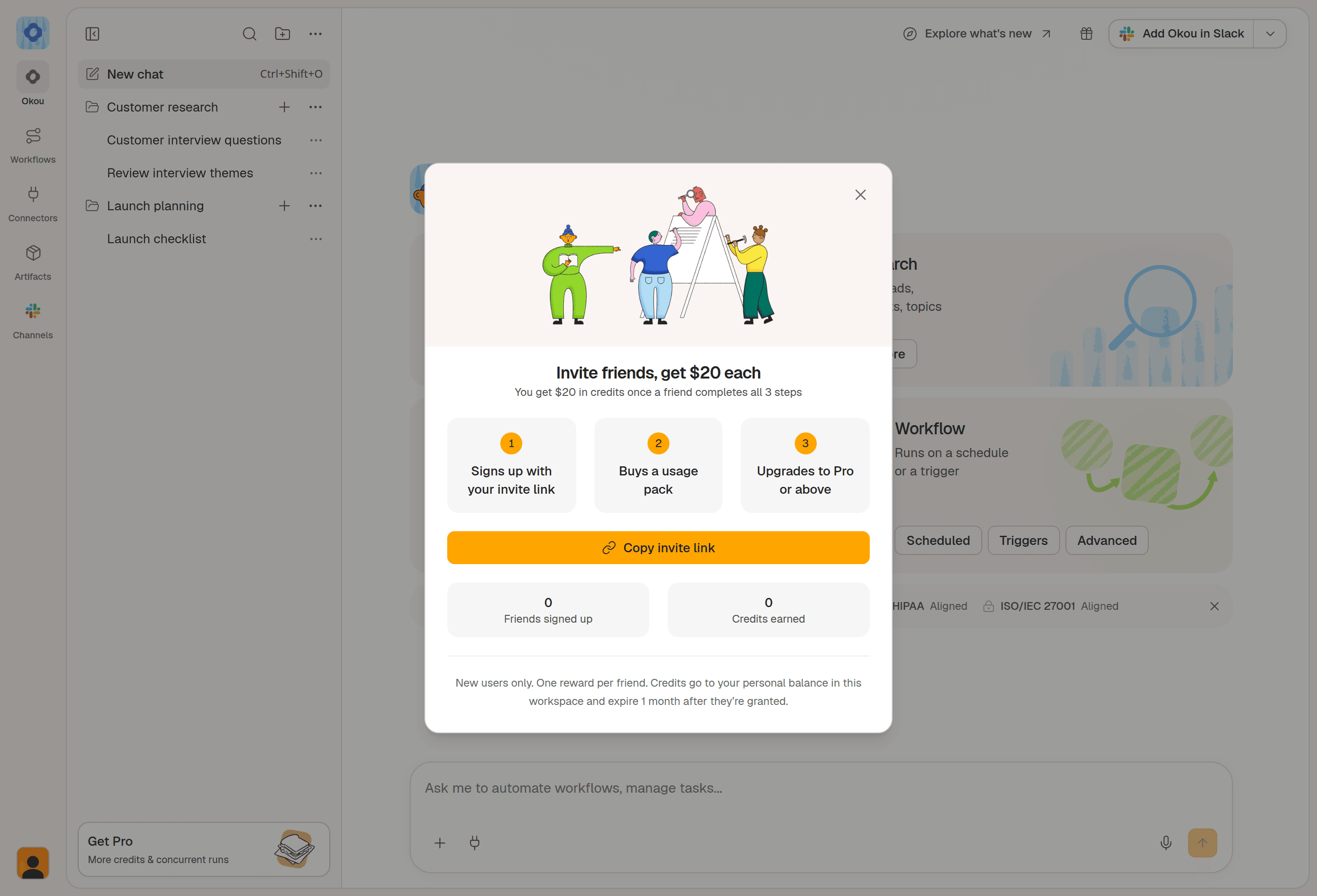
Freunde einladen und jeweils $20 erhalten
Laden Sie jemanden ein, Okou auszuprobieren, und erhalten Sie für jeden Freund, der die Voraussetzungen erfüllt, $20 als Guthaben. Öffnen Sie Invite your friends und kopieren Sie Ihren Einladungslink.
Damit Sie die Prämie erhalten, muss Ihr Freund ein neuer Nutzer sein, der sich über Ihren Link registriert, ein Nutzungspaket kauft und auf Pro oder höher upgradet. Pro Freund können Sie eine Prämie erhalten. Die Prämie wird Ihrem persönlichen Guthaben in diesem Workspace gutgeschrieben und verfällt einen Monat nach der Gutschrift.
Einstiegskarten auf der Startseite
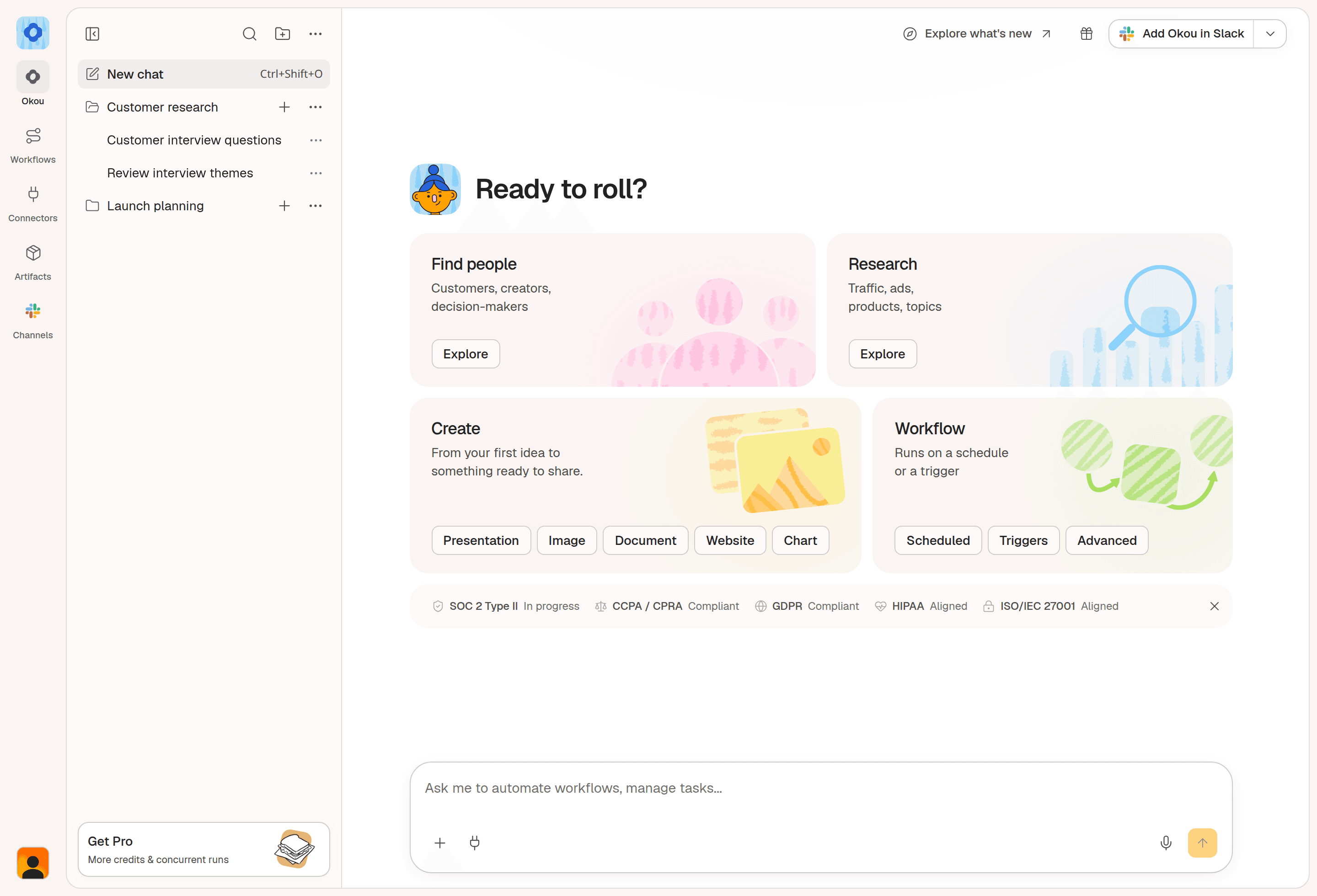
Sie wissen noch nicht, wo Sie anfangen sollen? Vier Karten auf der Startseite bieten einen Einstieg: Find people, Research, Create und Workflow.
Recherchieren Sie zu Kunden oder Creatorn, wählen Sie ein Ausgabeformat wie eine Präsentation oder ein Dokument oder starten Sie mit einer geplanten Aufgabe oder einem Auslöser. Sie können Ihre Anfrage auch direkt in das Nachrichtenfeld schreiben.
Die Karten für empfohlene Präsentations-, Dokument- und Website-Vorlagen haben jetzt ein Augensymbol. Öffnen Sie eine Vorschau, bevor Sie eine Vorlage auswählen. Sehen Sie sich zunächst das Layout an und wählen Sie die Vorlage aus, wenn Sie bereit sind. Ihr aktueller Nachrichtenentwurf bleibt beim Öffnen der Vorschau unverändert.
Connectors
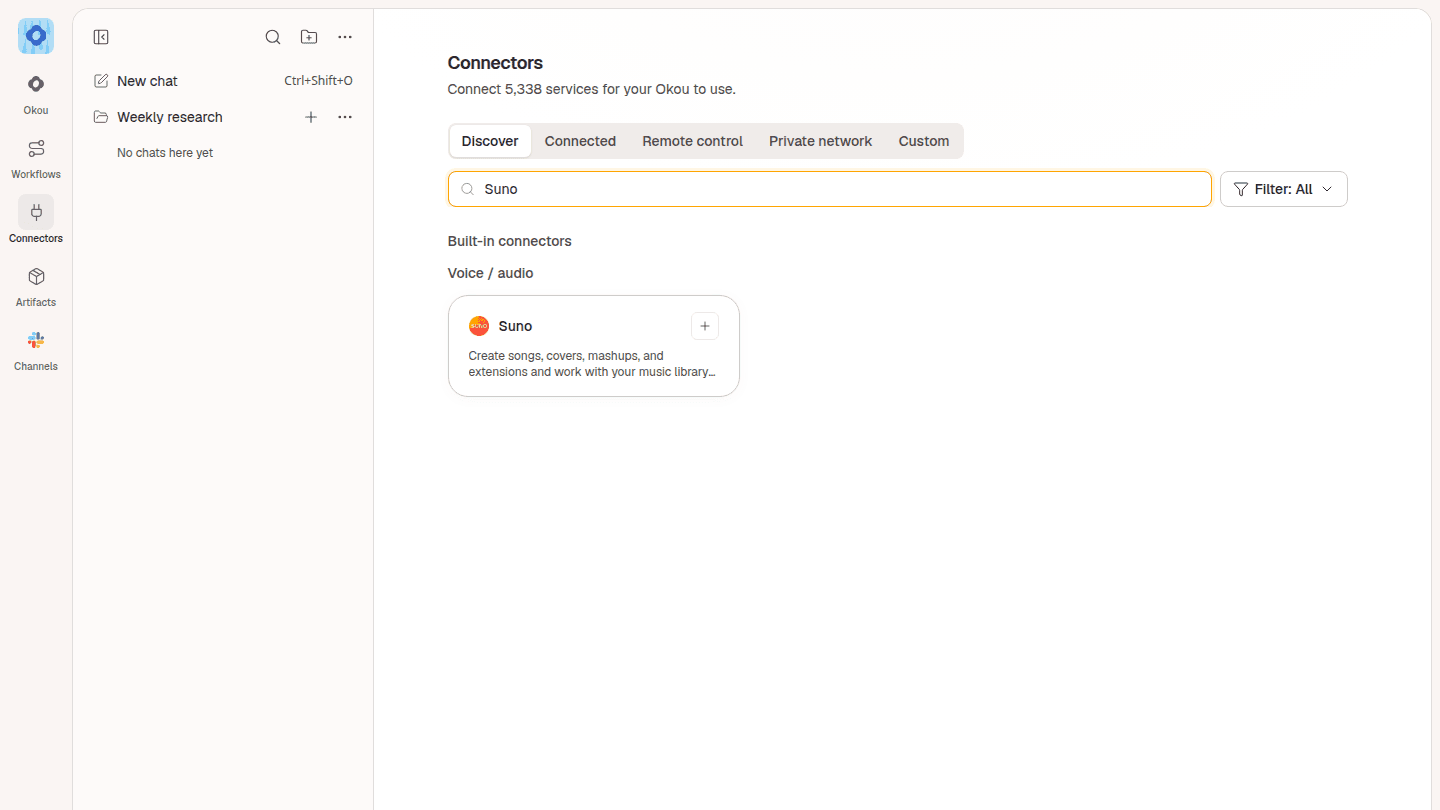
Verbinden Sie Suno, um Musik zu erstellen und mit Ihrer Musikbibliothek zu arbeiten. Oder verbinden Sie Fellow, um Besprechungsnotizen, Transkripte und Aufgaben in Ihre Arbeit mit Okou einzubeziehen.
Die Suno-Anbindung ist in der Betaphase. Dabei werden Ihre Suno-Credits genutzt, und es gelten Ihre Suno-Limits. Ein Admin Ihres Fellow-Workspaces muss zunächst MCP-Verbindungen und die Tools freigeben, die Sie verwenden dürfen.
Ebenfalls neu sind LeadMagic, SISTRIX und Conductor QuickBooks Desktop. Sie bieten zusätzliche Möglichkeiten für die Neukundensuche, SEO und Buchhaltung.
Öffnen Sie Connectors, suchen Sie nach Ihrem Tool und prüfen Sie die Voraussetzungen für die Verbindung. Es gelten die jeweiligen Anforderungen des Dienstes an Konto, API und Tarif.
Kleinere Updates
- Bei Bild- und Video-Uploads erscheint eine Miniaturansicht, sobald der Upload beginnt.
- Wenn Sie mehr als 10.000 Zeichen einfügen, wandelt Okou den Text in einen
.txt-Anhang um. - Zu den Vorschlägen für nächste Schritte gehören das Speichern Ihrer Arbeit als Workflow und das Beobachten, ob eine E-Mail-Antwort eingeht. Erinnerungen an ausstehende Antworten werden für Gmail unterstützt.
- Wenn ein Modellfehler einen Chat unterbricht, der über einen Kanal wie Slack oder Teams gestartet wurde, können Sie über die Steuerelemente zur Wiederherstellung ein anderes Modell auswählen.
- Im Freigabemenü steht jetzt unter jeder Berechtigungsoption eine Erklärung.
Letzte Woche in der Community
Letzte Woche haben wir uns bei zwei Veranstaltungen in der Bay Area mit Gründern und GTM-Praktikern getroffen:
- 18. November 2026 · San Francisco: GTM Workflows in Practice: Roundtable Discussion & Dinner, gemeinsam mit Mem0 und Women in AI veranstaltet, drehte sich um praktische Workflows für Neukundensuche, Kontaktaufnahme, CRM und Reporting.
- 19. November 2026 · Mountain View: Foundersgiving: Find Your Next Customer with Okou, mit SEAMATE, brachte Customer Discovery, Lead-Recherche und personalisierte Kontaktaufnahme in einem praxisorientierten Workshop zusammen.
Vielen Dank an alle, die dabei waren und Einblicke in ihre Arbeit geteilt haben. Diese und nächste Woche teilen wir noch viele weitere Eindrücke von beiden Veranstaltungen. Bleiben Sie gespannt!
Das war es für diese Woche. Öffnen Sie Okou, bündeln Sie ein paar zusammengehörige Chats in einem Project und gehen Sie Ihre nächste Aufgabe mit demselben Teamkollegen an.


