
Veckans största förändring gäller hur du arbetar med Okou: en AI-kollega, med Projects som håller ordning på olika uppgifter. Upplägget med flera agenter har tagits bort. Här ser du var dina konversationer och instruktioner finns, hur du nämner ett Project och väljer anslutna konton per chatt, och vad som är nytt kring väninbjudningar, mallförhandsvisningar och anslutningarna till Suno och Fellow.
En Okou, med ordning genom Projects
Du behöver inte längre skapa eller välja en annan agent för varje typ av arbete. Börja med samma Okou, oavsett om du undersöker en kund, förbereder en lansering eller granskar en rapport.
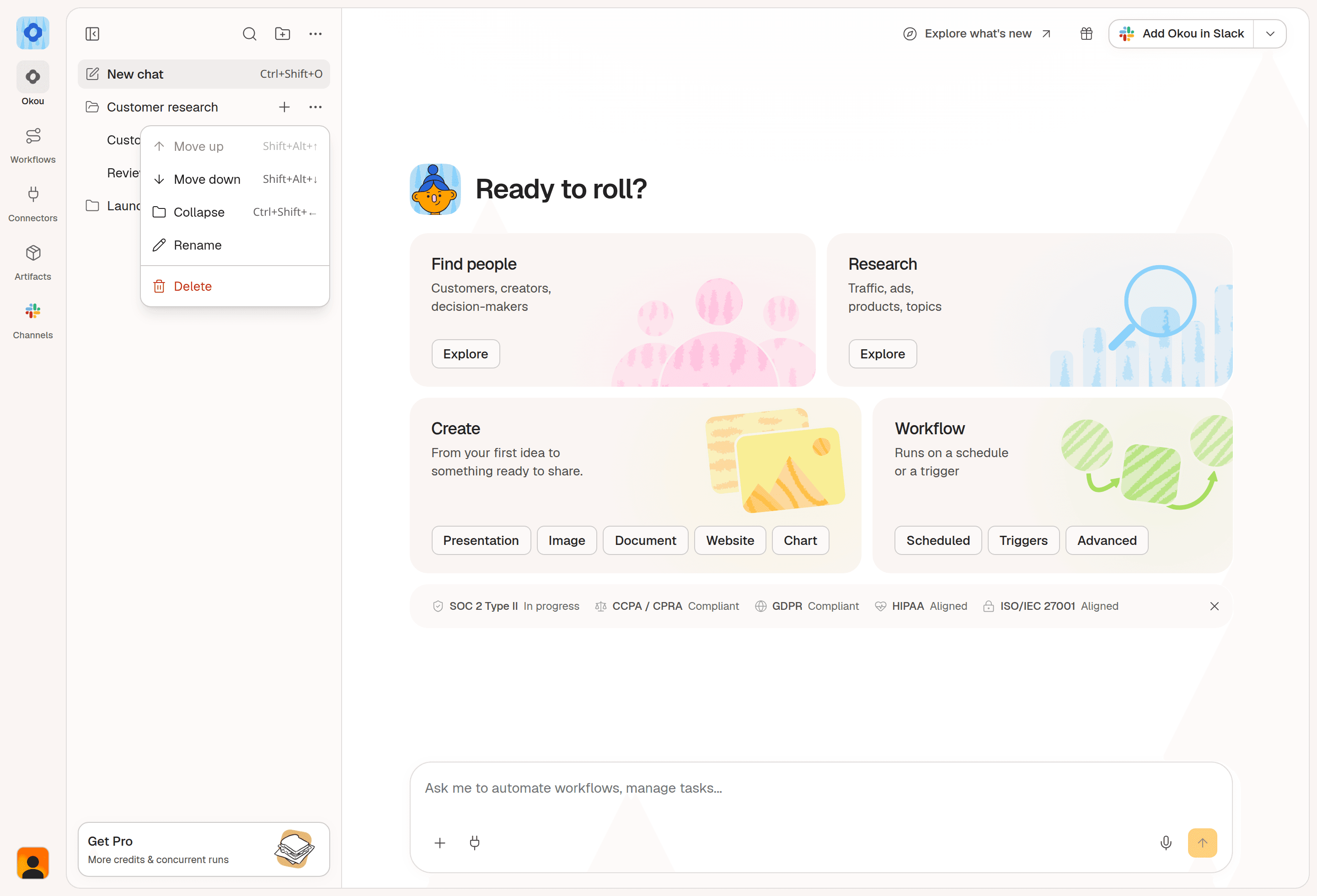
Använd Projects för att samla relaterade chattar efter kund, uppdrag eller ämne. Skapa ett Project från chattens sidofält och starta sedan en chatt där, eller flytta in en befintlig konversation. Projects organiserar dina egna konversationer; de är inte delade teammappar.
Skriv @ i meddelandefältet och välj ett Project för att hjälpa Okou att hitta relevanta konversationer som du har åtkomst till. Nämn till exempel ditt Project för kundresearch när du ber om en uppföljande sammanfattning.

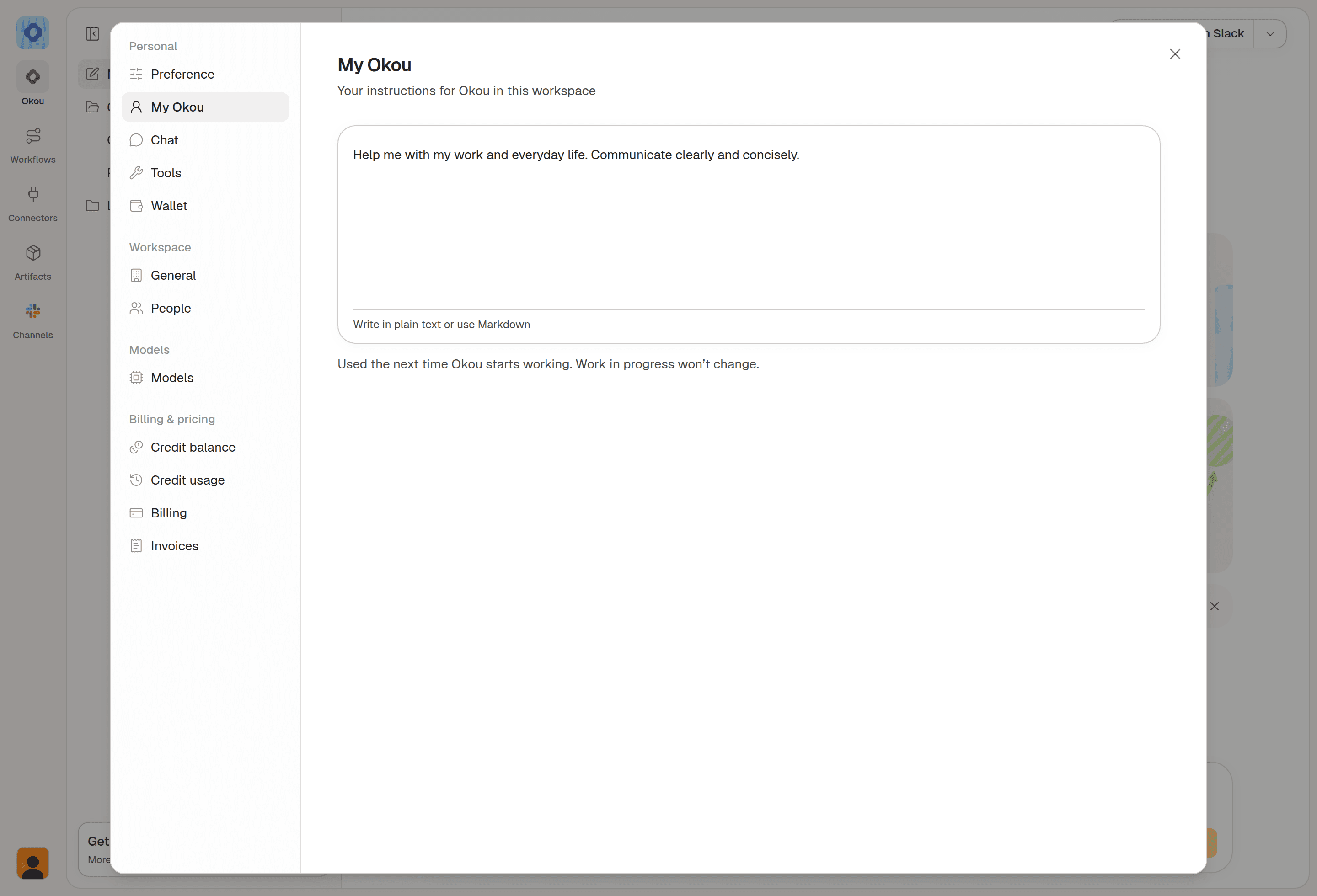
Dina personliga Instructions finns under Settings → Personal → My Okou. De tidigare agenternas uppgiftsspecifika instruktioner har förts över till återanvändbara Workflows, så att du kan hitta de arbetssätt du lärde dem utan att hantera separata agenter.
Du kan också ändra ordningen på Projects med Move up / Move down. När du tar bort ett Project väljer du om du vill behålla dess chattar eller ta bort dem också. För att ta bort chattarna krävs en extra bekräftelse.
Välj anslutna konton per chatt
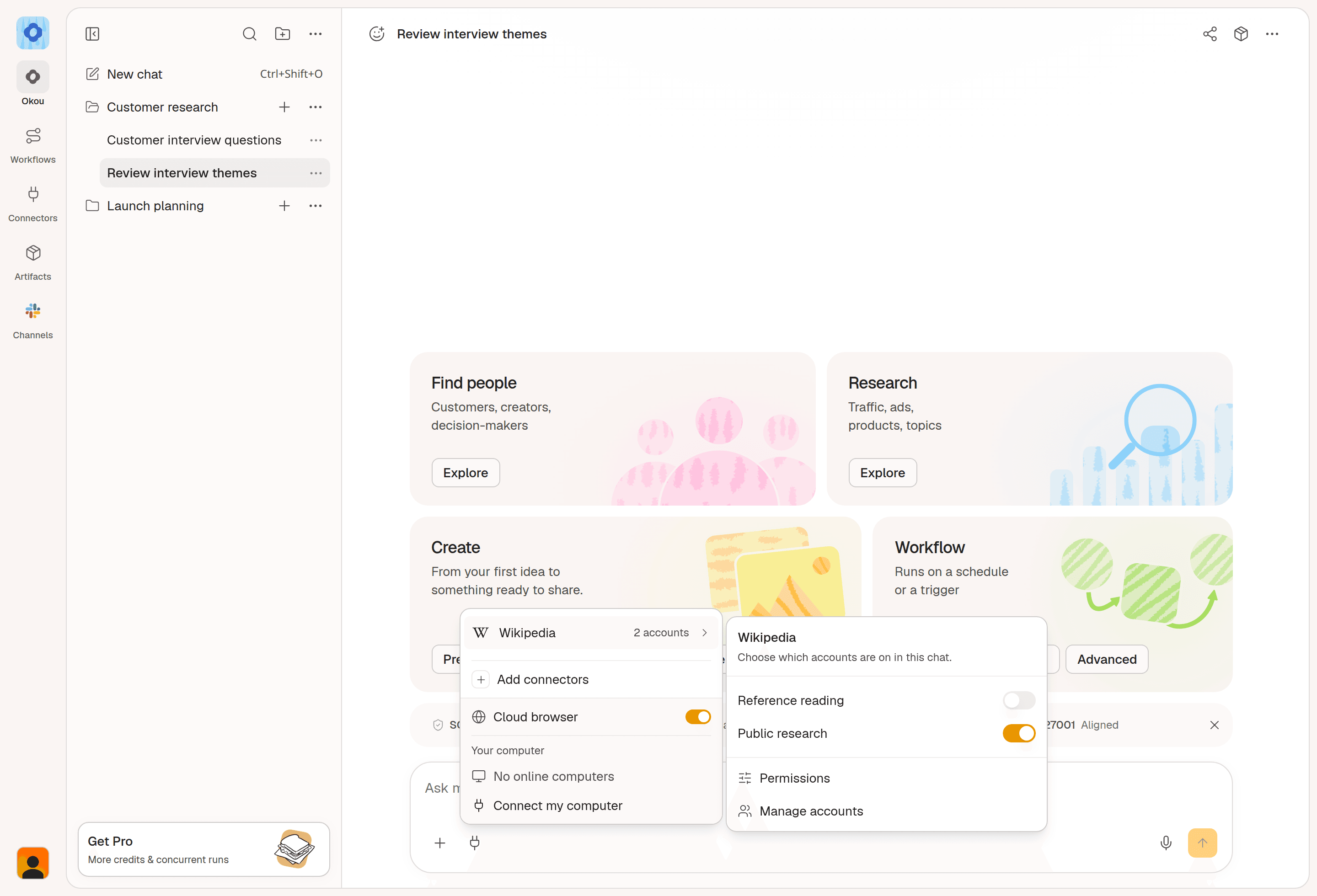
Välj vilka anslutna konton Okou får använda i den aktuella konversationen. Öppna Connectors i meddelandefältet för att slå på eller av kontoåtkomst för just den chatten, och välj vilket konto du vill använda om du har fler än ett.
Det här ersätter hanteringen av anslutningsåtkomst separat för varje agent. Kontovalet gäller chatten; dina behörighetsregler gäller för alla dina chattar. Att välja ett annat konto skapar till exempel inte en separat uppsättning behörigheter för den konversationen.
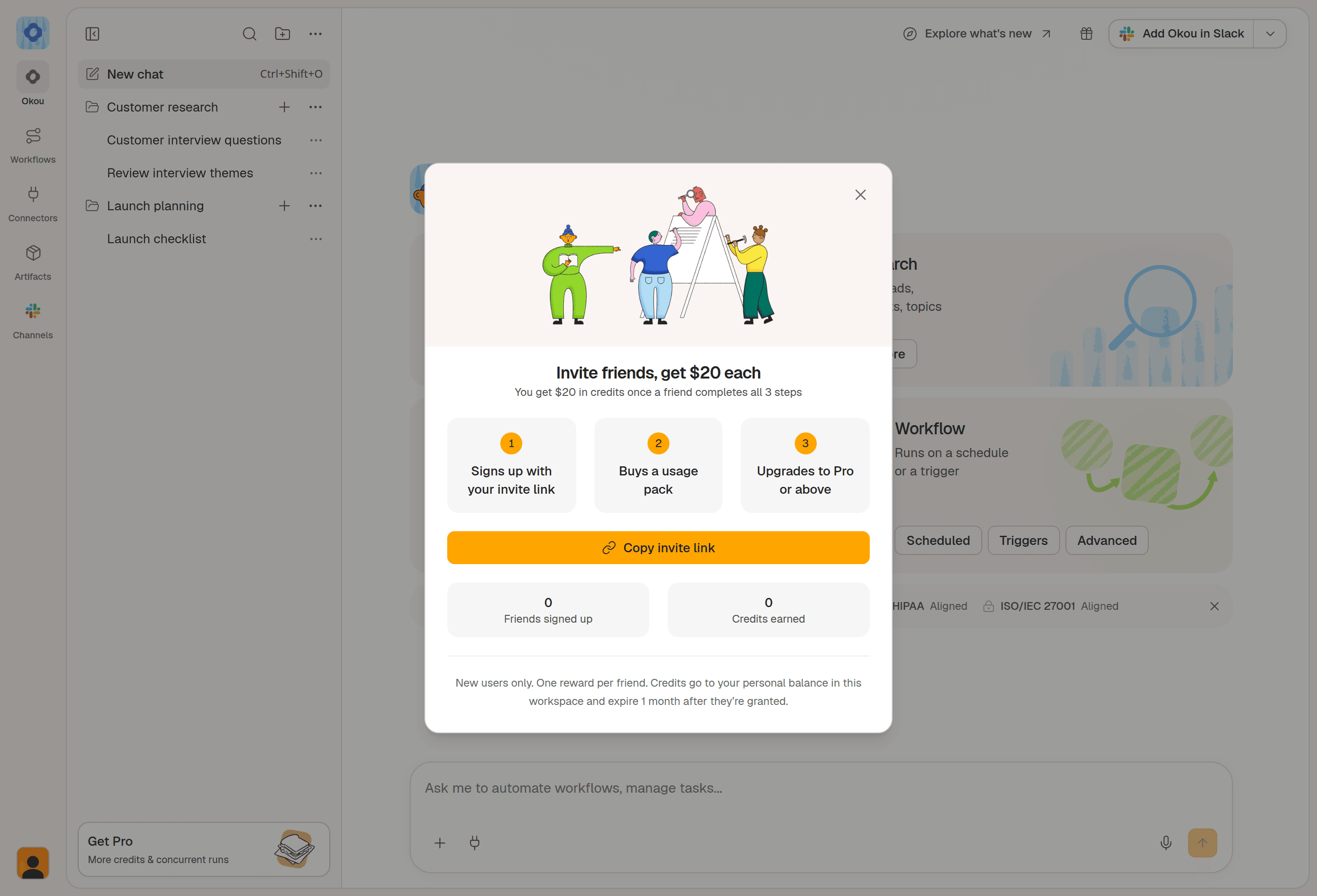
Bjud in vänner och få $20 per vän
Bjud in någon att prova Okou och få $20 i krediter (USD) för varje vän som uppfyller villkoren. Öppna Invite your friends och kopiera din inbjudningslänk.
För att kvalificera sig måste din vän vara en ny användare som registrerar sig via din länk, köper ett användningspaket och uppgraderar till Pro eller högre. Varje vän kan ge dig en belöning. Krediterna läggs till på ditt personliga saldo i den arbetsytan och förfaller en månad efter att de har tilldelats.
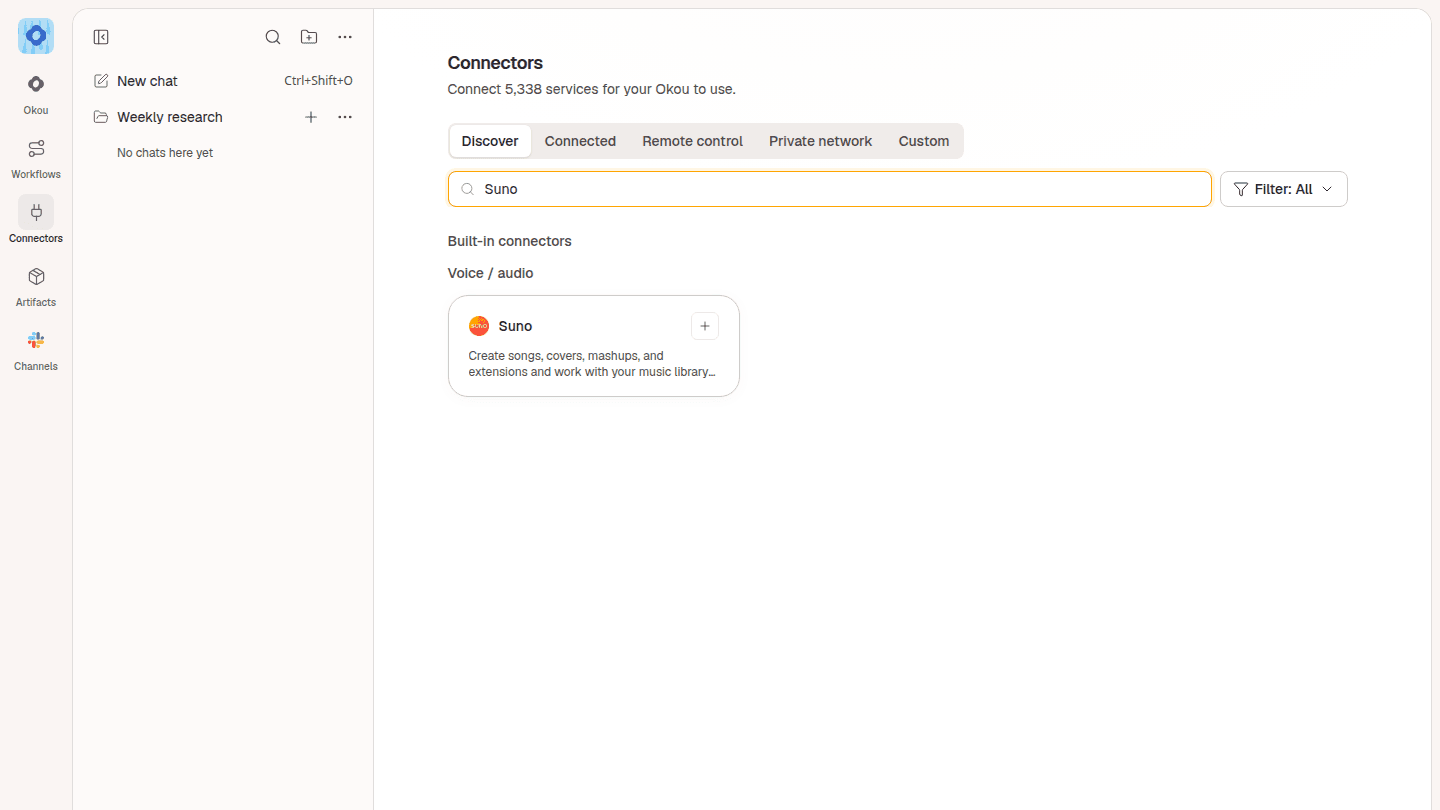
Funktionskort på startsidan
Osäker på var du ska börja? Fyra kort på startsidan ger dig en utgångspunkt: Find people, Research, Create och Workflow.
Utforska research om kunder eller kreatörer, välj ett resultat som en presentation eller ett dokument, eller börja med en schemalagd uppgift eller utlösare. Du kan också skriva din förfrågan direkt i meddelandefältet.
Rekommenderade mallkort för presentationer, dokument och webbplatser har nu en ögonikon. Öppna en förhandsvisning innan du väljer en mall. Titta först på layouten och välj sedan mallen när du är redo; förhandsvisningen lämnar ditt aktuella meddelandeutkast oförändrat.
Connectors
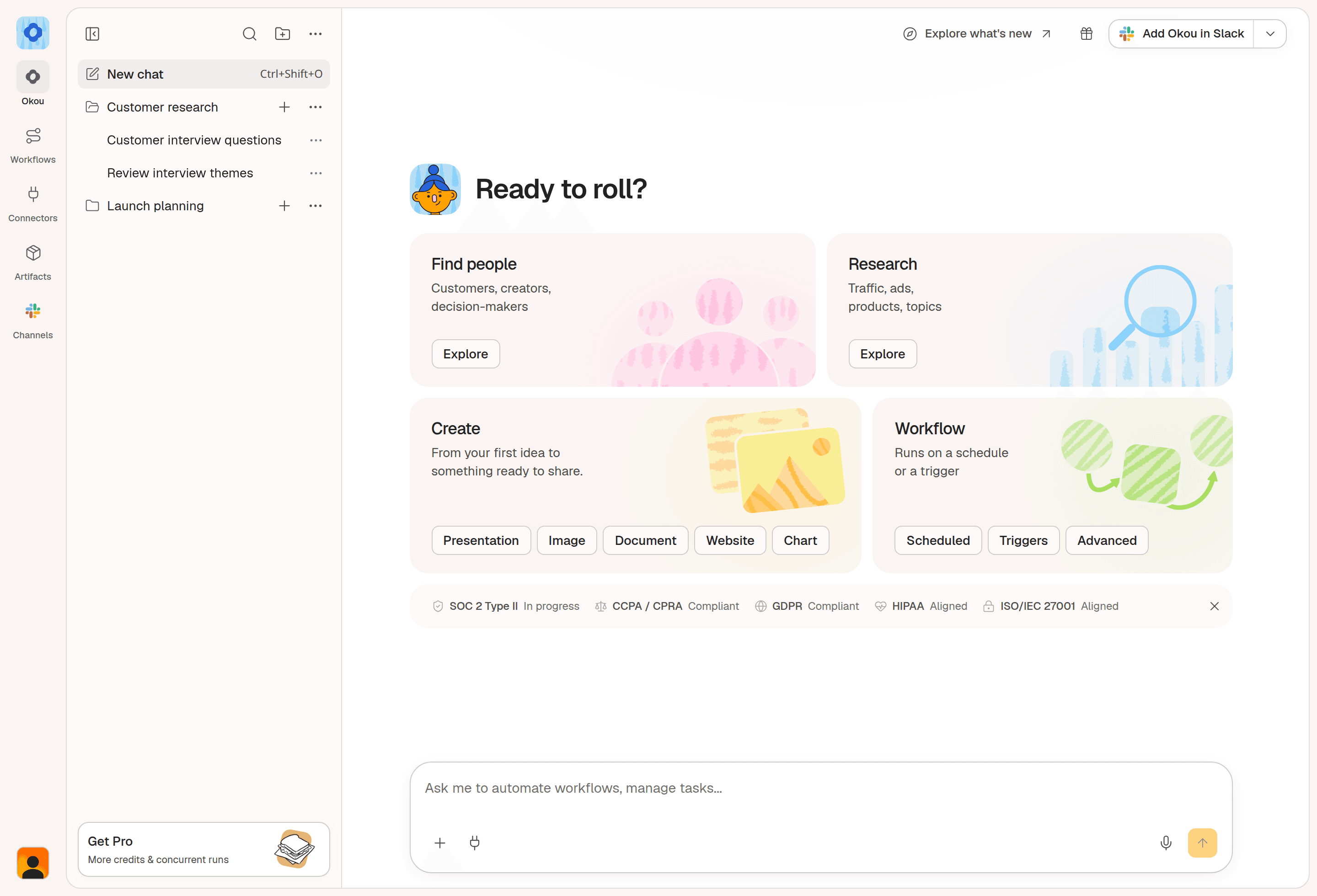
Anslut Suno för att skapa musik och arbeta med ditt musikbibliotek, eller Fellow för att använda mötesanteckningar, transkriptioner och åtgärdspunkter i ditt arbete med Okou.
Anslutningen till Suno är i beta och använder dina Suno-krediter och -gränser. En administratör för din Fellow-arbetsyta måste först aktivera MCP-anslutningar och de verktyg som du får använda.
Också nytt: LeadMagic, SISTRIX och Conductor QuickBooks Desktop, med fler alternativ för prospektering, SEO-arbete och bokföring.
Öppna Connectors, sök efter verktyget du använder och gå igenom anslutningskraven. Tjänstens egna konto-, API- och abonnemangskrav gäller.
Mindre uppdateringar
- Bild- och videouppladdningar visar en miniatyrbild så snart uppladdningen börjar.
- Klistrar du in mer än 10 000 tecken omvandlar Okou texten till en
.txt-bilaga. - Förslag på nästa steg omfattar att spara arbete som ett Workflow och att bevaka ett e-postsvar. Påminnelser om e-postsvar stöder Gmail.
- Om ett modellfel avbryter en chatt som startats från en kanal som Slack eller Teams kan du välja en annan modell via återställningskontrollerna.
- Delningsmenyn har fått en förklaring under varje behörighetsalternativ.
Förra veckan i communityn
Förra veckan träffade vi grundare och personer som arbetar med GTM på två evenemang i Bay Area:
- 18 november · San Francisco: GTM Workflows in Practice: Roundtable Discussion & Dinner, som arrangerades tillsammans med Mem0 och Women in AI, fokuserade på praktiska arbetsflöden för prospektering, uppsökande kontakt, CRM och rapportering.
- 19 november · Mountain View: Foundersgiving: Find Your Next Customer with Okou, tillsammans med SEAMATE, samlade kundkartläggning, research om potentiella kunder och personligt anpassad kontakt i en praktisk workshop.
Tack till alla som deltog och delade med sig av sitt arbete. Vi kommer att dela mycket mer från båda evenemangen den här veckan och nästa. Håll utkik!
Det var allt för den här veckan. Öppna Okou, samla några relaterade chattar i ett Project och ta dig an nästa uppgift med samma kollega.


