
इस हफ़्ते का सबसे बड़ा बदलाव Okou के साथ आपके काम करने के तरीके में है: अब एक ही AI साथी है, और अलग-अलग काम व्यवस्थित रखने के लिए Projects हैं। कई एजेंट वाला सेटअप अब बंद कर दिया गया है। जानिए कि आपकी बातचीत और निर्देश अब कहाँ मिलेंगे। साथ ही, Project मेंशन, हर चैट के लिए कनेक्टर खाते चुनने, दोस्तों को आमंत्रित करने पर मिलने वाले क्रेडिट, टेम्पलेट प्रीव्यू और Suno व Fellow के नए कनेक्शन के बारे में भी पढ़ें।
एक ही Okou, Projects से व्यवस्थित काम
अब आपको हर तरह के काम के लिए अलग एजेंट बनाने या चुनने की ज़रूरत नहीं है। चाहे आप किसी ग्राहक पर रिसर्च कर रहे हों, लॉन्च की तैयारी कर रहे हों या रिपोर्ट की समीक्षा कर रहे हों, शुरुआत उसी Okou के साथ करें।
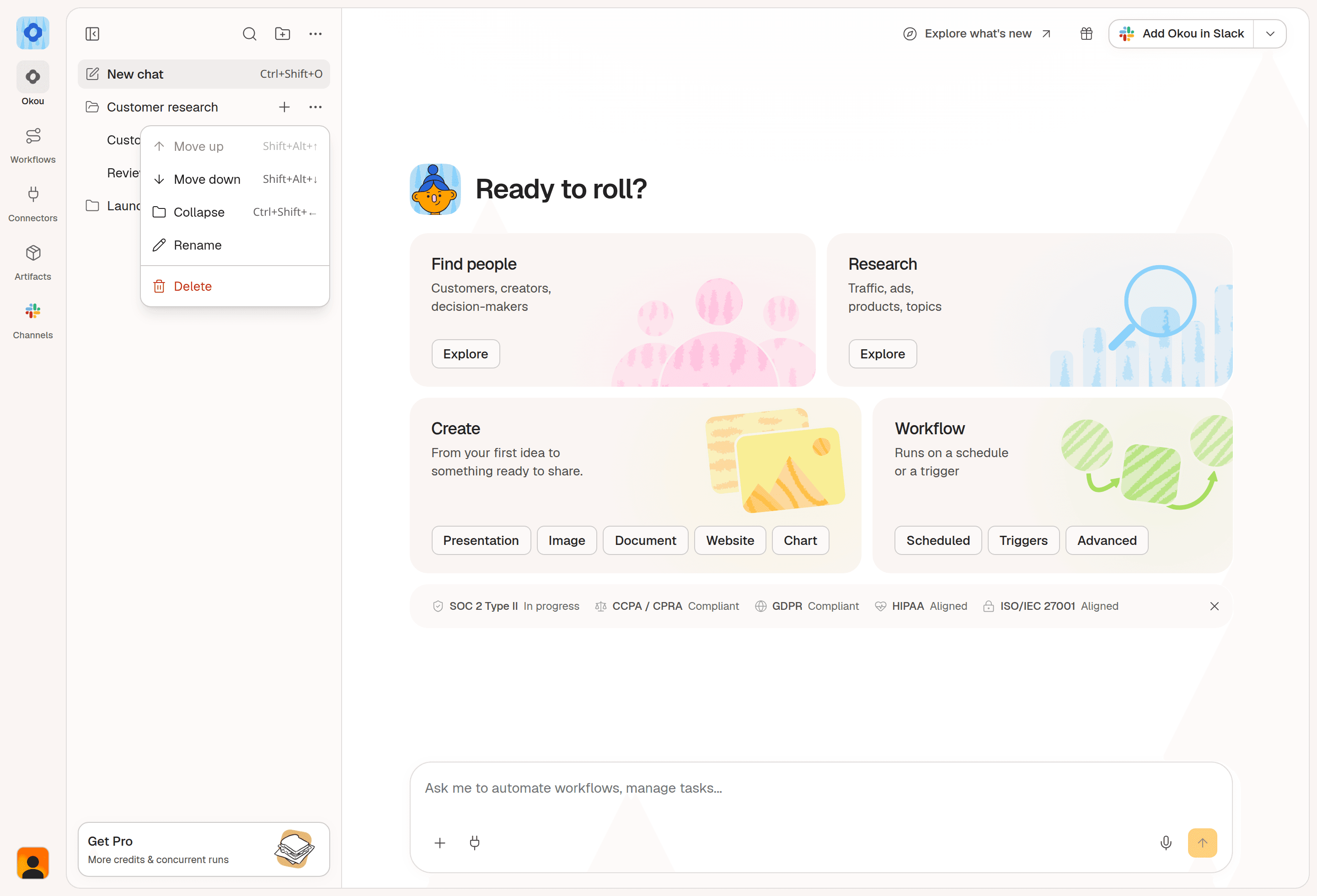
Projects की मदद से संबंधित चैट को ग्राहक, काम या विषय के हिसाब से एक जगह रखें। चैट साइडबार से एक Project बनाएँ, फिर उसके अंदर नई चैट शुरू करें या कोई मौजूदा बातचीत उसमें ले जाएँ। Projects आपकी अपनी बातचीत व्यवस्थित करते हैं; ये टीम के साझा फ़ोल्डर नहीं हैं।
मैसेज बॉक्स में @ टाइप करके कोई Project चुनें, ताकि Okou को ऐसी संबंधित बातचीत ढूँढने में मदद मिले जिन्हें आप देख सकते हैं। उदाहरण के लिए, आगे की कार्रवाई का संक्षिप्त विवरण माँगते समय ग्राहक रिसर्च वाले Project को मेंशन करें।

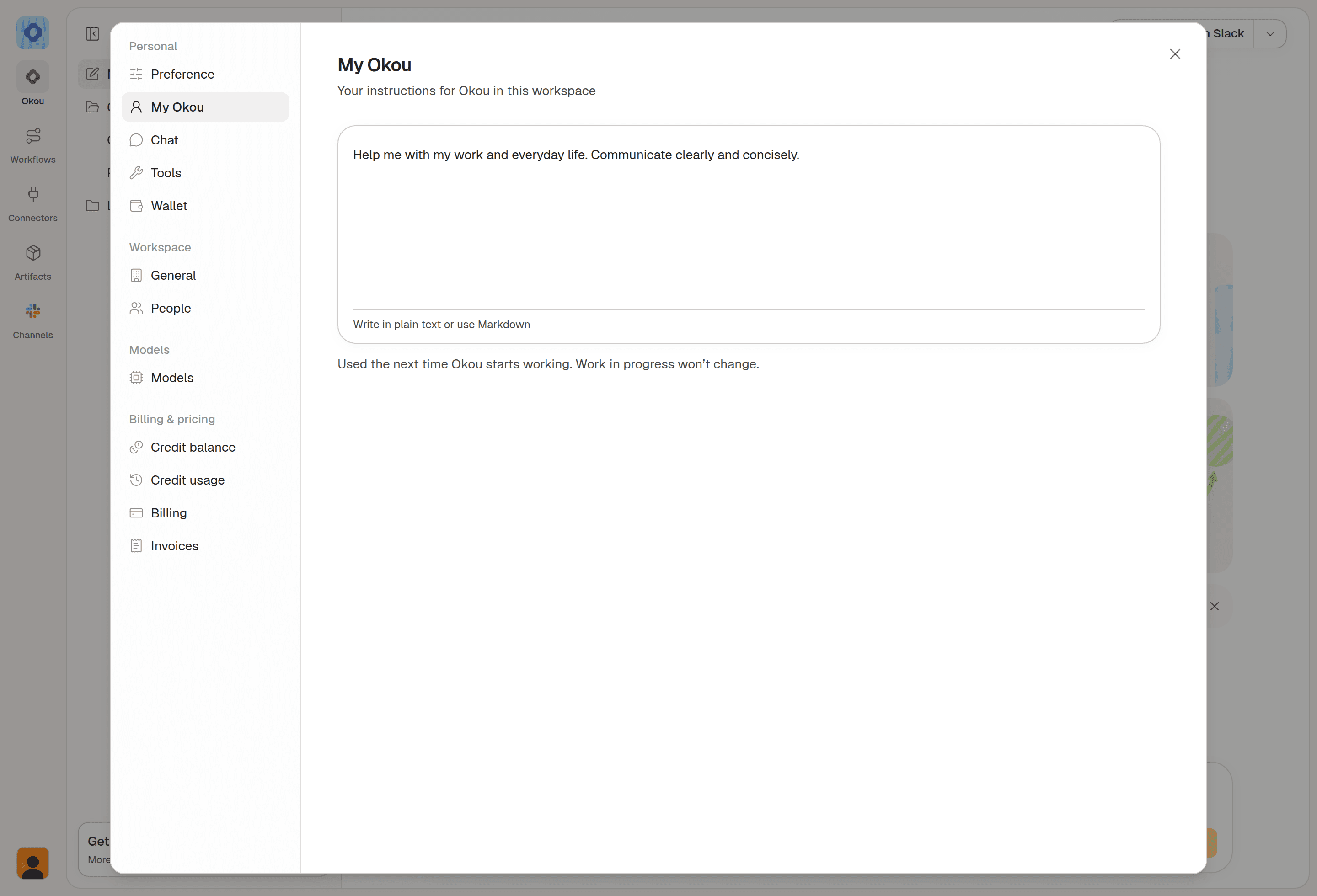
आपके व्यक्तिगत Instructions Settings → Personal → My Okou में मिलेंगे। पुराने एजेंटों के काम-विशेष निर्देश अब दोबारा इस्तेमाल किए जा सकने वाले Workflows में रखे गए हैं। इसलिए आपने उन्हें जो प्रक्रियाएँ सिखाई थीं, उन्हें अलग-अलग एजेंट सँभाले बिना ढूँढ सकते हैं।
आप Move up / Move down से Projects का क्रम भी बदल सकते हैं। किसी Project को हटाते समय चुनें कि उसकी चैट रखनी हैं या उन्हें भी हटाना है। चैट हटाने के लिए एक अतिरिक्त पुष्टि ज़रूरी है।
हर चैट के लिए कनेक्टर खाते चुनें
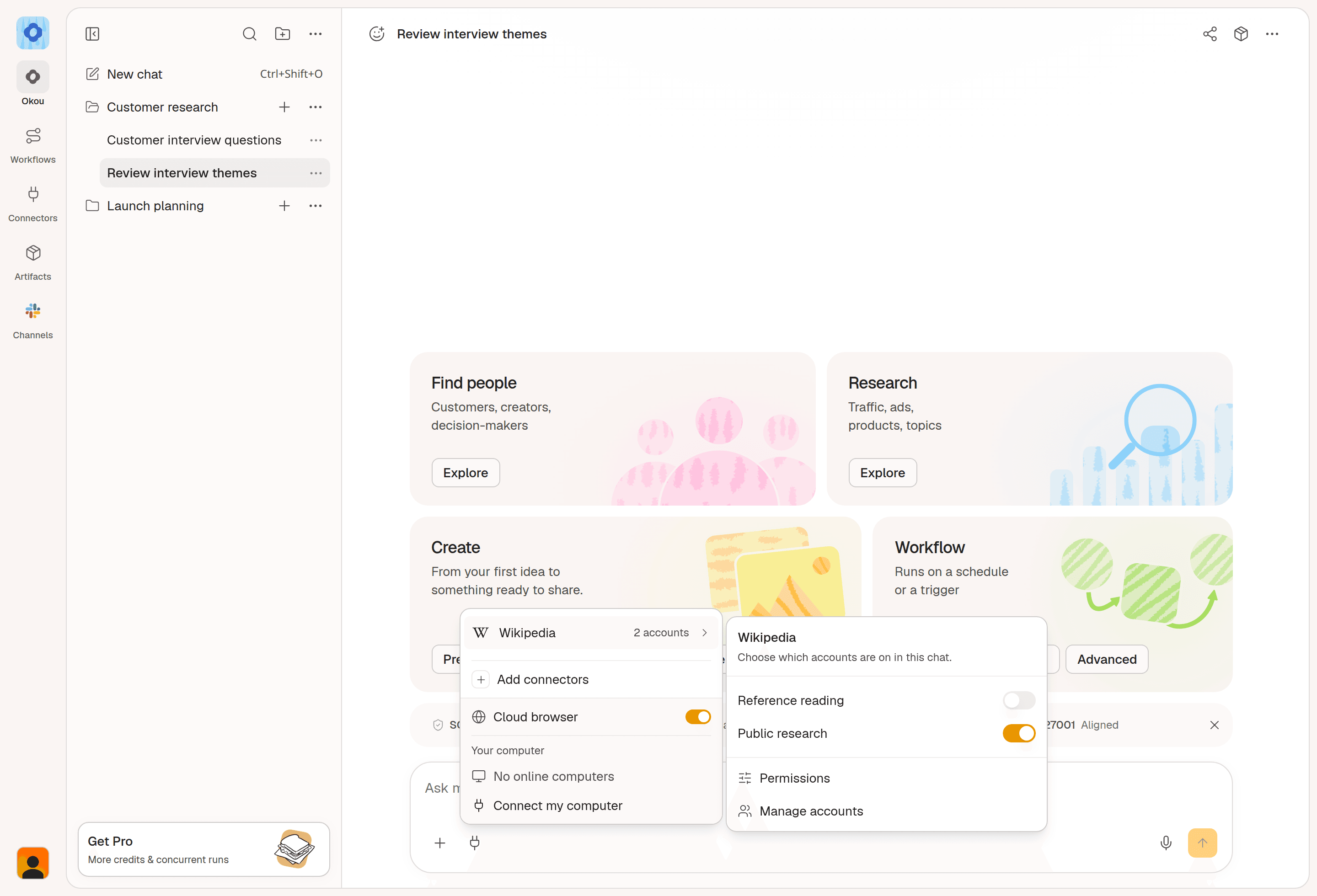
तय करें कि मौजूदा बातचीत में Okou किन जुड़े हुए खातों का इस्तेमाल कर सकता है। मैसेज बॉक्स में Connectors खोलकर उस चैट के लिए किसी खाते का ऐक्सेस चालू या बंद करें। अगर एक से ज़्यादा खाते हैं, तो वह खाता चुनें जिसका इस्तेमाल करना चाहते हैं।
यह हर एजेंट के लिए अलग-अलग कनेक्टर ऐक्सेस सँभालने की पुरानी व्यवस्था की जगह लेता है। खाते का चुनाव चैट के स्तर पर होता है, लेकिन आपकी अनुमति के नियम सभी चैट पर लागू होते हैं। उदाहरण के लिए, दूसरा खाता चुनने से उस बातचीत के लिए अनुमतियों का अलग सेट नहीं बनता।
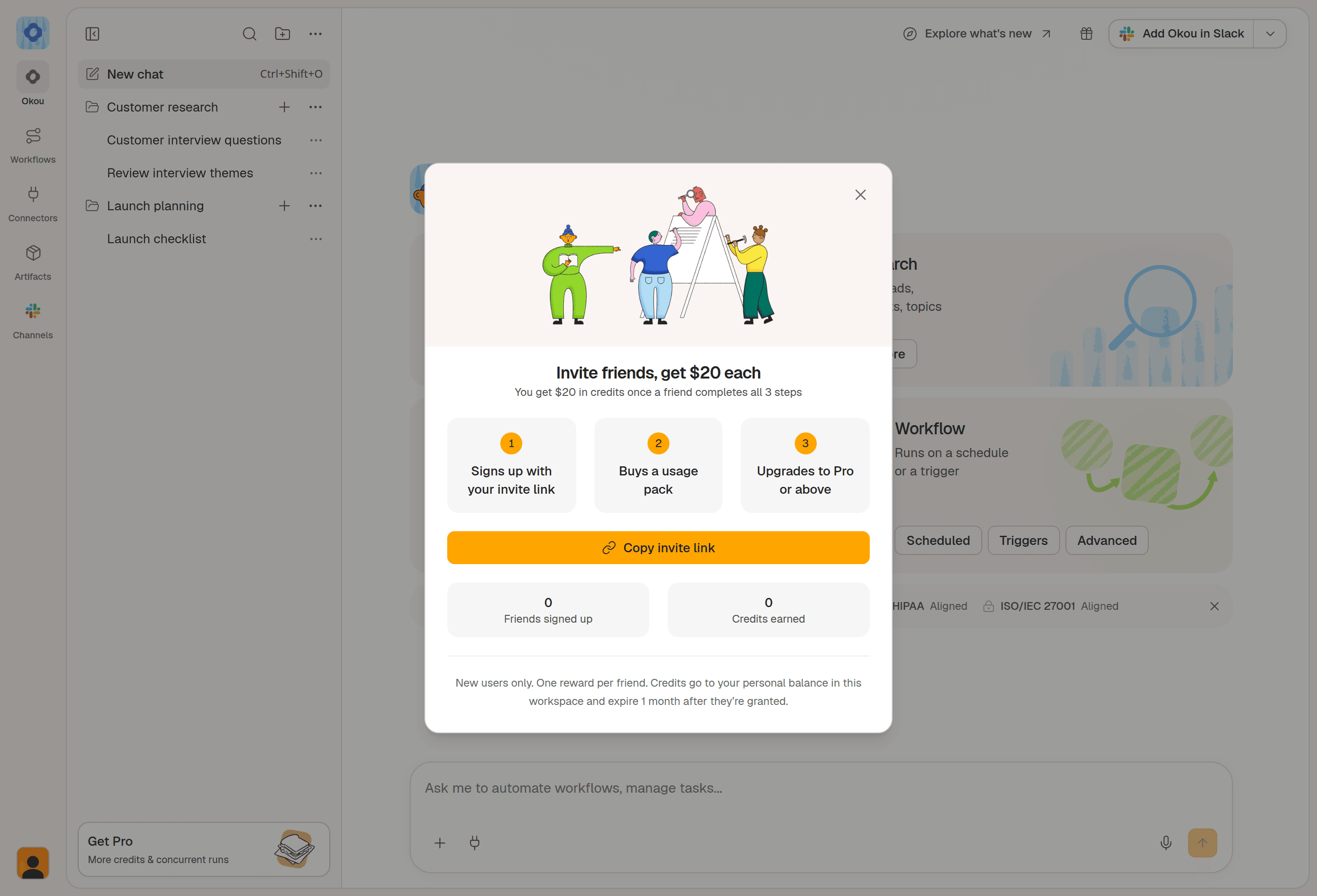
दोस्तों को आमंत्रित करें, शर्तें पूरी होने पर हर दोस्त के लिए $20 पाएँ
किसी को Okou आज़माने के लिए आमंत्रित करें और शर्तें पूरी करने वाले हर दोस्त के लिए $20 के क्रेडिट पाएँ। Invite your friends खोलें और अपना आमंत्रण लिंक कॉपी करें।
इनाम के लिए आपका दोस्त नया उपयोगकर्ता होना चाहिए, जो आपके लिंक से साइन अप करे, एक यूसेज पैक खरीदे और Pro या उससे ऊपर के प्लान में अपग्रेड करे। हर दोस्त के लिए आपको एक बार ही इनाम मिल सकता है। क्रेडिट उस वर्कस्पेस में आपके व्यक्तिगत बैलेंस में जुड़ते हैं और मिलने के एक महीने बाद समाप्त हो जाते हैं।
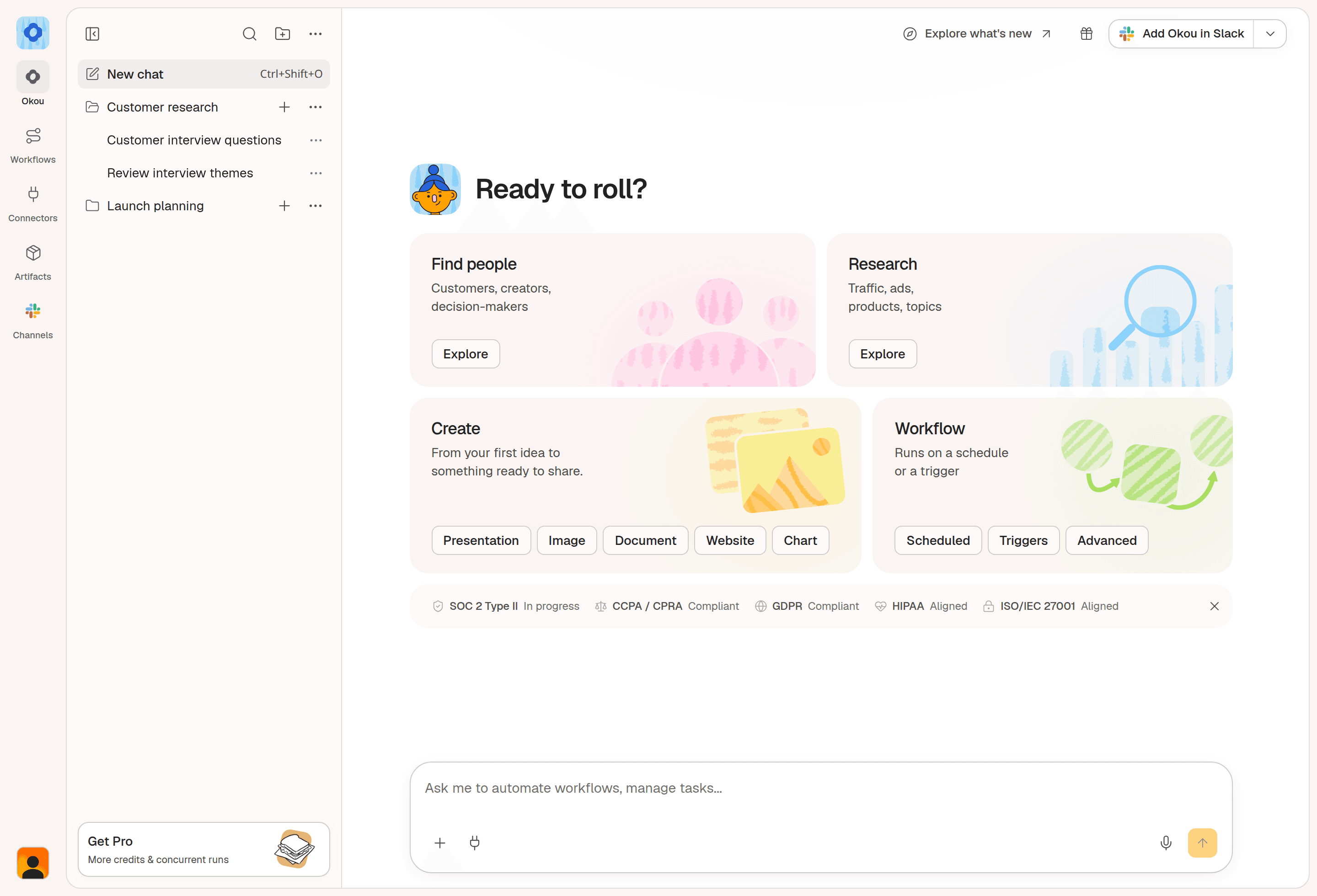
होम पेज के क्षमता कार्ड
समझ नहीं आ रहा कि कहाँ से शुरू करें? होम पेज के चार कार्ड शुरुआत करने में मदद करते हैं: Find people, Research, Create और Workflow।
ग्राहकों या क्रिएटर्स पर रिसर्च के विकल्प देखें, प्रेज़ेंटेशन या दस्तावेज़ जैसा आउटपुट चुनें, या किसी तय समय पर चलने वाले काम या ट्रिगर से शुरुआत करें। आप अपना अनुरोध सीधे मैसेज बॉक्स में भी लिख सकते हैं।
सुझाए गए प्रेज़ेंटेशन, दस्तावेज़ और वेबसाइट टेम्पलेट कार्ड पर अब आँख का आइकन है। टेम्पलेट चुनने से पहले उसका प्रीव्यू खोलें। पहले लेआउट देखें और तैयार होने पर टेम्पलेट चुनें। प्रीव्यू देखने से आपके मौजूदा मैसेज ड्राफ़्ट में कोई बदलाव नहीं होता।
Connectors
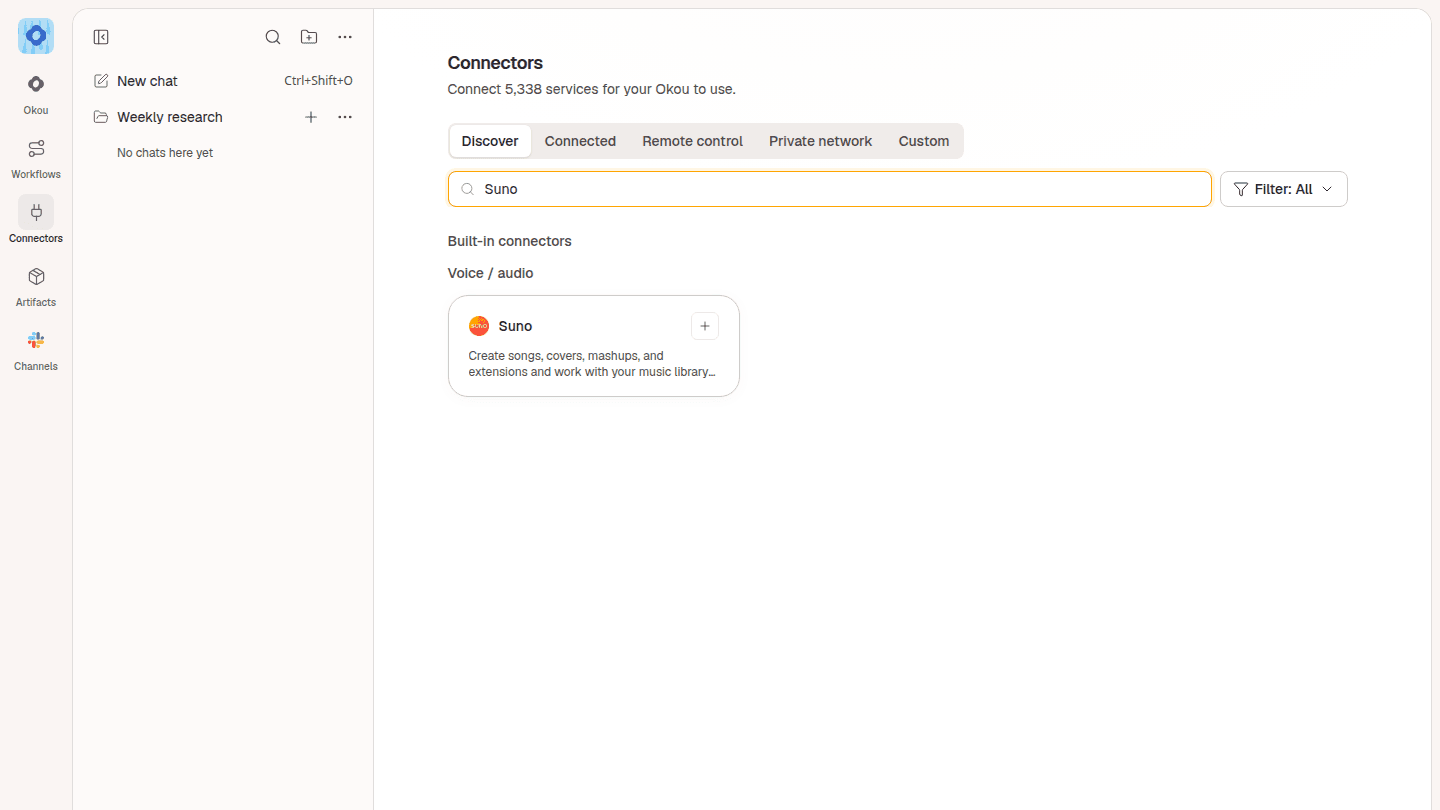
संगीत बनाने और अपनी म्यूज़िक लाइब्रेरी के साथ काम करने के लिए Suno जोड़ें। या Fellow जोड़कर मीटिंग नोट्स, ट्रांसक्रिप्ट और कार्रवाई के बिंदुओं को Okou के साथ अपने काम में इस्तेमाल करें।
Suno का कनेक्शन बीटा में है और आपके Suno क्रेडिट व उपयोग की सीमाएँ लागू होती हैं। Fellow के लिए वर्कस्पेस एडमिन को पहले MCP कनेक्शन और आपके इस्तेमाल के लिए अनुमत टूल चालू करने होंगे।
LeadMagic, SISTRIX और Conductor QuickBooks Desktop भी नए जुड़े हैं। इनसे संभावित ग्राहक खोजने, SEO और बहीखाते से जुड़े कामों के लिए और विकल्प मिलते हैं।
Connectors खोलें, अपने टूल को खोजें और उसे जोड़ने की ज़रूरी शर्तें देखें। उस सेवा के खाते, API और प्लान से जुड़ी अपनी शर्तें लागू होती हैं।
कुछ और अपडेट
- इमेज और वीडियो का अपलोड शुरू होते ही उनका थंबनेल दिखाई देता है।
- 10,000 से ज़्यादा कैरेक्टर वाला टेक्स्ट पेस्ट करने पर Okou उसे
.txtअटैचमेंट में बदल देता है। - अगले कदमों के सुझावों में काम को Workflow के रूप में सहेजना और ईमेल के जवाब पर नज़र रखना शामिल है। जवाब के रिमाइंडर Gmail को सपोर्ट करते हैं।
- Slack या Teams जैसे किसी चैनल से शुरू हुई चैट अगर मॉडल की त्रुटि से रुक जाए, तो रिकवरी कंट्रोल से आप दूसरा मॉडल चुन सकते हैं।
- शेयरिंग मेन्यू में हर अनुमति विकल्प के नीचे उसका स्पष्टीकरण जोड़ा गया है।
पिछले हफ़्ते कम्युनिटी में
पिछले हफ़्ते बे एरिया के दो कार्यक्रमों में हमारी मुलाकात संस्थापकों और GTM पेशेवरों से हुई:
- 18 नवंबर 2026 · सैन फ़्रांसिस्को: Mem0 और Women in AI के साथ आयोजित GTM Workflows in Practice: Roundtable Discussion & Dinner में संभावित ग्राहक खोजने, संपर्क करने, CRM और रिपोर्टिंग से जुड़े व्यावहारिक वर्कफ़्लो पर चर्चा हुई।
- 19 नवंबर 2026 · माउंटेन व्यू: SEAMATE के साथ हुई Foundersgiving: Find Your Next Customer with Okou वर्कशॉप में ग्राहक खोजने, संभावित ग्राहकों पर रिसर्च और व्यक्तिगत रूप से तैयार किए गए संपर्क संदेशों का व्यावहारिक अभ्यास शामिल था।
हमारे साथ जुड़ने और अपना काम साझा करने वाले सभी लोगों का धन्यवाद। इस हफ़्ते और अगले हफ़्ते हम दोनों कार्यक्रमों से जुड़ी और भी बहुत-सी बातें साझा करेंगे। जुड़े रहें!
इस हफ़्ते के लिए बस इतना ही। Okou खोलें, कुछ संबंधित चैट को एक Project में व्यवस्थित करें और अपना अगला काम भी उसी साथी के पास लाएँ।


