
Thay đổi lớn nhất tuần này nằm ở cách bạn làm việc với Okou: một đồng đội AI duy nhất, cùng Projects để sắp xếp các công việc khác nhau. Thiết lập nhiều trợ lý riêng biệt không còn được sử dụng. Dưới đây là nơi lưu các cuộc trò chuyện và hướng dẫn của bạn, cùng những cập nhật về gắn thẻ Project, chọn tài khoản kết nối theo từng cuộc trò chuyện, mời bạn bè, xem trước mẫu và các kết nối mới với Suno và Fellow.
Một Okou, sắp xếp công việc bằng Projects
Bạn không còn cần tạo hay chọn một trợ lý khác cho mỗi loại công việc. Dù đang nghiên cứu khách hàng, chuẩn bị ra mắt sản phẩm hay xem xét một báo cáo, hãy bắt đầu với cùng một Okou.
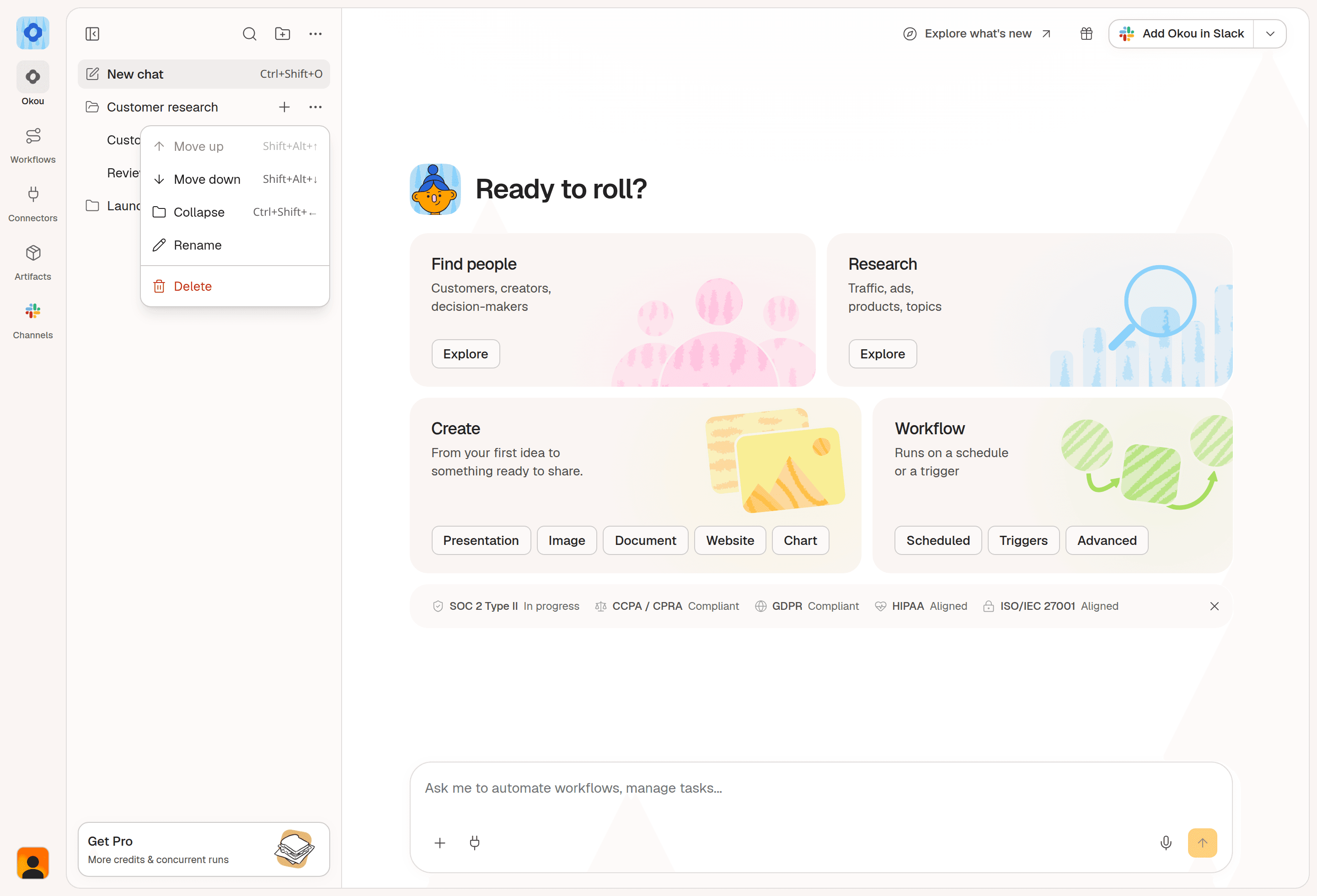
Dùng Projects để nhóm các cuộc trò chuyện liên quan theo khách hàng, công việc hoặc chủ đề. Tạo một Project từ thanh bên của phần trò chuyện, rồi bắt đầu một cuộc trò chuyện bên trong hoặc chuyển cuộc trò chuyện hiện có vào đó. Projects dùng để sắp xếp các cuộc trò chuyện của riêng bạn, không phải thư mục dùng chung cho cả nhóm.
Nhập @ trong ô tin nhắn rồi chọn một Project để giúp Okou tìm các cuộc trò chuyện liên quan mà bạn có quyền truy cập. Ví dụ, hãy gắn thẻ Project nghiên cứu khách hàng khi yêu cầu một bản tóm tắt cho bước tiếp theo.

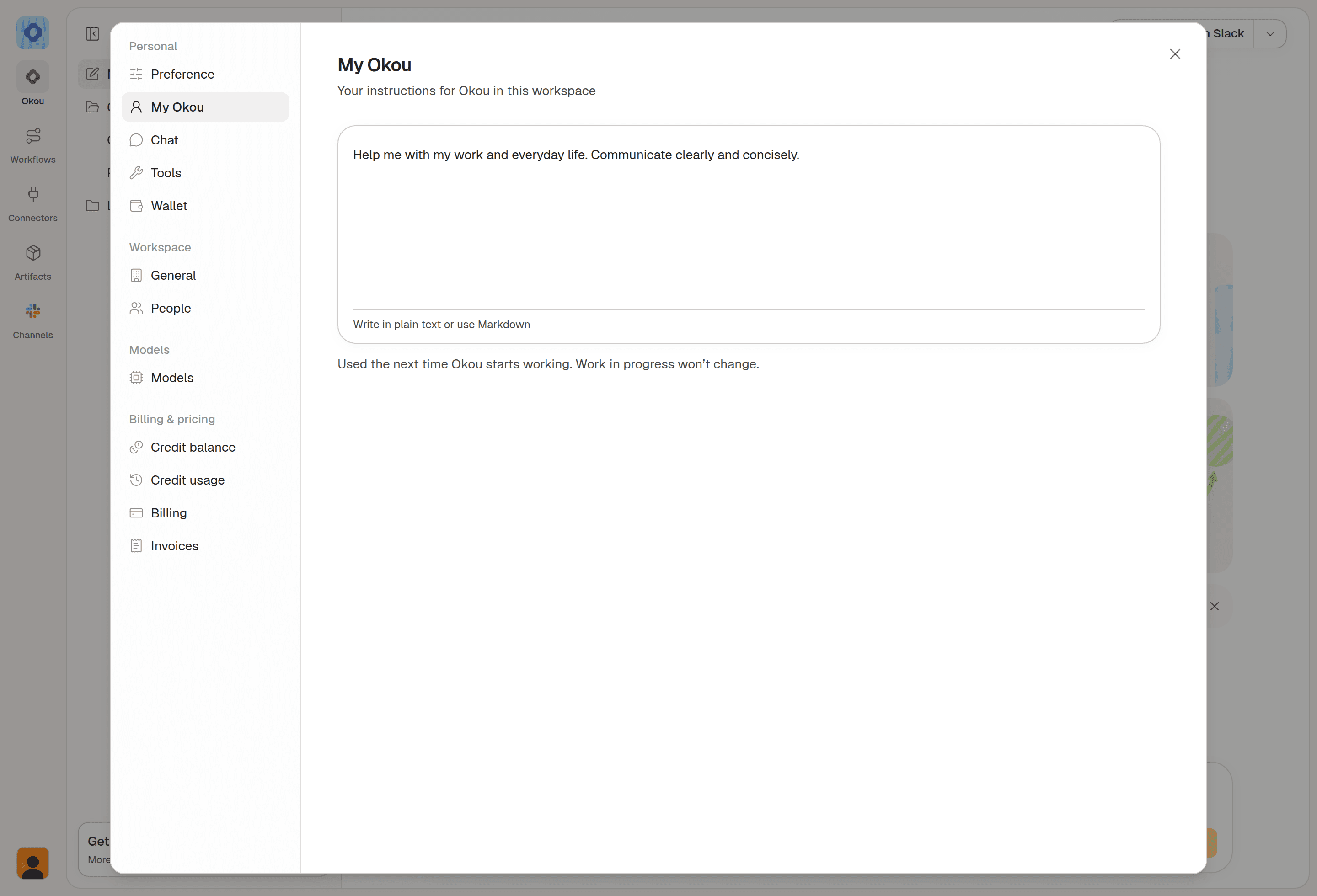
Instructions cá nhân của bạn nằm tại Settings → Personal → My Okou. Những hướng dẫn riêng cho từng nhiệm vụ của các trợ lý trước đây đã được chuyển sang Workflows có thể tái sử dụng, để bạn tìm lại các quy trình đã hướng dẫn cho chúng mà không phải quản lý nhiều trợ lý riêng biệt.
Bạn cũng có thể sắp xếp lại Projects bằng Move up / Move down. Khi xóa một Project, hãy chọn giữ lại hay xóa cả các cuộc trò chuyện bên trong; việc xóa các cuộc trò chuyện cần thêm một bước xác nhận.
Chọn tài khoản kết nối theo từng cuộc trò chuyện
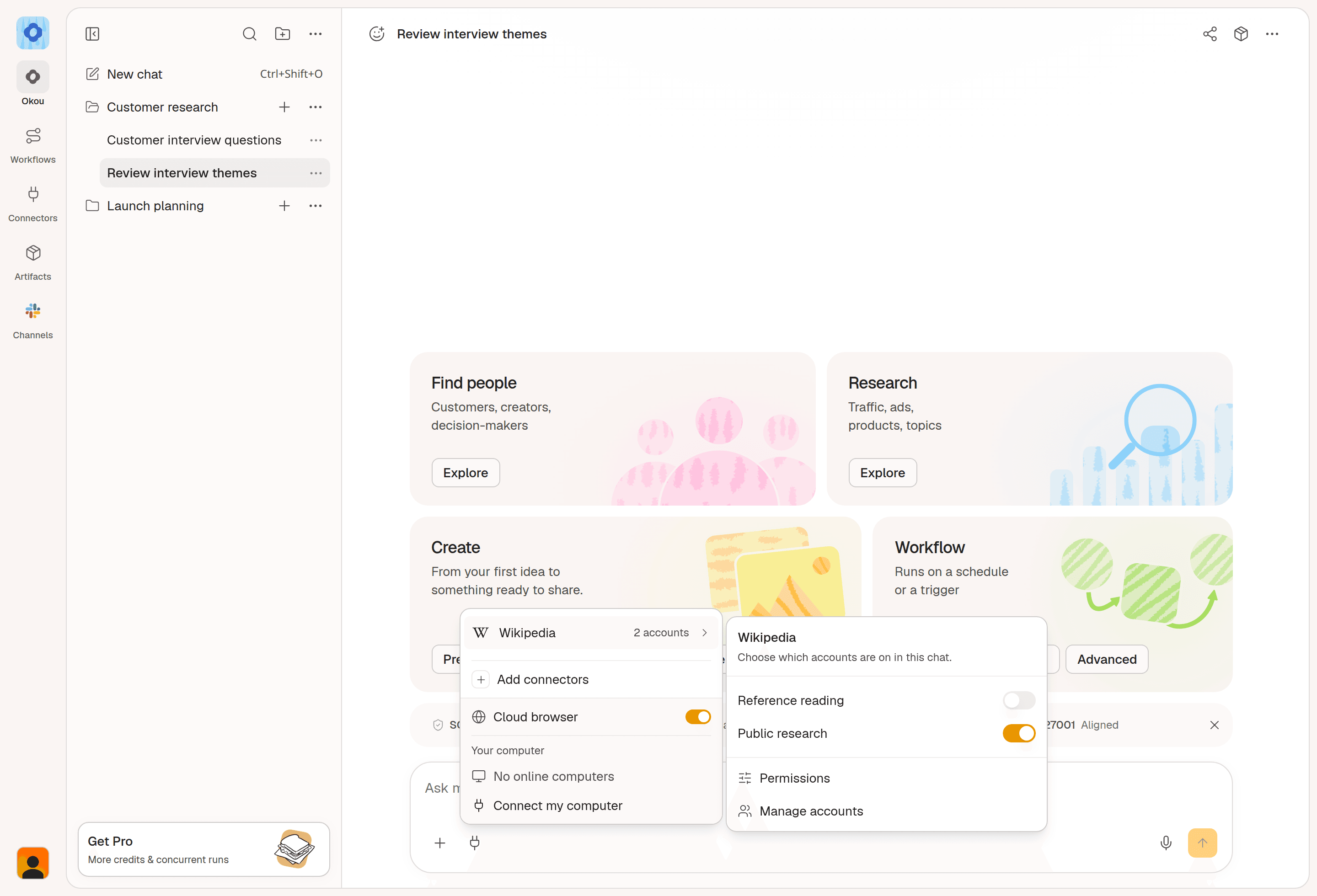
Chọn những tài khoản đã kết nối mà Okou được phép sử dụng cho cuộc trò chuyện hiện tại. Mở Connectors trong ô tin nhắn để bật hoặc tắt quyền truy cập tài khoản cho cuộc trò chuyện đó, đồng thời chọn tài khoản muốn dùng nếu bạn có nhiều tài khoản.
Cách này thay thế việc quản lý quyền truy cập kết nối riêng cho từng trợ lý. Việc chọn tài khoản được áp dụng theo cuộc trò chuyện; các quy tắc cấp quyền của bạn áp dụng xuyên suốt các cuộc trò chuyện. Chẳng hạn, chọn một tài khoản khác không tạo ra một bộ quyền riêng cho cuộc trò chuyện đó.
Mời bạn bè, nhận $20 cho mỗi người
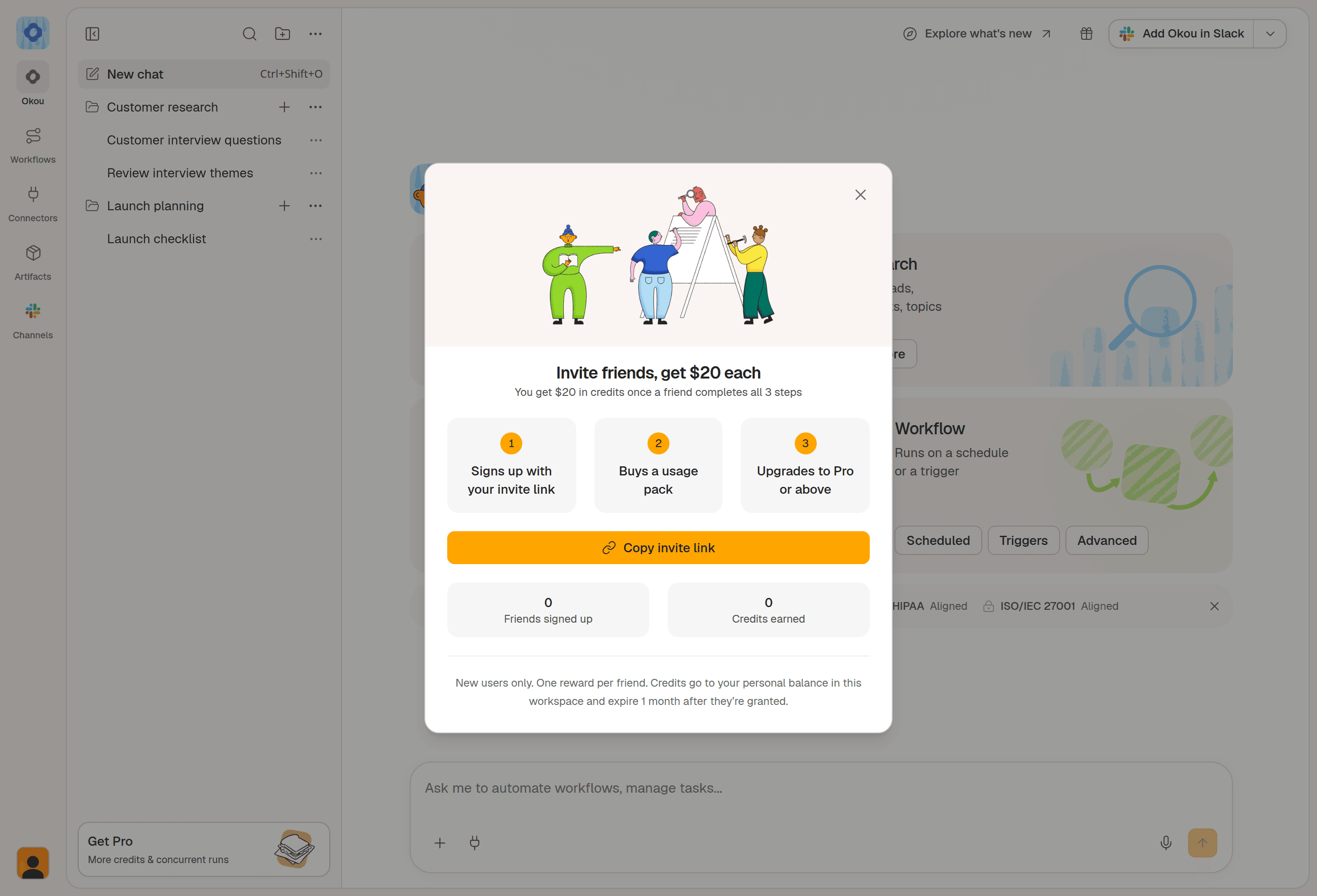
Mời ai đó dùng thử Okou và nhận tín dụng sử dụng trị giá $20 cho mỗi người bạn đáp ứng đủ điều kiện. Mở Invite your friends rồi sao chép liên kết mời của bạn.
Để đủ điều kiện, người bạn đó phải là người dùng mới, đăng ký qua liên kết của bạn, mua một gói sử dụng và nâng cấp lên Pro hoặc cao hơn. Mỗi người bạn chỉ mang lại một phần thưởng. Tín dụng được cộng vào số dư cá nhân của bạn trong không gian làm việc đó và hết hạn sau một tháng kể từ khi được cấp.
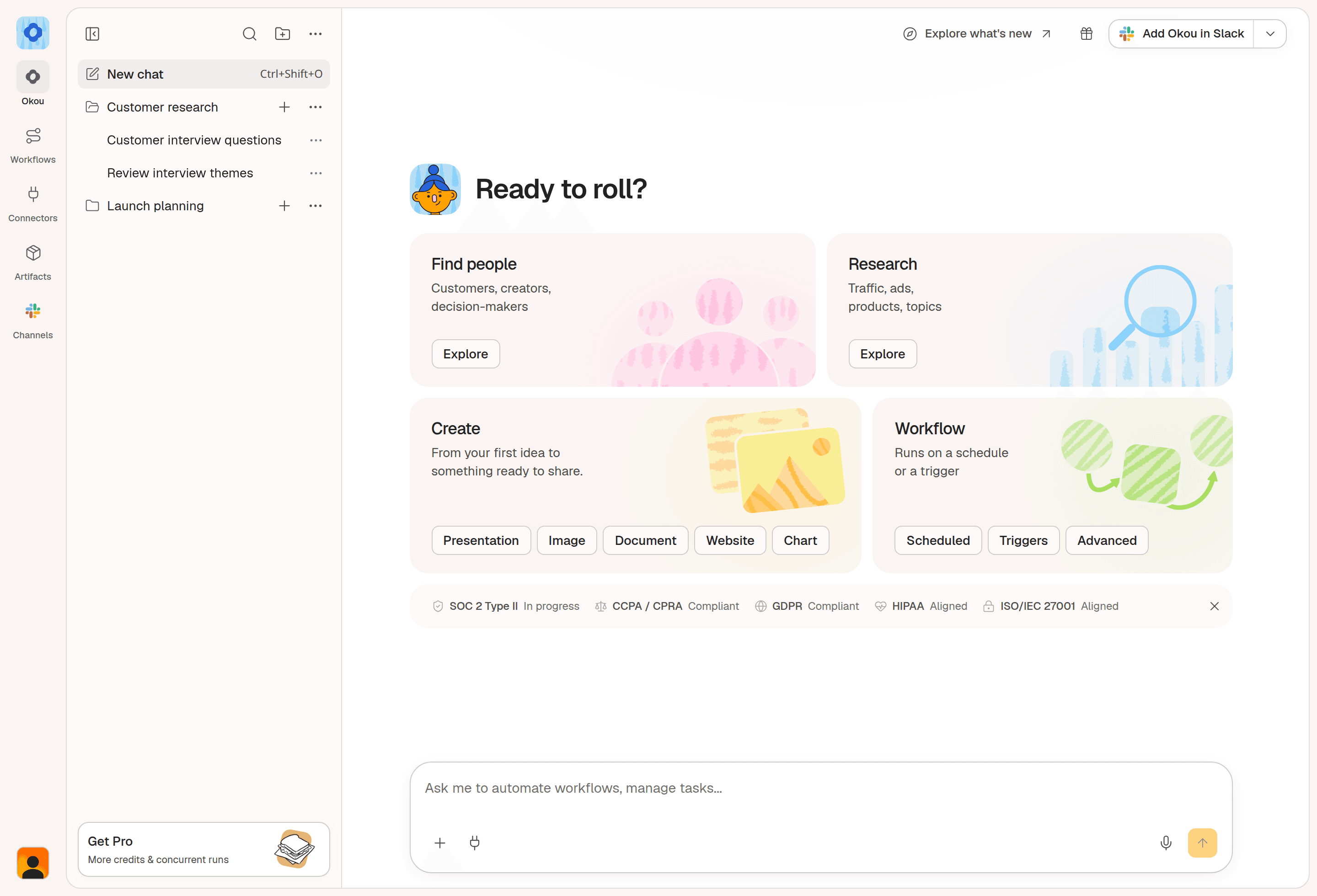
Các thẻ tính năng trên trang chủ
Chưa biết bắt đầu từ đâu? Bốn thẻ trên trang chủ gợi ý điểm khởi đầu: Find people, Research, Create và Workflow.
Khám phá việc nghiên cứu khách hàng hoặc nhà sáng tạo nội dung, chọn đầu ra như bài thuyết trình hay tài liệu, hoặc bắt đầu với một tác vụ theo lịch hay một điều kiện kích hoạt. Bạn cũng có thể nhập yêu cầu trực tiếp vào ô tin nhắn.
Các thẻ mẫu được đề xuất cho bài thuyết trình, tài liệu và trang web nay có biểu tượng con mắt. Mở bản xem trước rồi mới chọn mẫu. Xem bố cục trước rồi chọn mẫu khi đã sẵn sàng; việc xem trước không làm thay đổi bản nháp tin nhắn hiện tại của bạn.
Connectors
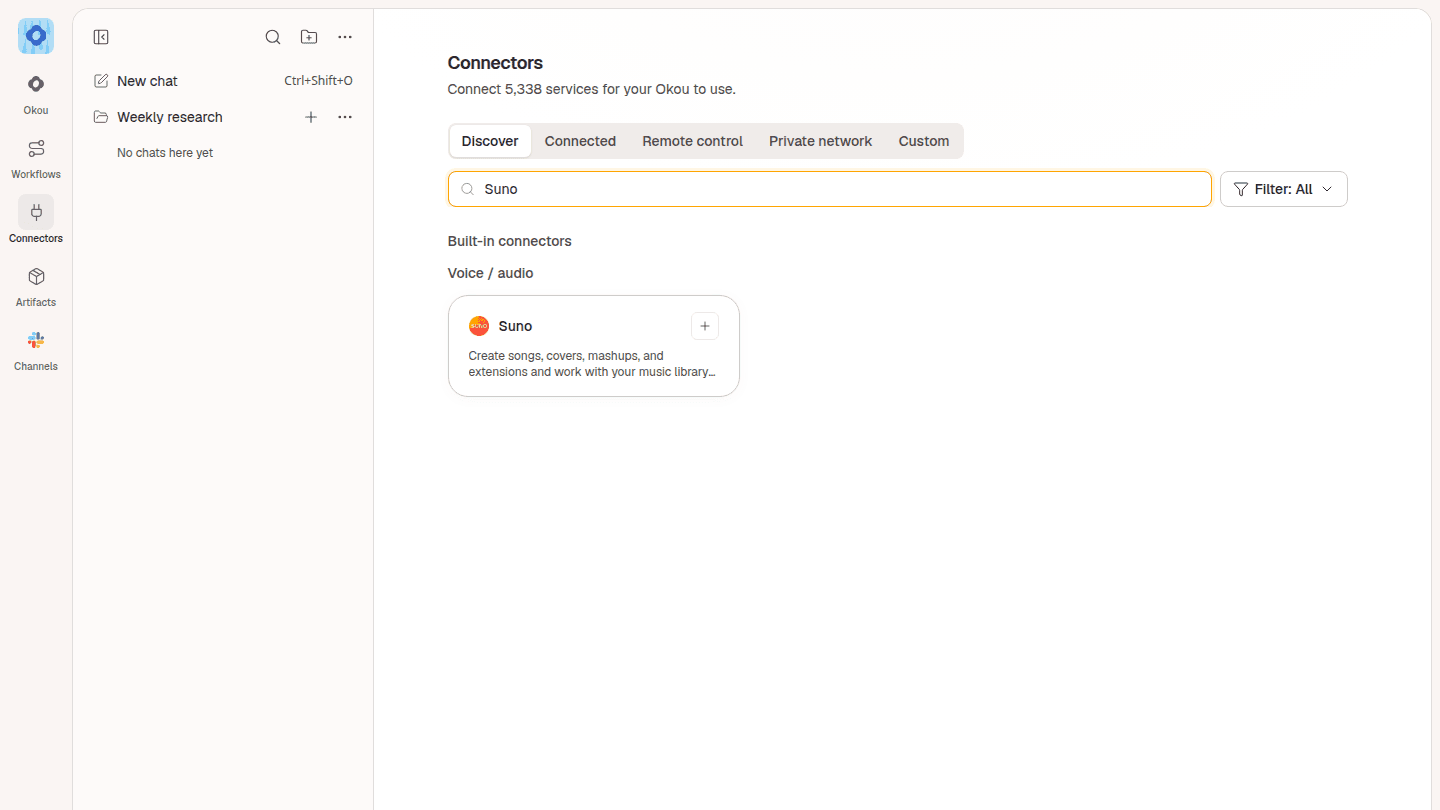
Kết nối Suno để tạo nhạc và làm việc với thư viện nhạc của bạn, hoặc Fellow để đưa ghi chú cuộc họp, bản chép lời và các việc cần làm vào công việc với Okou.
Kết nối Suno đang ở giai đoạn beta, sử dụng tín dụng Suno của bạn và tuân theo hạn mức của tài khoản Suno. Với Fellow, quản trị viên không gian làm việc phải bật các kết nối MCP và những công cụ bạn được phép sử dụng trước.
Các kết nối mới khác gồm LeadMagic, SISTRIX và Conductor QuickBooks Desktop, bổ sung lựa chọn cho việc tìm kiếm khách hàng tiềm năng, SEO và ghi sổ kế toán.
Mở Connectors, tìm công cụ bạn sử dụng và xem các yêu cầu kết nối. Các yêu cầu riêng của dịch vụ về tài khoản, API và gói dịch vụ vẫn được áp dụng.
Các cập nhật nhỏ
- Ảnh và video tải lên hiển thị hình thu nhỏ ngay khi bắt đầu tải.
- Khi bạn dán hơn 10.000 ký tự, Okou chuyển văn bản thành tệp đính kèm
.txt. - Các gợi ý tiếp theo bao gồm lưu công việc thành một Workflow và theo dõi thư trả lời. Tính năng nhắc khi có thư trả lời hỗ trợ Gmail.
- Nếu lỗi mô hình làm gián đoạn cuộc trò chuyện được bắt đầu từ một kênh như Slack hoặc Teams, các tùy chọn khôi phục cho phép bạn chọn mô hình khác.
- Menu chia sẻ bổ sung phần giải thích bên dưới mỗi tùy chọn quyền truy cập.
Cộng đồng tuần qua
Tuần trước, chúng tôi đã gặp gỡ các nhà sáng lập và những người làm GTM tại hai sự kiện ở Vùng Vịnh San Francisco:
- 18 tháng 11 năm 2026 · San Francisco: GTM Workflows in Practice: Roundtable Discussion & Dinner, được tổ chức cùng Mem0 và Women in AI, tập trung vào các quy trình thực tế trong tìm kiếm khách hàng tiềm năng, tiếp cận, CRM và báo cáo.
- 19 tháng 11 năm 2026 · Mountain View: Foundersgiving: Find Your Next Customer with Okou, cùng SEAMATE, đưa việc khám phá khách hàng, nghiên cứu khách hàng tiềm năng và tiếp cận được cá nhân hóa vào một buổi thực hành.
Cảm ơn tất cả những ai đã tham gia và chia sẻ công việc của mình. Chúng tôi sẽ chia sẻ thêm nhiều nội dung từ cả hai sự kiện trong tuần này và tuần tới. Hãy đón xem!
Đó là tất cả cập nhật của tuần này. Mở Okou, sắp xếp một vài cuộc trò chuyện liên quan vào một Project và giao nhiệm vụ tiếp theo cho cùng người đồng đội ấy.


