
Bu haftanın en büyük değişikliği, Okou ile çalışma biçiminiz: artık farklı işleri Projects ile düzenlerken tek bir yapay zekâ ekip arkadaşıyla çalışıyorsunuz. Çoklu ajan düzeni artık kullanılmıyor. Bu yazıda sohbetlerinizin ve talimatlarınızın nerede bulunduğunu açıklıyor; Project’lere @ ile atıfta bulunmayı, sohbet bazında bağlı hesap seçimini, arkadaş davetlerini, şablon önizlemelerini ve yeni Suno ile Fellow bağlantılarını ele alıyoruz.
Tek Okou, Projects ile düzenli çalışma
Artık her iş türü için farklı bir ajan oluşturmanız veya seçmeniz gerekmiyor. İster bir müşteriyi araştırın, ister bir lansman hazırlayın, ister bir raporu inceleyin; aynı Okou ile başlayın.
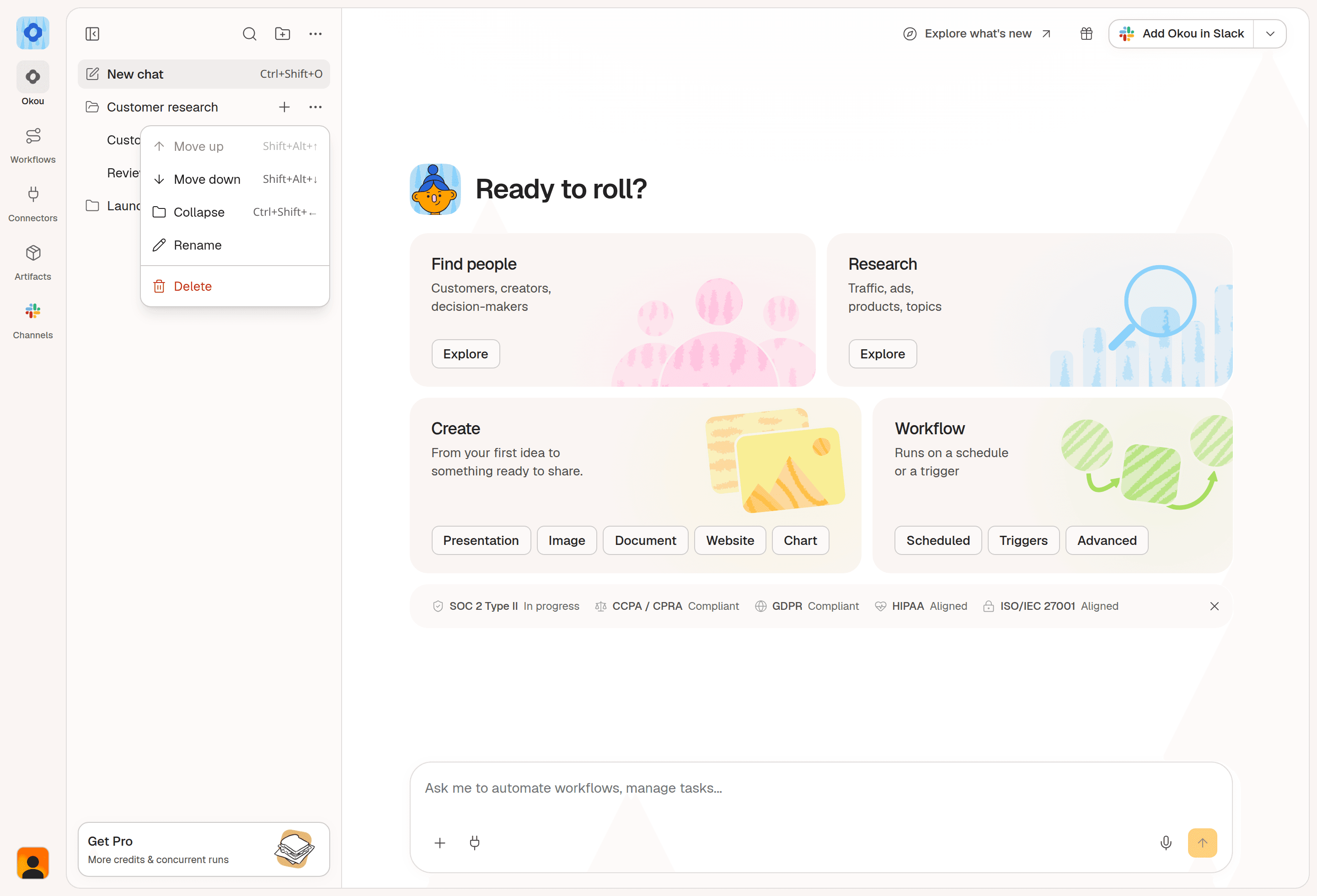
İlgili sohbetleri müşteriye, işe veya konuya göre gruplamak için Projects kullanın. Sohbet kenar çubuğundan bir Project oluşturun; ardından içinde yeni bir sohbet başlatın veya mevcut bir sohbeti oraya taşıyın. Projects, kendi sohbetlerinizi düzenler; ekibin ortak kullandığı klasörler değildir.
Mesaj kutusuna @ yazıp bir Project seçerek Okou’nun erişebildiğiniz ilgili sohbetleri bulmasına yardımcı olun. Örneğin, bir takip özeti isterken müşteri araştırmalarınızı topladığınız Project’e atıfta bulunabilirsiniz.

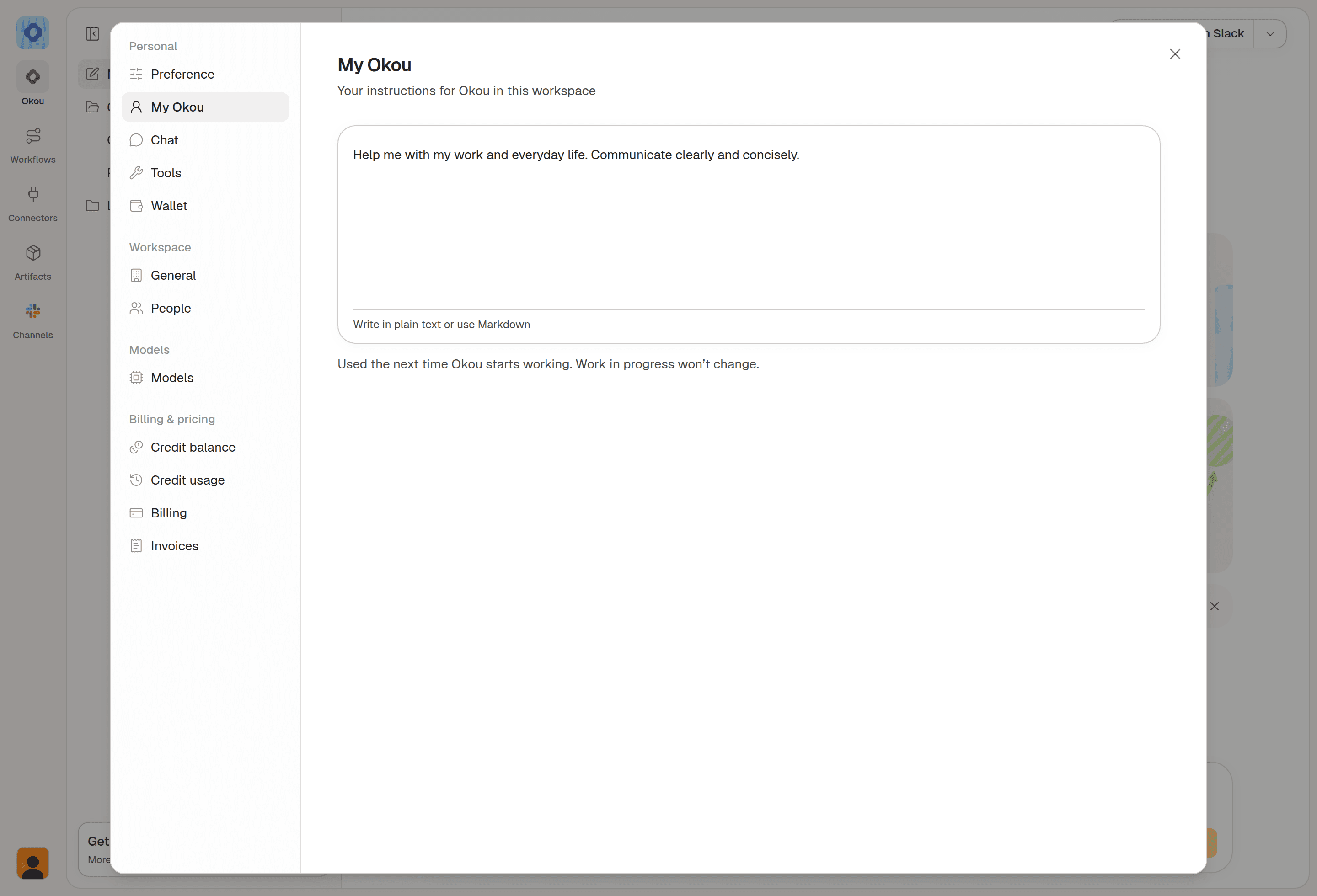
Kişisel talimatlarınızı (Instructions) Settings → Personal → My Okou altında bulabilirsiniz. Önceki ajanların göreve özel talimatları, yeniden kullanılabilir Workflows yapısına taşındı. Böylece ayrı ajanları yönetmeden, onlara öğrettiğiniz çalışma adımlarını bulabilirsiniz.
Projects sıralamasını Move up / Move down ile de değiştirebilirsiniz. Bir Project’i silerken sohbetlerini saklamayı veya onları da silmeyi seçin; sohbetleri silmek için ek bir onay gerekir.
Bağlı hesapları her sohbet için seçin
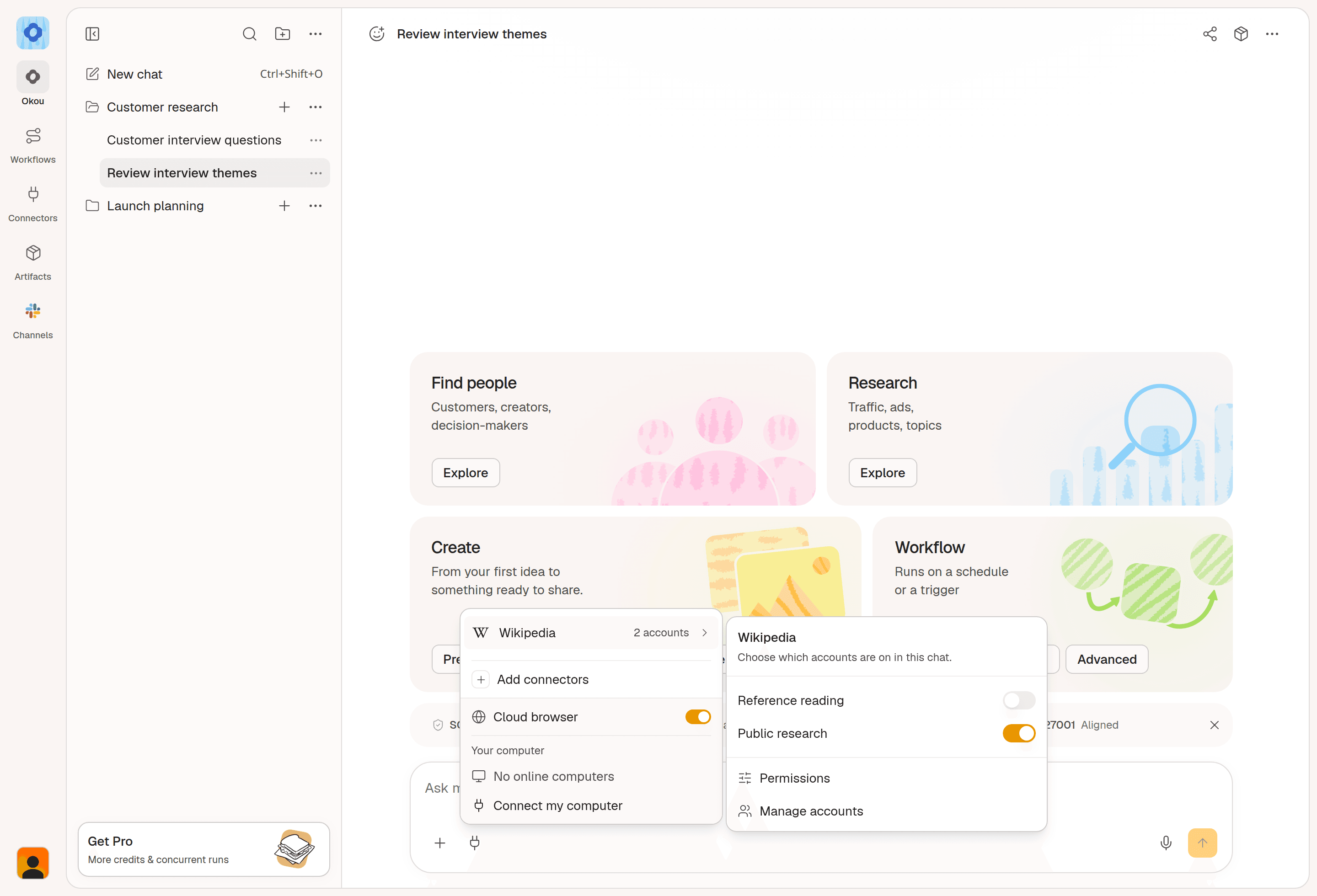
Okou’nun o anki sohbette hangi bağlı hesapları kullanabileceğini seçin. Mesaj kutusundan Connectors bölümünü açarak o sohbet için hesap erişimini açıp kapatın; birden fazla hesabınız varsa kullanmak istediğiniz hesabı seçin.
Bu düzen, bağlantı erişimini her ajan için ayrı ayrı yönetmenin yerini alıyor. Hesap seçimi sohbete özeldir; izin kurallarınız ise tüm sohbetlerinizde geçerlidir. Örneğin, başka bir hesap seçmek o sohbet için ayrı bir izin kümesi oluşturmaz.
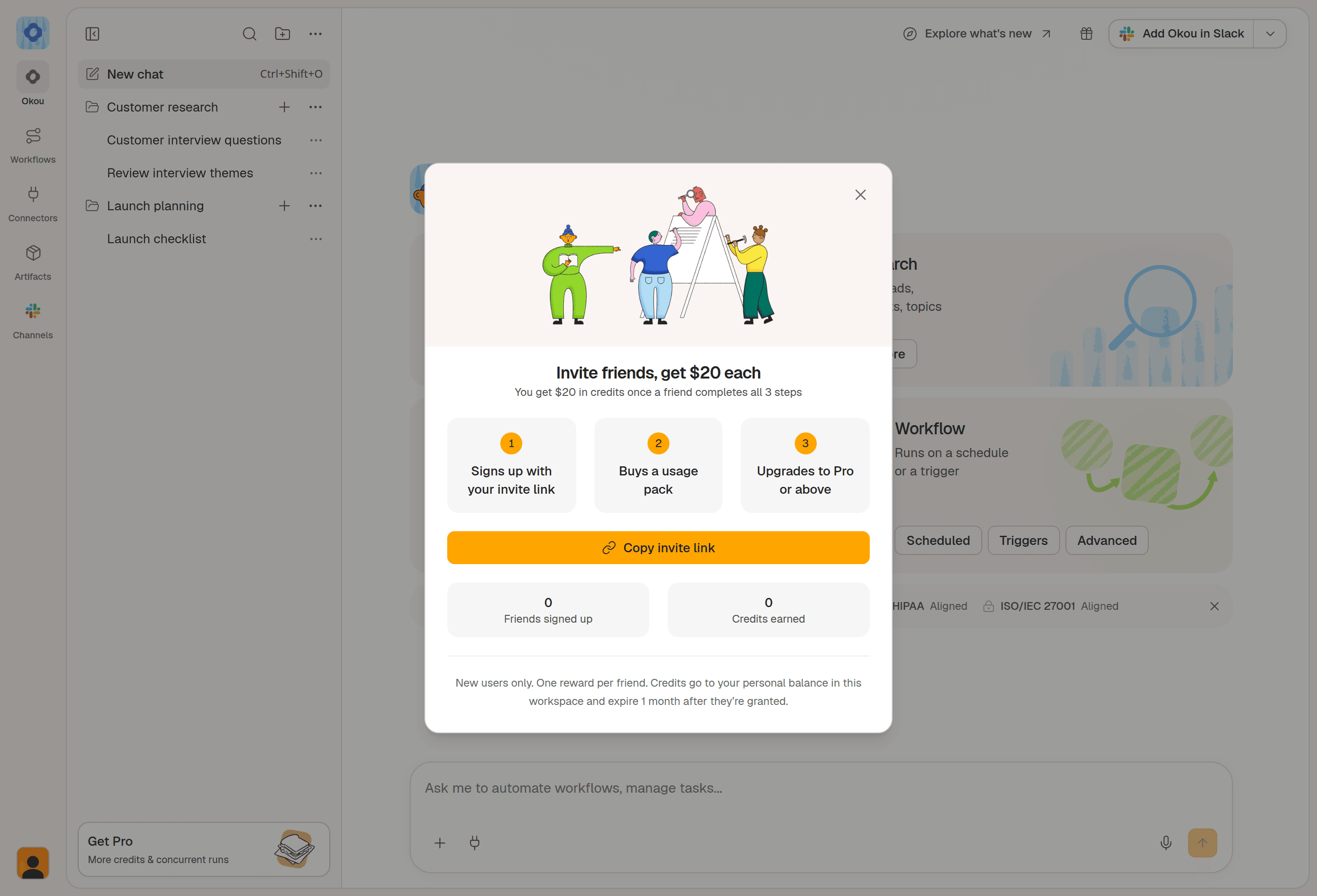
Arkadaşlarınızı davet edin, her biri için $20 kazanın
Birini Okou’yu denemeye davet edin; koşulları sağlayan her arkadaşınız için $20 tutarında kredi kazanın. Invite your friends bölümünü açıp davet bağlantınızı kopyalayın.
Koşulları sağlamak için arkadaşınızın yeni bir kullanıcı olması, bağlantınız üzerinden kaydolması, bir kullanım paketi satın alması ve Pro ya da üstü bir plana yükseltmesi gerekir. Her arkadaşınız için bir kez ödül kazanabilirsiniz. Krediler, o çalışma alanındaki kişisel bakiyenize eklenir ve verildikten bir ay sonra süreleri dolar.
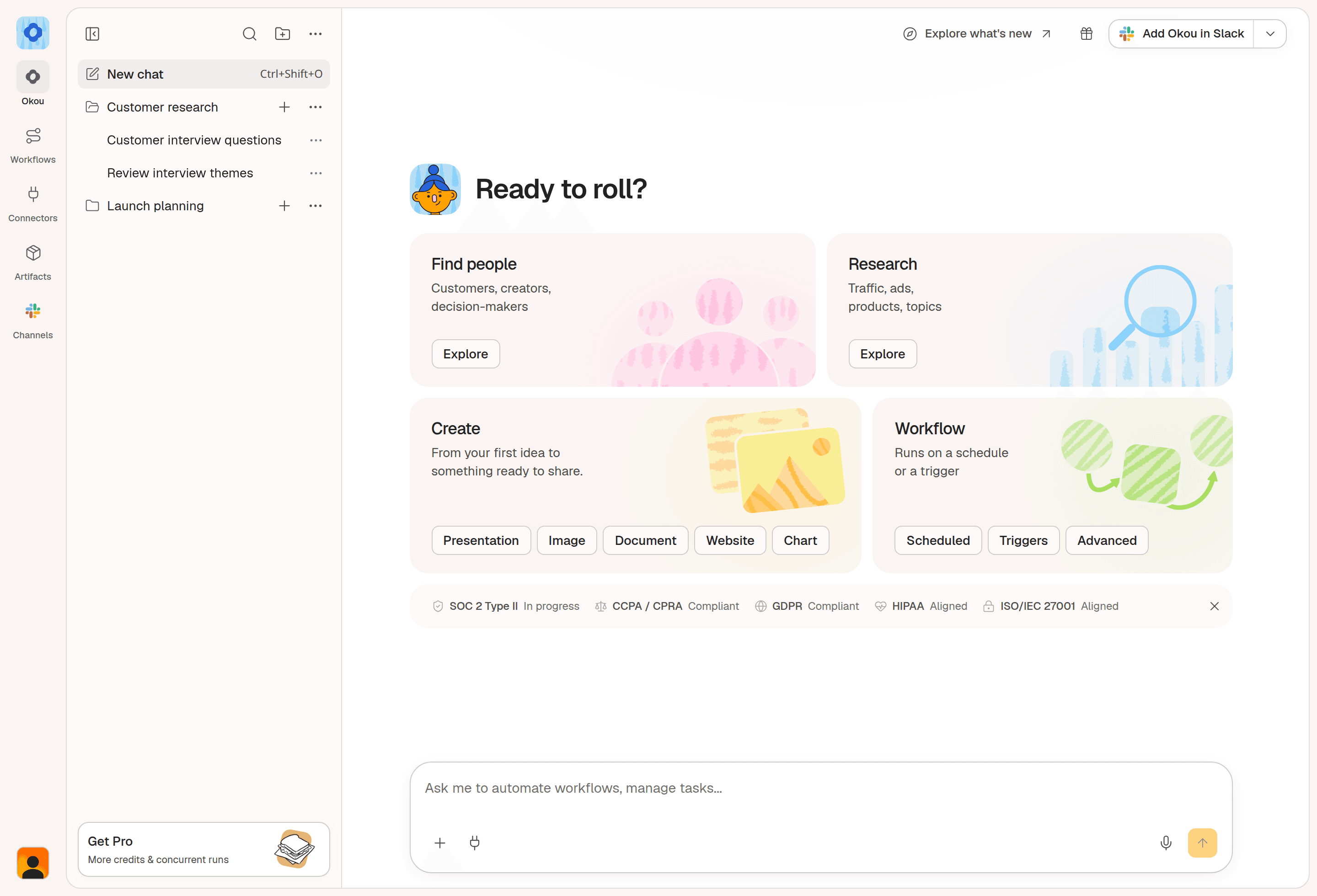
Ana sayfadaki özellik kartları
Nereden başlayacağınızdan emin değil misiniz? Ana sayfadaki dört kart bir başlangıç noktası sunuyor: Find people, Research, Create ve Workflow.
Müşteri veya içerik üreticisi araştırmasını keşfedin, sunum ya da belge gibi bir çıktı seçin veya zamanlanmış bir görev ya da tetikleyiciyle başlayın. İsteğinizi doğrudan mesaj kutusuna da yazabilirsiniz.
Önerilen sunum, belge ve web sitesi şablonlarının kartlarında artık bir göz simgesi var. Şablonu seçmeden önce önizlemesini açın. Önce yerleşimi inceleyin, hazır olduğunuzda şablonu seçin; önizleme, mevcut mesaj taslağınızı değiştirmez.
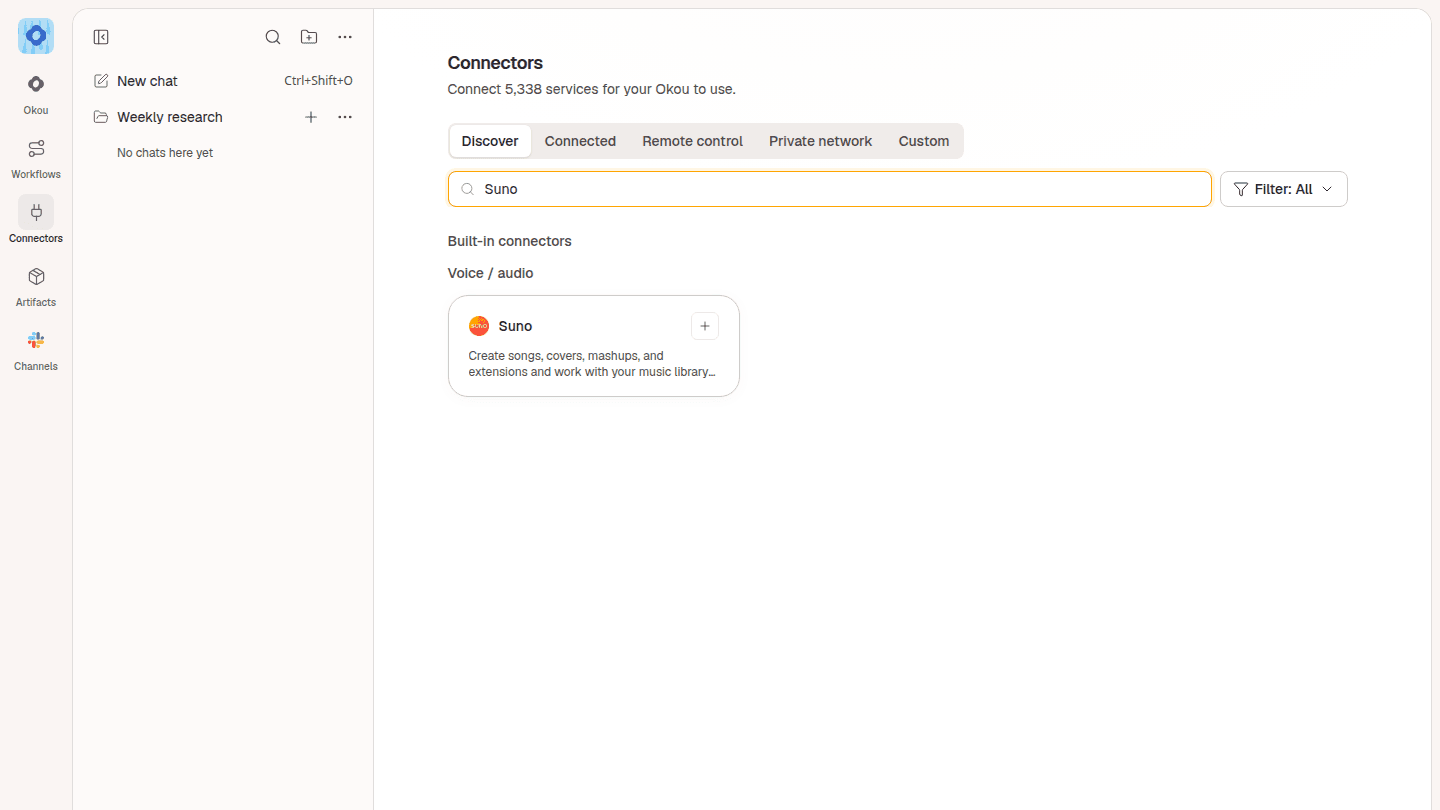
Connectors
Müzik oluşturmak ve müzik kitaplığınızla çalışmak için Suno’yu; toplantı notlarını, dökümlerini ve aksiyon maddelerini Okou ile yaptığınız çalışmalara dahil etmek için Fellow’u bağlayın.
Suno bağlantısı beta aşamasındadır, Suno kredilerinizi kullanır ve Suno kullanım limitlerinize tabidir. Fellow için önce bir çalışma alanı yöneticisinin MCP bağlantılarını ve kullanmanıza izin verilen araçları etkinleştirmesi gerekir.
Diğer yenilikler arasında LeadMagic, SISTRIX ve Conductor QuickBooks Desktop da var. Bunlar müşteri adayı bulma, SEO çalışmaları ve muhasebe kayıtları için yeni seçenekler sunuyor.
Connectors bölümünü açın, kullandığınız aracı arayın ve bağlantı gereksinimlerini inceleyin. Hizmetin kendi hesap, API ve plan gereksinimleri geçerlidir.
Küçük güncellemeler
- Görsel ve video yüklemelerinde, yükleme başlar başlamaz küçük resim görünür.
- 10.000 karakterden fazla metin yapıştırdığınızda Okou, metni bir
.txtekine dönüştürür. - Takip önerileri arasında çalışmayı bir Workflow olarak kaydetmek ve e-posta yanıtını takip etmek de yer alır. Yanıt hatırlatıcıları Gmail’i destekler.
- Bir model hatası Slack veya Teams gibi bir kanaldan başlatılan sohbeti kesintiye uğratırsa kurtarma kontrolleri başka bir model seçmenizi sağlar.
- Paylaşım menüsünde artık her izin seçeneğinin altında bir açıklama bulunur.
Geçen hafta toplulukta
Geçen hafta San Francisco Körfez Bölgesi’ndeki iki etkinlikte kurucular ve GTM alanında çalışan profesyonellerle bir araya geldik:
- 18 Kasım 2026 · San Francisco: Mem0 ve Women in AI ile birlikte düzenlenen GTM Workflows in Practice: Roundtable Discussion & Dinner, müşteri adayı bulma, ilk iletişim, CRM ve raporlama alanlarındaki pratik iş akışlarına odaklandı.
- 19 Kasım 2026 · Mountain View: SEAMATE ile birlikte düzenlenen Foundersgiving: Find Your Next Customer with Okou, müşteri keşfi, potansiyel müşteri araştırması ve kişiselleştirilmiş ilk iletişimi uygulamalı bir atölyede bir araya getirdi.
Bize katılan ve çalışmalarını paylaşan herkese teşekkür ederiz. Bu hafta ve önümüzdeki hafta her iki etkinlikten çok daha fazla içerik paylaşacağız. Takipte kalın!
Bu haftalık bu kadar. Okou’yu açın, birbiriyle ilgili birkaç sohbeti bir Project içinde düzenleyin ve sıradaki görevinizi aynı ekip arkadaşınıza getirin.


