
Il cambiamento più importante di questa settimana riguarda il modo in cui lavori con Okou: un solo collaboratore AI, con Projects per organizzare le diverse attività. La configurazione multi-agente è stata dismessa. Ecco dove trovare le tue conversazioni e istruzioni, insieme alle menzioni dei Project, alla scelta degli account dei connettori per ogni chat, agli inviti agli amici, alle anteprime dei modelli e alle nuove connessioni a Suno e Fellow.
Un solo Okou, con Projects per organizzare il lavoro
Non devi più creare o scegliere un agente diverso per ogni tipo di attività. Parti sempre dallo stesso Okou, che tu stia facendo ricerche su un cliente, preparando un lancio o esaminando un report.
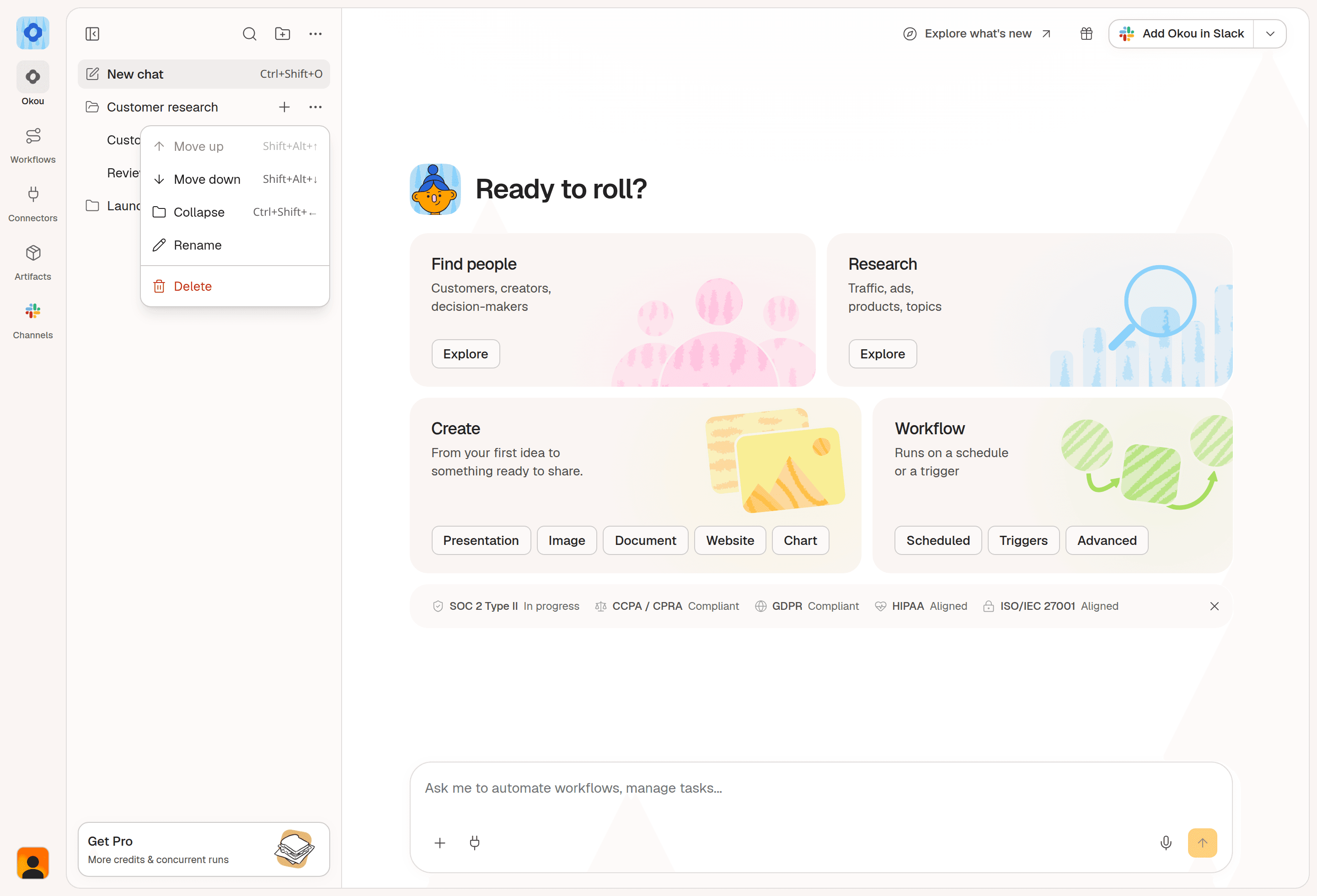
Usa Projects per raggruppare le chat correlate per cliente, attività o argomento. Crea un Project dalla barra laterale delle chat, poi avvia una chat al suo interno o spostaci una conversazione esistente. Projects organizza le tue conversazioni personali: non si tratta di cartelle condivise con il team.
Digita @ nella casella del messaggio e scegli un Project per aiutare Okou a trovare le conversazioni pertinenti a cui hai accesso. Ad esempio, menziona il tuo Project di ricerca sui clienti quando chiedi un riepilogo per preparare i prossimi passi.

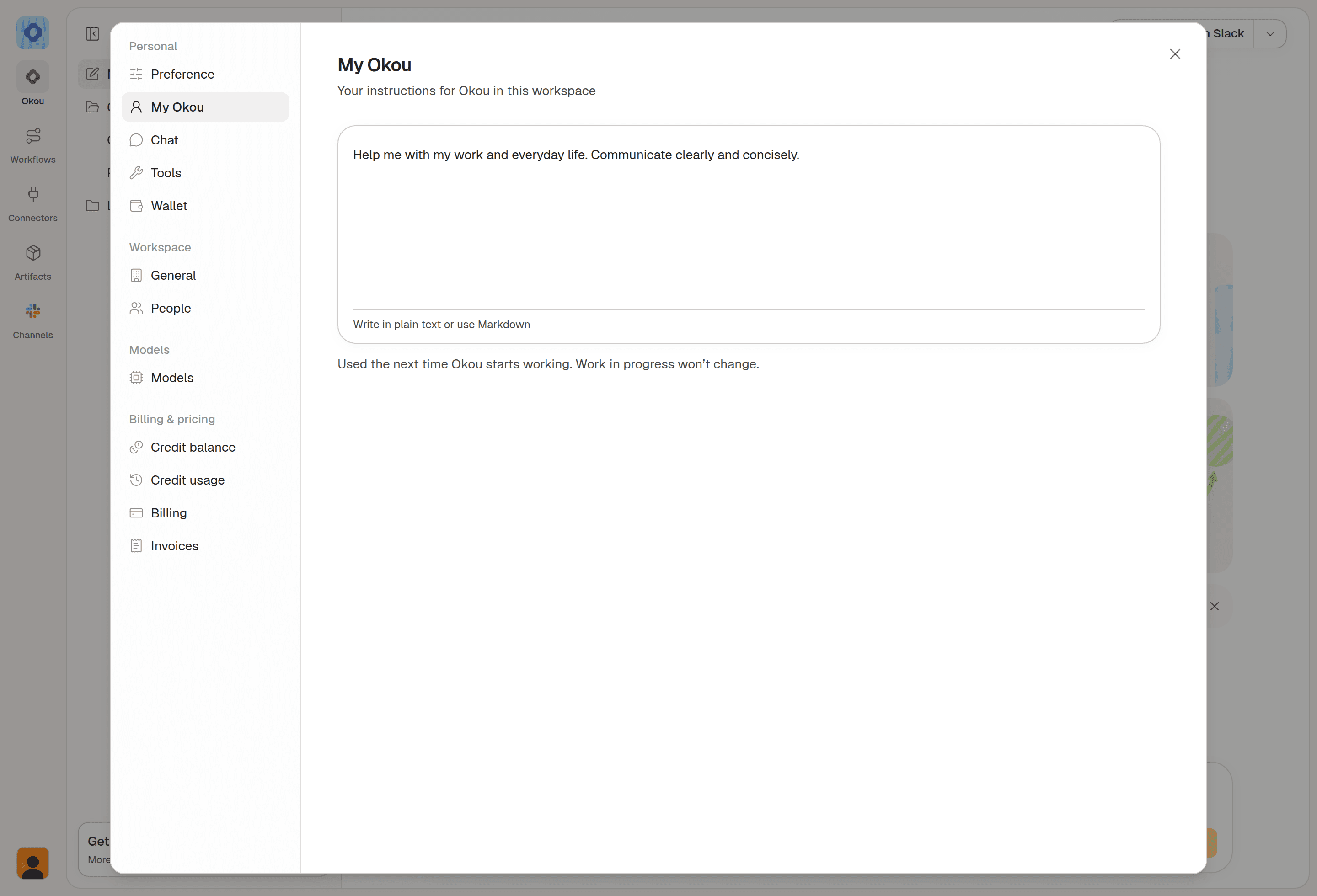
Le tue Instructions personali si trovano in Settings → Personal → My Okou. Le istruzioni degli agenti precedenti dedicate a specifiche attività sono state trasferite in Workflows riutilizzabili, così puoi ritrovare le procedure che avevi insegnato loro senza gestire agenti separati.
Puoi anche riordinare i Projects con Move up / Move down. Quando ne elimini uno, scegli se conservare le sue chat o eliminare anche quelle; per eliminare le chat è necessaria un’ulteriore conferma.
Scegli gli account dei connettori per ogni chat
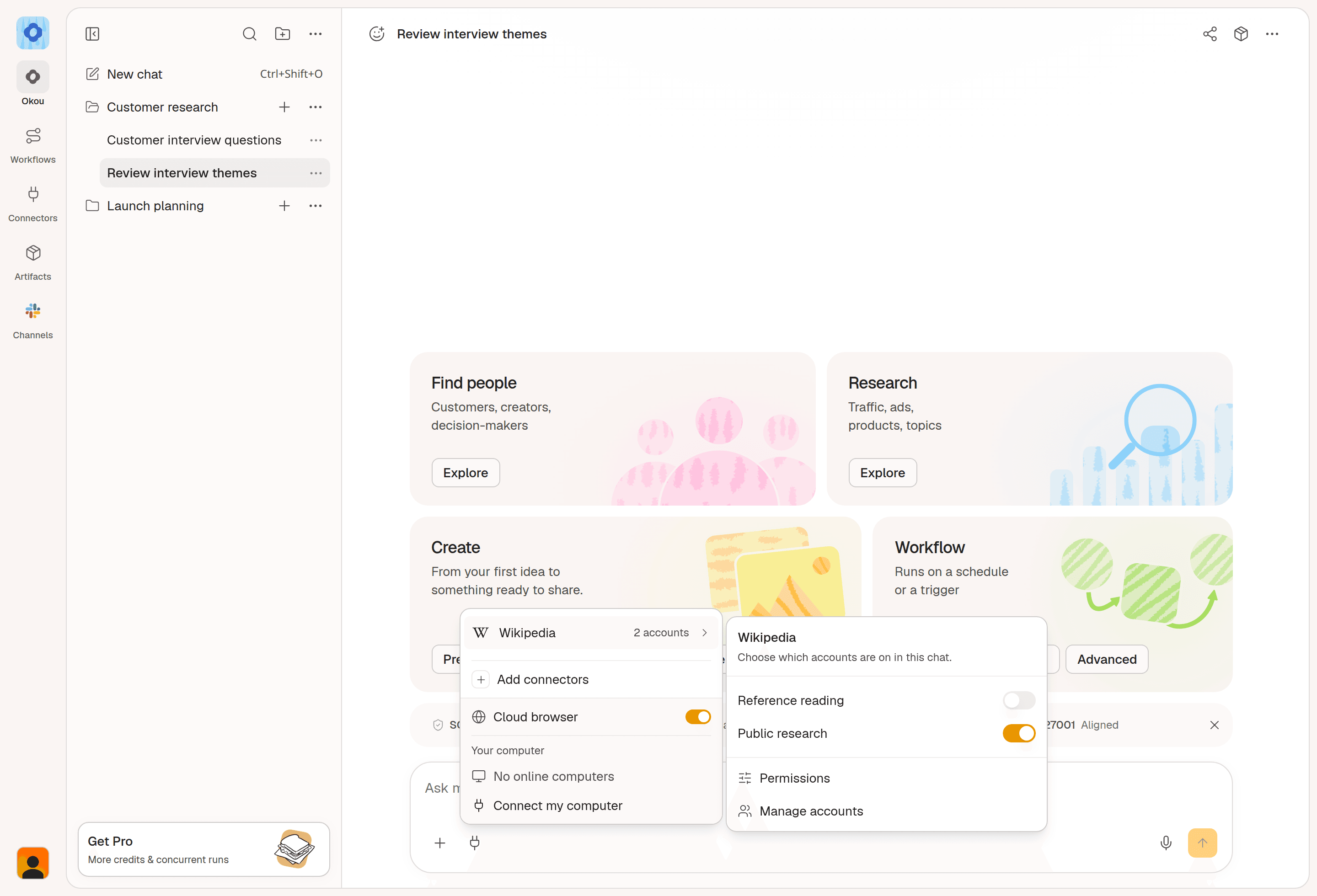
Scegli quali account connessi Okou può usare nella conversazione in corso. Apri Connectors nella casella del messaggio per attivare o disattivare l’accesso agli account per quella chat e, se ne hai più di uno, selezionare quello da usare.
Questo sostituisce la gestione separata dell’accesso ai connettori per ogni agente. La scelta degli account riguarda la singola chat; le tue regole di autorizzazione si applicano a tutte le chat. Ad esempio, scegliere un altro account non crea un insieme di autorizzazioni separato per quella conversazione.
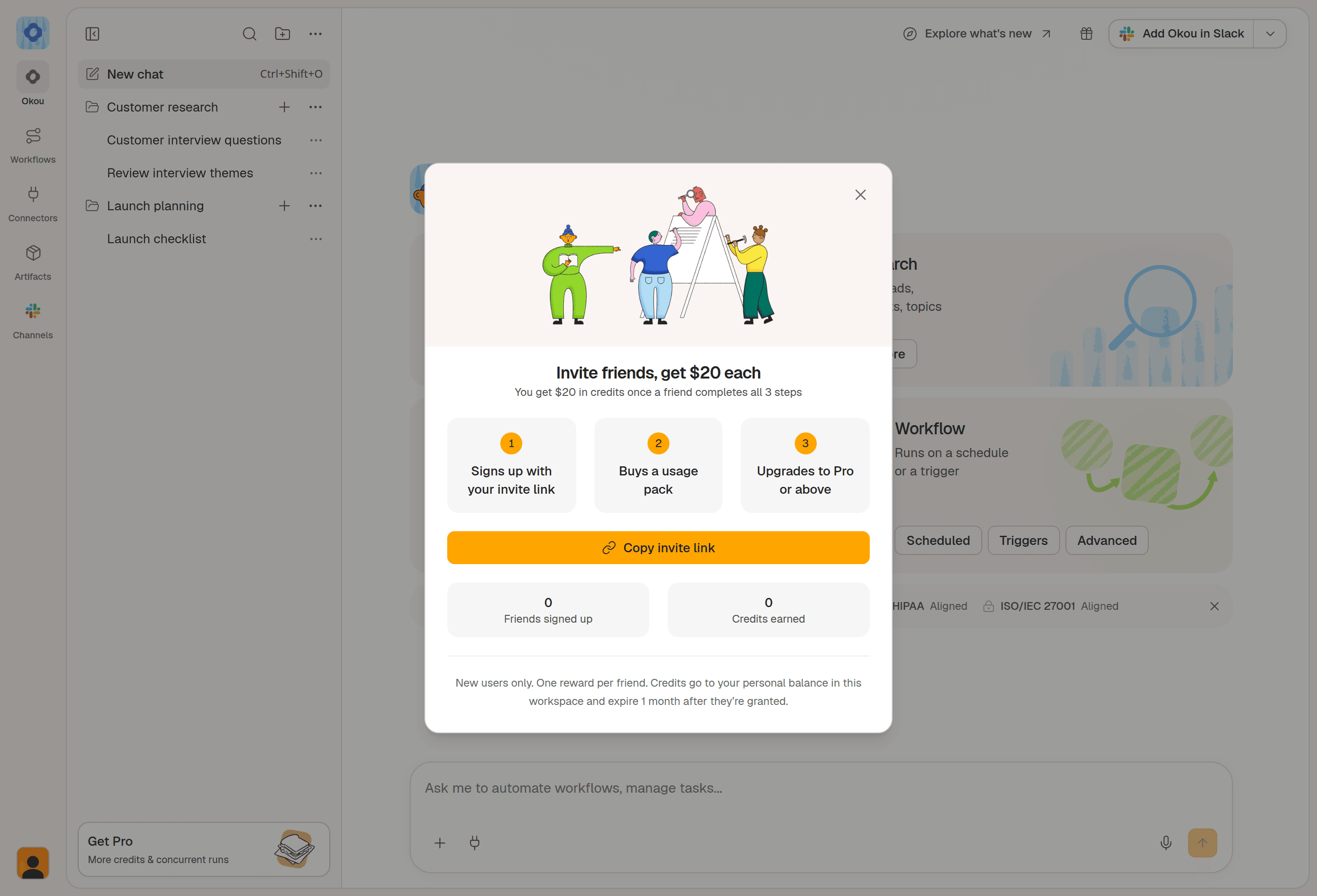
Invita i tuoi amici e ricevi $20 per ogni amico idoneo
Invita qualcuno a provare Okou e ricevi $20 in crediti per ogni amico che soddisfa i requisiti. Apri Invite your friends e copia il tuo link di invito.
Per farti ottenere il premio, il tuo amico deve essere un nuovo utente che si iscrive tramite il tuo link, acquista un pacchetto di utilizzo e passa a Pro o a un piano superiore. Ogni amico può farti ottenere un solo premio. I crediti vengono aggiunti al tuo saldo personale in quello spazio di lavoro e scadono un mese dopo l’assegnazione.
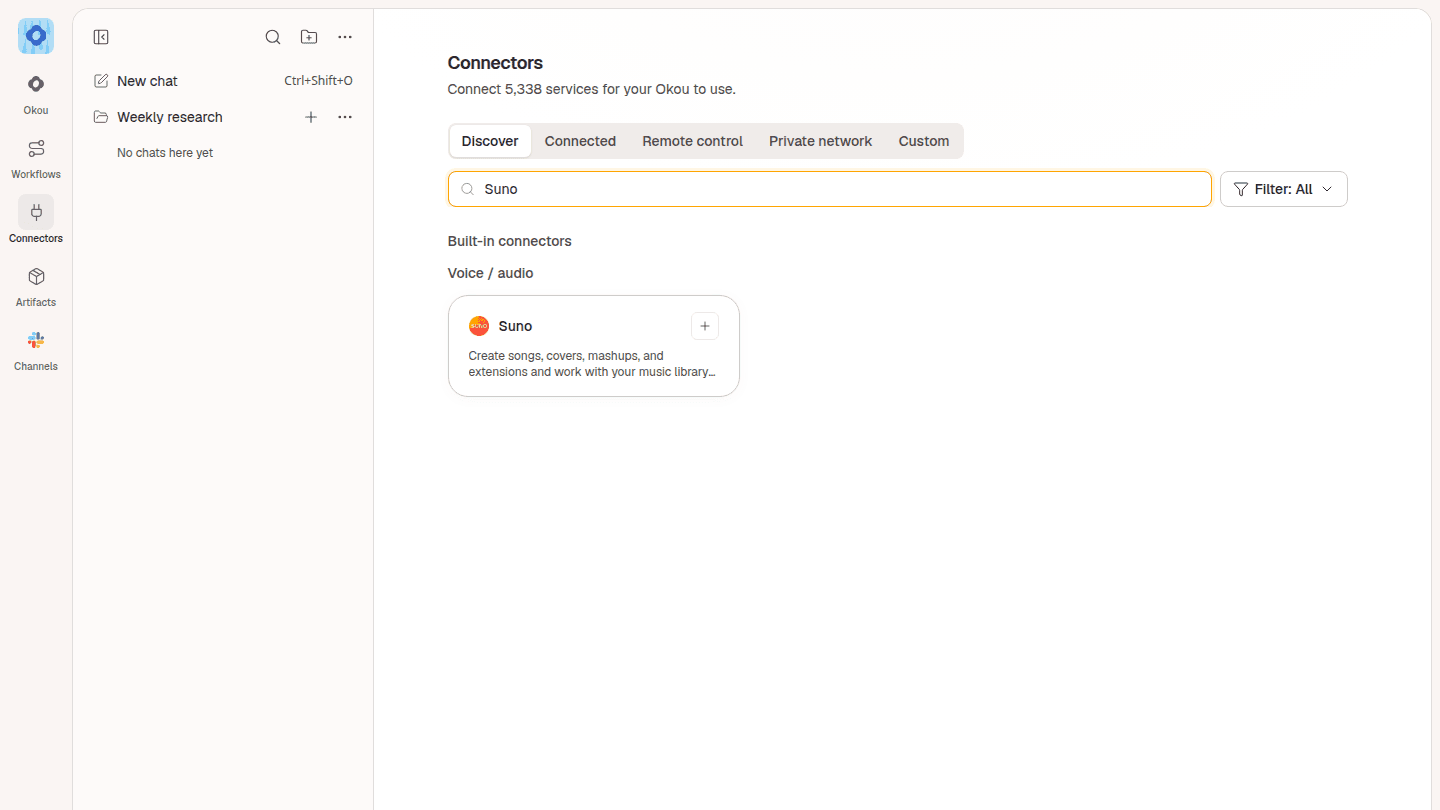
Le schede delle funzionalità nella home
Non sai da dove cominciare? Quattro schede nella home ti offrono un punto di partenza: Find people, Research, Create e Workflow.
Esplora la ricerca su clienti o creator, scegli un risultato da produrre, come una presentazione o un documento, oppure parti da un’attività pianificata o da un evento di attivazione. Puoi anche scrivere la tua richiesta direttamente nella casella del messaggio.
Le schede dei modelli consigliati per presentazioni, documenti e siti web ora hanno un’icona a forma di occhio. Apri un’anteprima prima di selezionare un modello. Esamina prima l’impaginazione, poi scegli il modello quando vuoi; l’anteprima lascia invariata la bozza del messaggio su cui stai lavorando.
Connectors
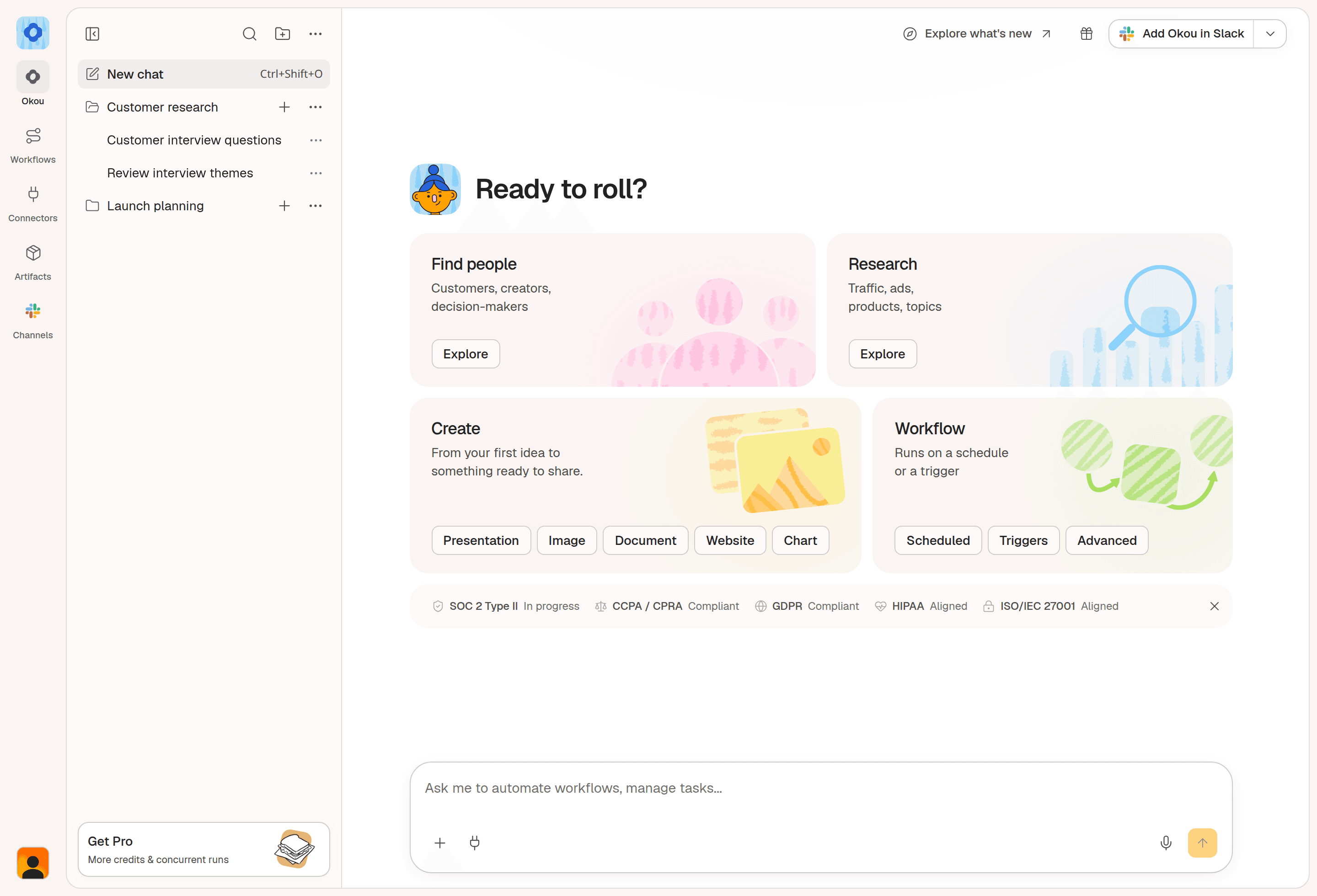
Connetti Suno per creare musica e lavorare con la tua libreria musicale, oppure Fellow per integrare appunti delle riunioni, trascrizioni e attività da svolgere nel tuo lavoro con Okou.
La connessione a Suno è in beta e usa i tuoi crediti e limiti Suno. Un amministratore dello spazio di lavoro Fellow deve prima abilitare le connessioni MCP e gli strumenti che hai il permesso di usare.
Altre novità: LeadMagic, SISTRIX e Conductor QuickBooks Desktop, che aggiungono opzioni per la ricerca di potenziali clienti, le attività SEO e la contabilità.
Apri Connectors, cerca lo strumento che usi e consulta i requisiti di connessione. Si applicano i requisiti del servizio in materia di account, API e piano.
Altri aggiornamenti
- I caricamenti di immagini e video mostrano una miniatura non appena iniziano.
- Se incolli più di 10.000 caratteri, Okou trasforma il testo in un allegato
.txt. - I suggerimenti per i passaggi successivi includono il salvataggio del lavoro come Workflow e il monitoraggio dell’arrivo di una risposta via email. I promemoria per le risposte sono disponibili per Gmail.
- Se un errore del modello interrompe una chat avviata da un canale come Slack o Teams, le opzioni di ripristino ti consentono di scegliere un altro modello.
- Il menu di condivisione aggiunge una spiegazione sotto ogni opzione di autorizzazione.
La settimana scorsa nella community
La settimana scorsa abbiamo incontrato fondatori e professionisti del GTM in due eventi nella Bay Area:
- 18 novembre · San Francisco: GTM Workflows in Practice: Roundtable Discussion & Dinner, organizzato con Mem0 e Women in AI, si è concentrato su flussi di lavoro concreti per la ricerca di potenziali clienti, i contatti commerciali, il CRM e la reportistica.
- 19 novembre · Mountain View: Foundersgiving: Find Your Next Customer with Okou, con SEAMATE, ha proposto un workshop pratico su come conoscere i clienti, cercare lead e personalizzare i contatti.
Grazie a tutte le persone che hanno partecipato e condiviso il proprio lavoro. Condivideremo molti altri contenuti su entrambi gli eventi questa settimana e la prossima. Continua a seguirci!
È tutto per questa settimana. Apri Okou, raggruppa alcune chat correlate in un Project e affida la tua prossima attività allo stesso collaboratore.


