
Den største endringen denne uken er måten du jobber med Okou på: én AI-kollega, med Projects for å holde orden på ulike oppgaver. Oppsettet med flere agenter er avviklet. Her ser du hvor samtalene og instruksjonene dine finnes, hvordan du nevner et Project og velger tilkoblede kontoer per chat, og hva som er nytt innen venneinvitasjoner, forhåndsvisning av maler og tilkoblingene til Suno og Fellow.
Én Okou, organisert med Projects
Du trenger ikke lenger å opprette eller velge en annen agent for hver type arbeid. Bruk den samme Okou, enten du undersøker en kunde, forbereder en lansering eller går gjennom en rapport.
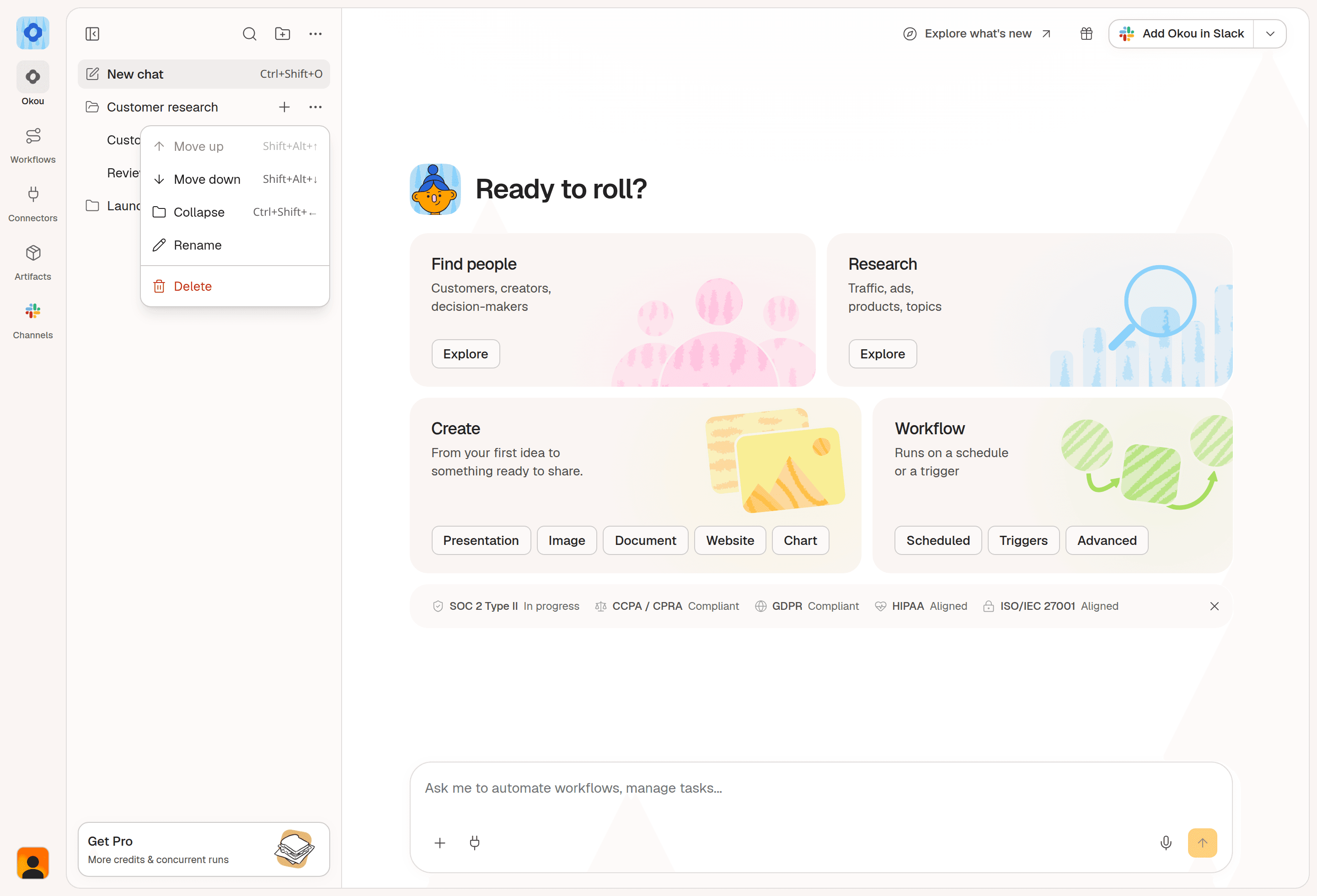
Bruk Projects til å samle relaterte chatter etter kunde, oppgave eller tema. Opprett et Project fra sidepanelet med chatter, og start deretter en chat i det, eller flytt en eksisterende samtale inn i det. Projects organiserer dine egne samtaler; de er ikke delte teammapper.
Skriv @ i meldingsfeltet, og velg et Project for å hjelpe Okou med å finne relevante samtaler du har tilgang til. Nevn for eksempel ditt Project for kundeundersøkelser når du ber om en oppfølgende oppsummering.

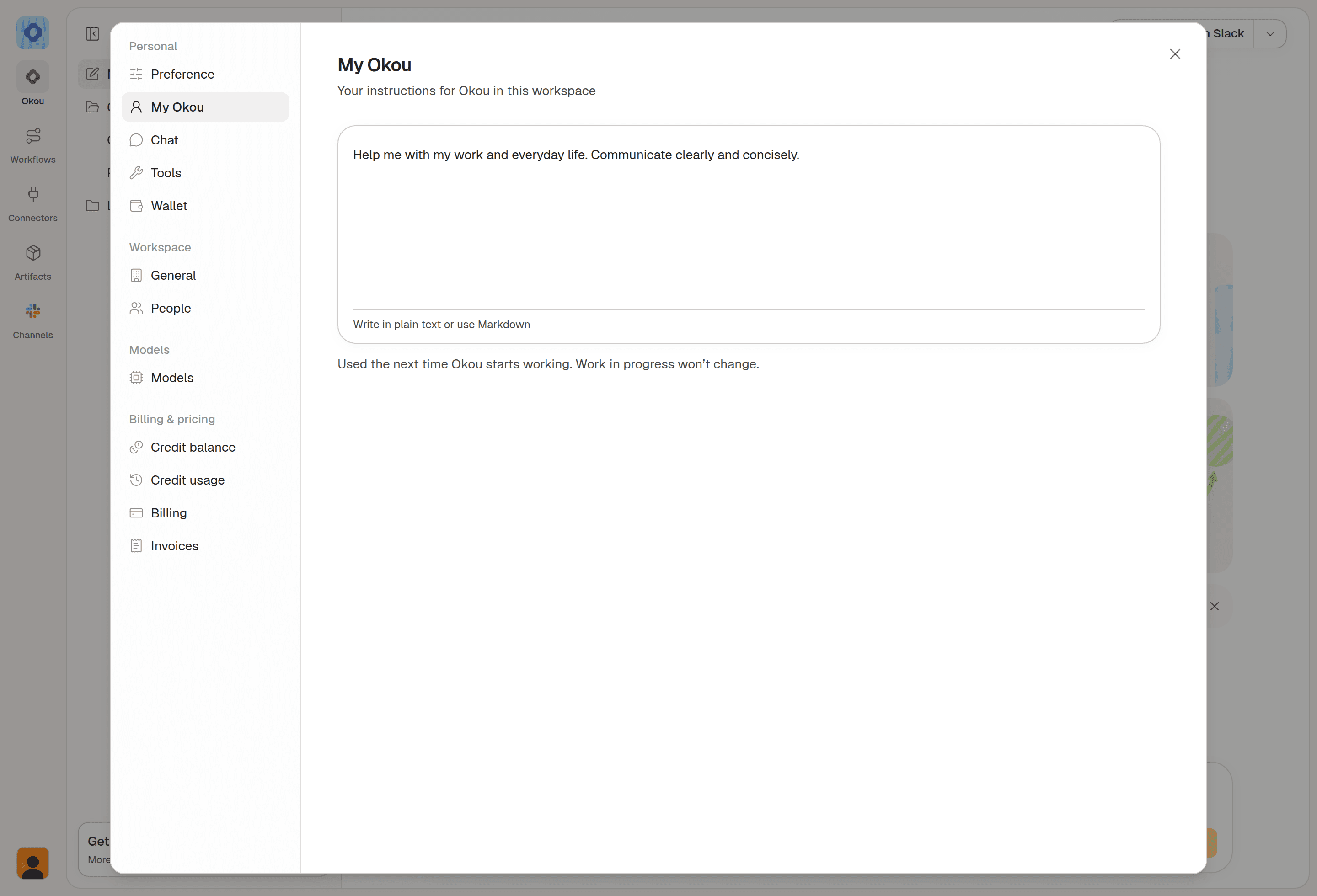
Dine personlige Instructions ligger under Settings → Personal → My Okou. De tidligere agentenes oppgavespesifikke instruksjoner er overført til gjenbrukbare Workflows, slik at du kan finne fremgangsmåtene du lærte dem, uten å administrere separate agenter.
Du kan også endre rekkefølgen på Projects med Move up / Move down. Når du sletter et Project, velger du om du vil beholde chattene i det eller slette dem også. Sletting av chattene krever en ekstra bekreftelse.
Velg tilkoblede kontoer per chat
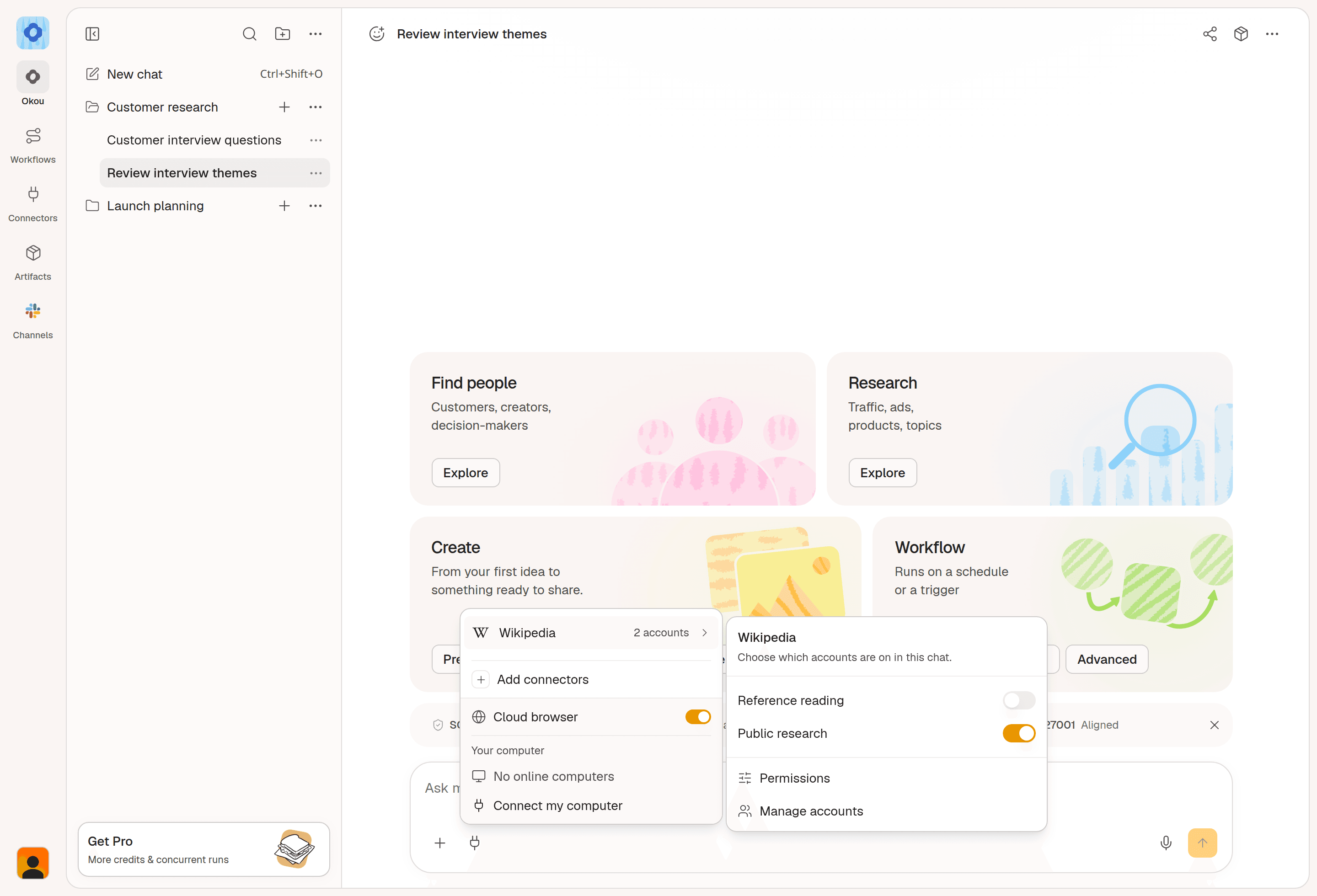
Velg hvilke tilkoblede kontoer Okou kan bruke i samtalen du har. Åpne Connectors i meldingsfeltet for å slå kontotilgang av eller på for den aktuelle chatten, og velg kontoen du vil bruke hvis du har mer enn én.
Dette erstatter separat administrasjon av tilgangen til integrasjoner for hver agent. Kontovalget gjelder chatten; tillatelsesreglene dine gjelder på tvers av chattene dine. Hvis du for eksempel velger en annen konto, opprettes det ikke et eget sett med tillatelser for den samtalen.
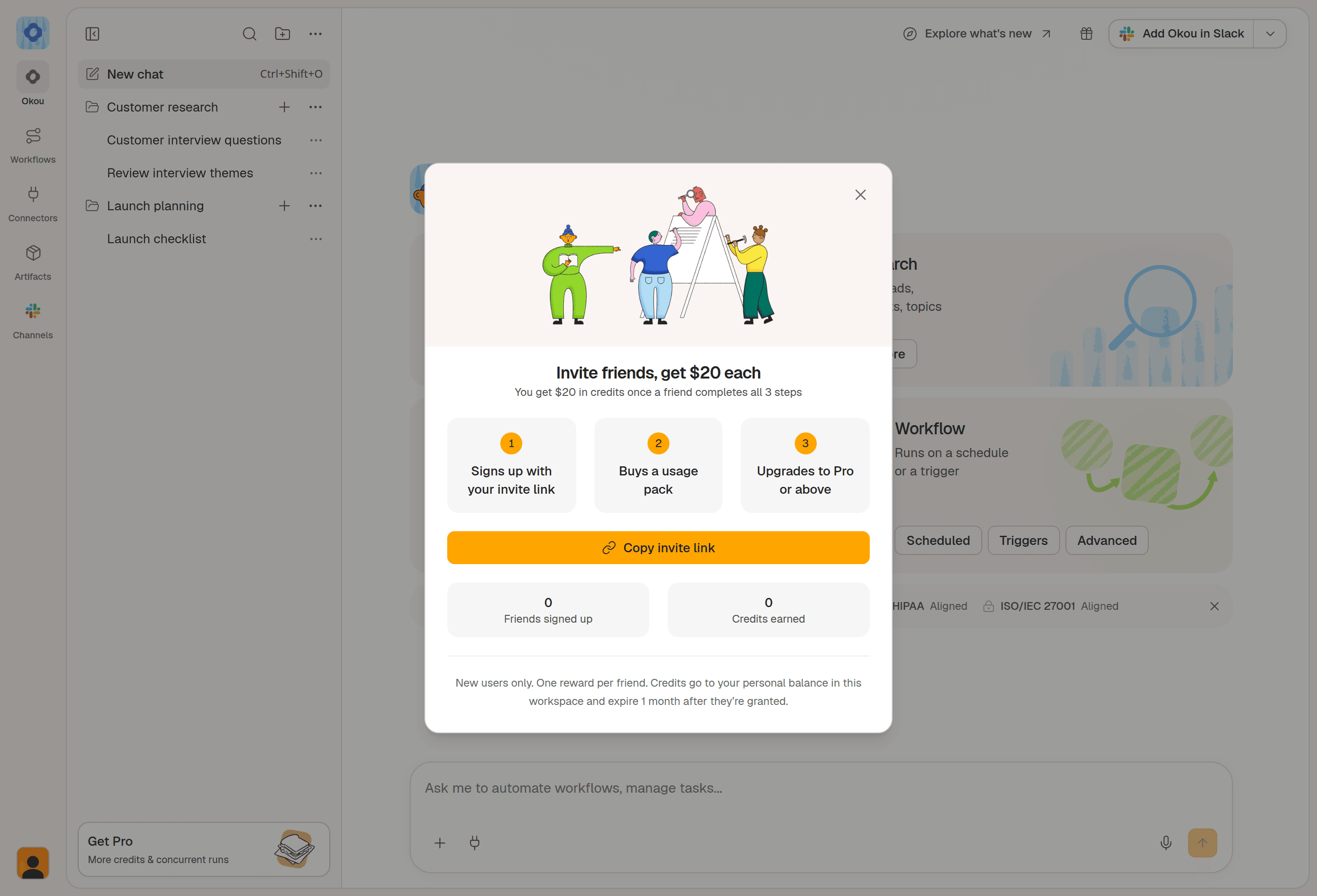
Inviter venner og få $20 per venn
Inviter noen til å prøve Okou, og få $20 i kreditter (USD) for hver venn som oppfyller vilkårene. Åpne Invite your friends, og kopier invitasjonslenken din.
For å oppfylle vilkårene må vennen din være en ny bruker som registrerer seg via lenken din, kjøper en brukspakke og oppgraderer til Pro eller høyere. Hver venn kan gi deg én belønning. Kredittene legges til din personlige saldo i det arbeidsområdet og utløper én måned etter at de er tildelt.
Funksjonskort på startsiden
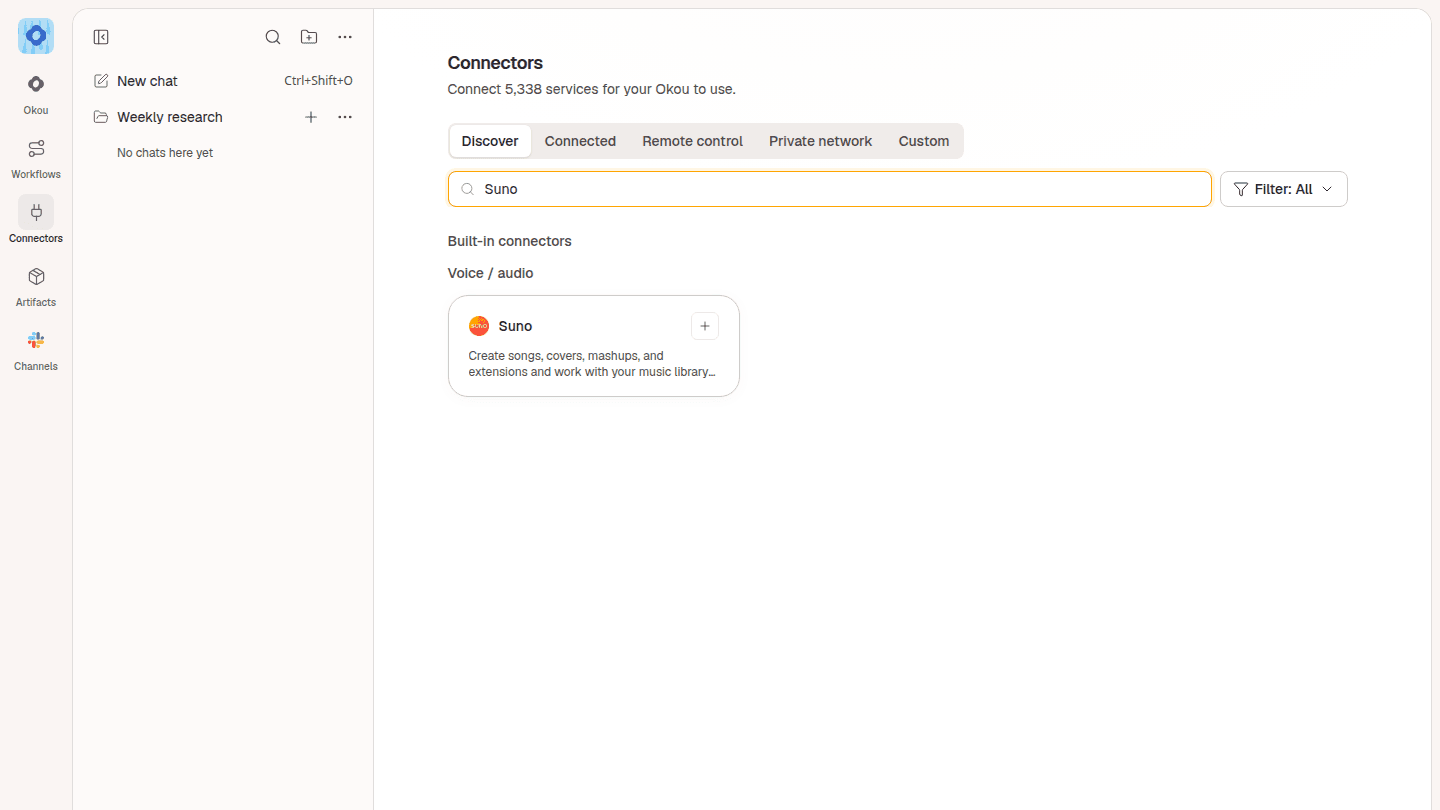
Usikker på hvor du skal begynne? Fire kort på startsiden gir deg et utgangspunkt: Find people, Research, Create og Workflow.
Utforsk undersøkelser av kunder eller innholdsskapere, velg et resultat som en presentasjon eller et dokument, eller begynn med en planlagt oppgave eller en utløser. Du kan også skrive forespørselen din direkte i meldingsfeltet.
Anbefalte malkort for presentasjoner, dokumenter og nettsteder har nå et øyeikon. Åpne en forhåndsvisning før du velger en mal. Se først på oppsettet, og velg deretter malen når du er klar; forhåndsvisningen lar det gjeldende meldingsutkastet ditt være uendret.
Connectors
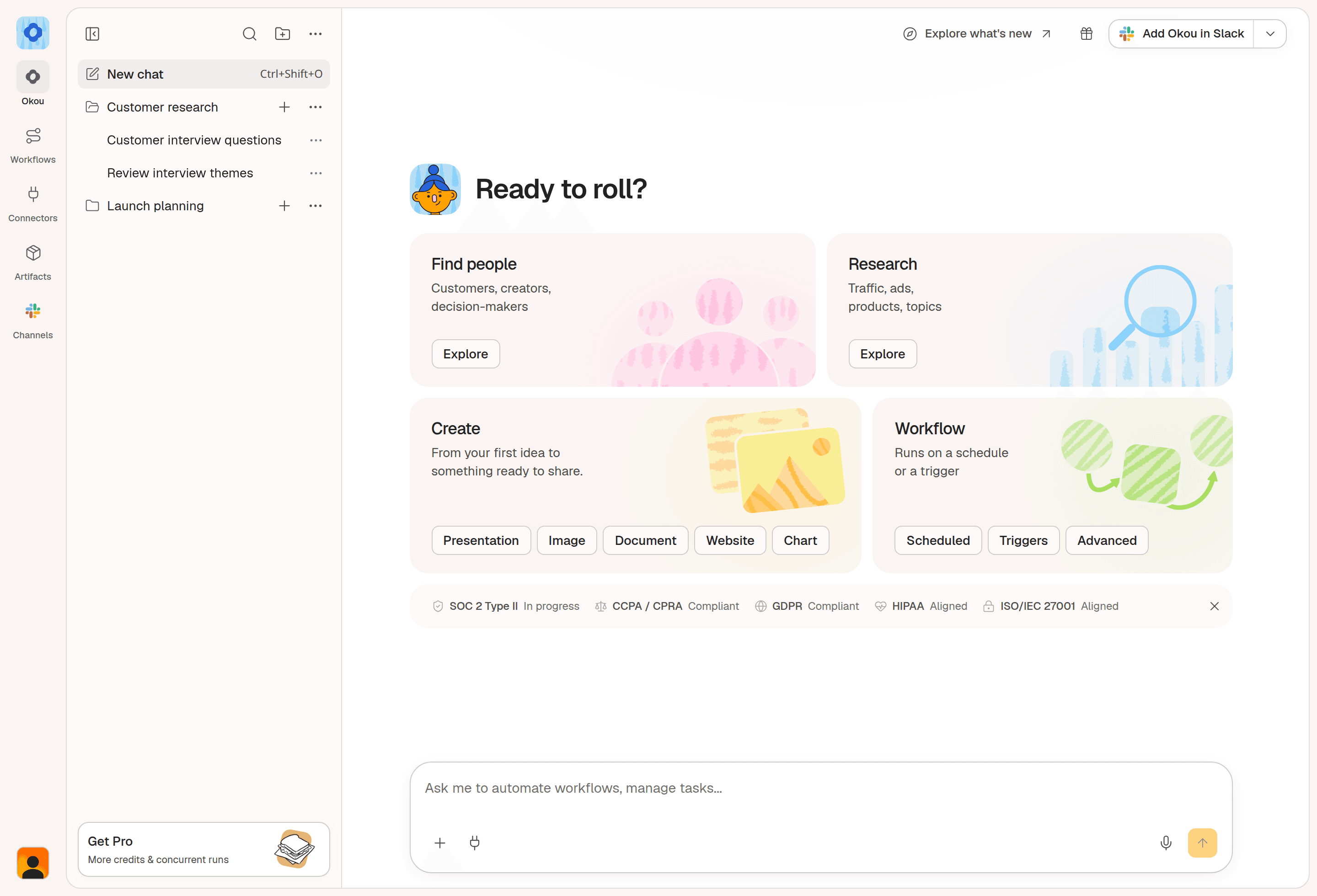
Koble til Suno for å lage musikk og jobbe med musikkbiblioteket ditt, eller Fellow for å bruke møtenotater, transkripsjoner og oppfølgingspunkter i arbeidet ditt med Okou.
Tilkoblingen til Suno er i beta og bruker dine Suno-kreditter og -grenser. En administrator for Fellow-arbeidsområdet ditt må først aktivere MCP-tilkoblinger og verktøyene du har lov til å bruke.
Også nytt: LeadMagic, SISTRIX og Conductor QuickBooks Desktop, med flere muligheter for å finne potensielle kunder, jobbe med SEO og føre regnskap.
Åpne Connectors, søk etter verktøyet du bruker, og gå gjennom kravene til tilkoblingen. Tjenestens egne krav til konto, API og abonnement gjelder.
Mindre oppdateringer
- Bilde- og videoopplastinger viser et miniatyrbilde så snart opplastingen starter.
- Limer du inn mer enn 10 000 tegn, gjør Okou teksten om til et
.txt-vedlegg. - Forslag til neste steg omfatter å lagre arbeid som en Workflow og følge med på et e-postsvar. Påminnelser om e-postsvar støtter Gmail.
- Hvis en modellfeil avbryter en chat som er startet fra en kanal som Slack eller Teams, kan du velge en annen modell via gjenopprettingskontrollene.
- Delingsmenyen har fått en forklaring under hvert tillatelsesalternativ.
Forrige uke i fellesskapet
Forrige uke møtte vi gründere og GTM-fagfolk på to arrangementer i Bay Area:
- 18. november · San Francisco: GTM Workflows in Practice: Roundtable Discussion & Dinner, arrangert sammen med Mem0 og Women in AI, handlet om praktiske arbeidsflyter for å finne potensielle kunder, ta kontakt, jobbe med CRM og rapportere.
- 19. november · Mountain View: Foundersgiving: Find Your Next Customer with Okou, sammen med SEAMATE, samlet kundeinnsikt, undersøkelser av potensielle kunder og personlig tilpasset kontakt i en praktisk workshop.
Takk til alle som deltok og delte arbeidet sitt. Vi kommer til å dele mye mer fra begge arrangementene denne uken og neste uke. Følg med!
Det var alt for denne uken. Åpne Okou, samle noen relaterte chatter i et Project, og ta fatt på neste oppgave med den samme kollegaen.


