
今週の最大の変更は、Okouとの仕事の進め方です。AIのチームメイトは1人に、仕事の整理にはProjectsを使う形になりました。複数のエージェントを使い分ける仕組みは廃止されました。会話や指示を管理する場所に加え、Projectのメンション、チャットごとのコネクターアカウント、友人紹介、テンプレートのプレビュー、新しいSunoとFellowの接続についてご紹介します。
1人のOkouと、仕事を整理するProjects
仕事の種類ごとに別のエージェントを作成したり、選んだりする必要はなくなりました。顧客調査も、ローンチの準備も、レポートのレビューも、同じOkouと始められます。
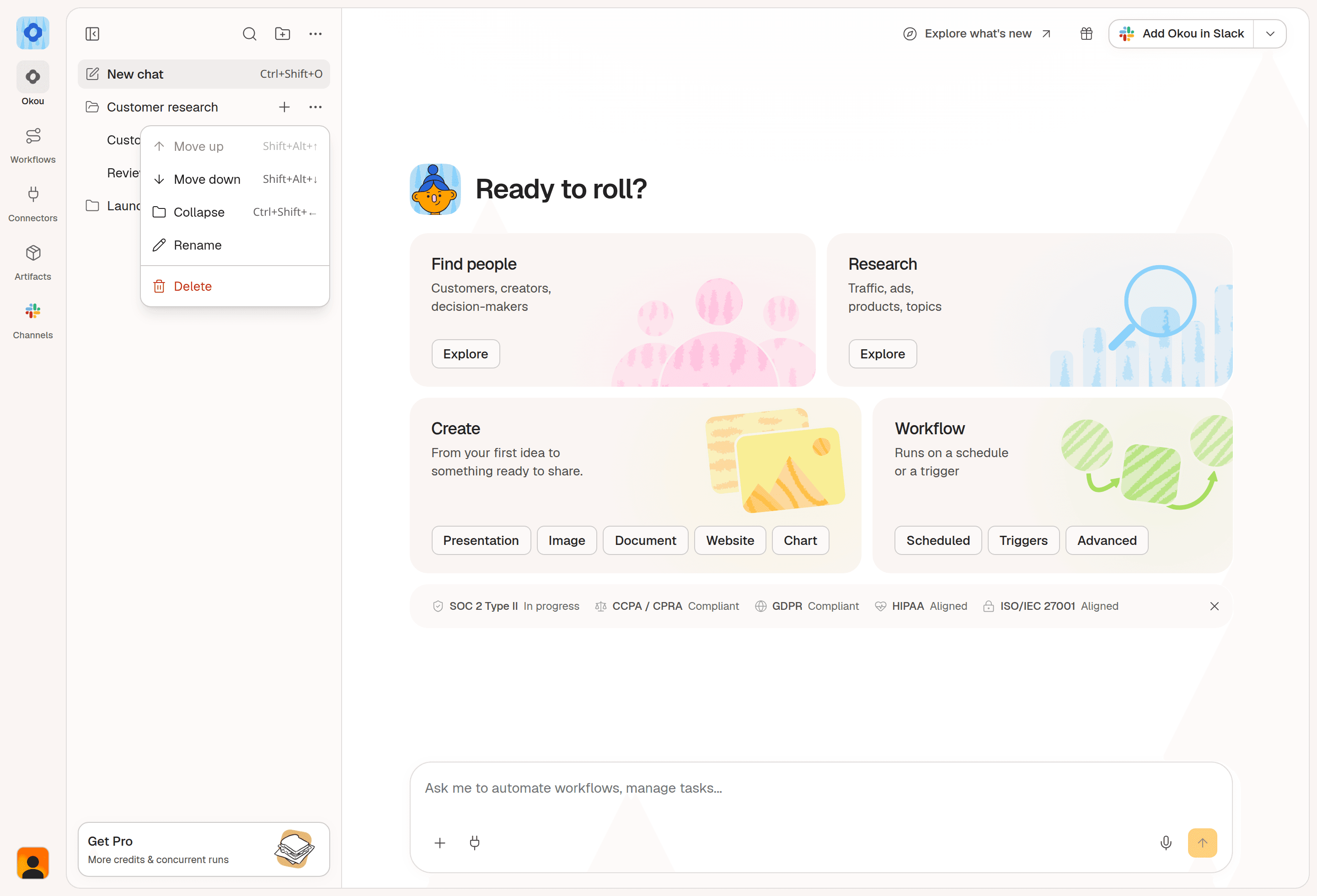
Projectsを使うと、関連するチャットを顧客、仕事、トピックごとにまとめられます。チャットのサイドバーからProjectを作成し、その中で新しいチャットを始めるか、既存の会話を移動してください。Projectsは自分の会話を整理するためのもので、チームで共有するフォルダーではありません。
メッセージ入力欄で@を入力してProjectを選ぶと、アクセス権のある関連会話をOkouが探す際の手がかりになります。たとえば、フォローアップ用のブリーフを依頼するときに、顧客調査のProjectをメンションできます。

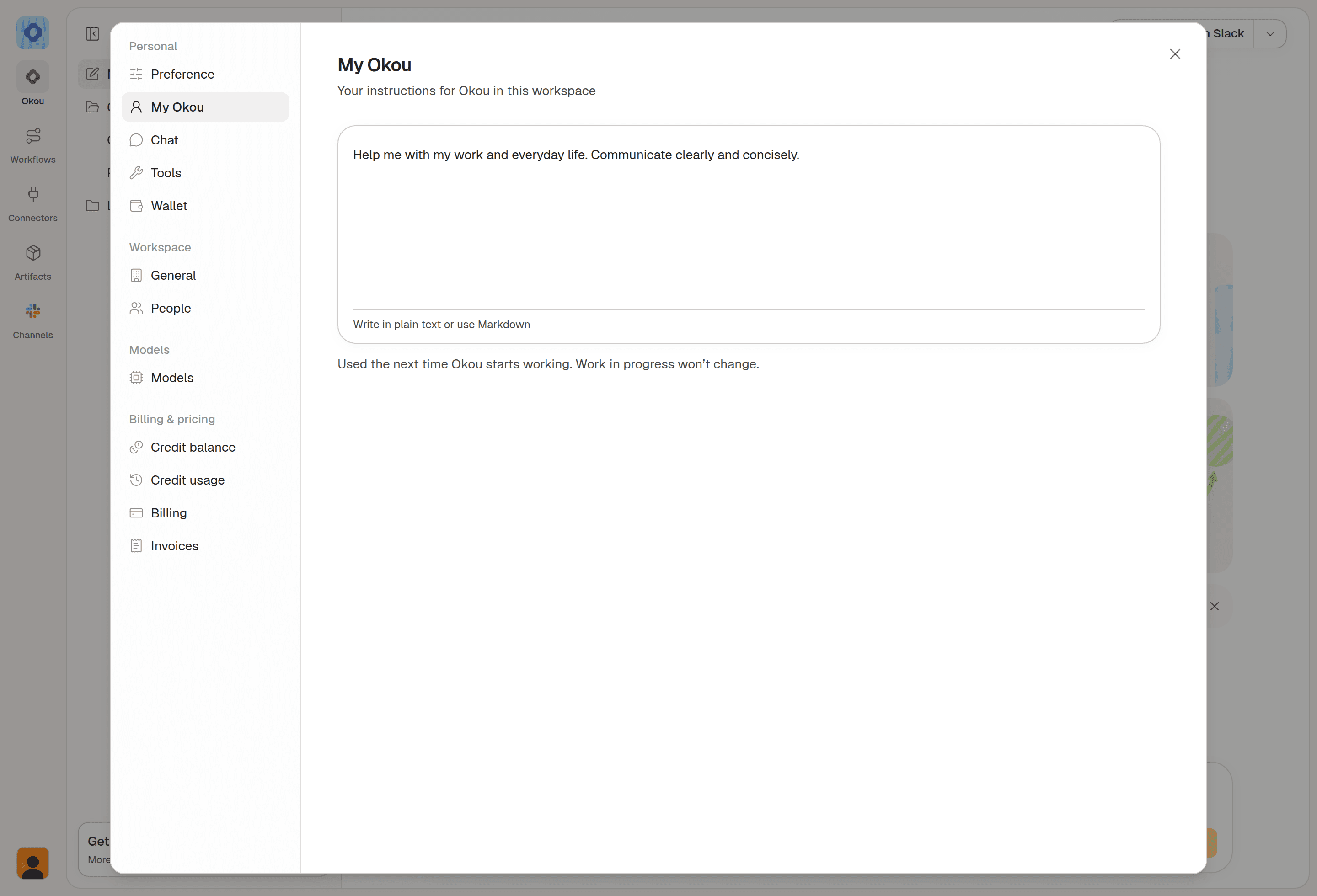
個人用のInstructionsは、Settings → Personal → My Okouにあります。以前のエージェントに設定していたタスク別の指示は、再利用できるWorkflowsに引き継がれています。個別のエージェントを管理せずに、これまで教えた手順を見つけられます。
Move up / Move downでProjectsの並び順を変更することもできます。Projectを削除する際は、中のチャットを残すか、一緒に削除するかを選べます。チャットも削除する場合は、追加の確認が必要です。
チャットごとにコネクターのアカウントを選択
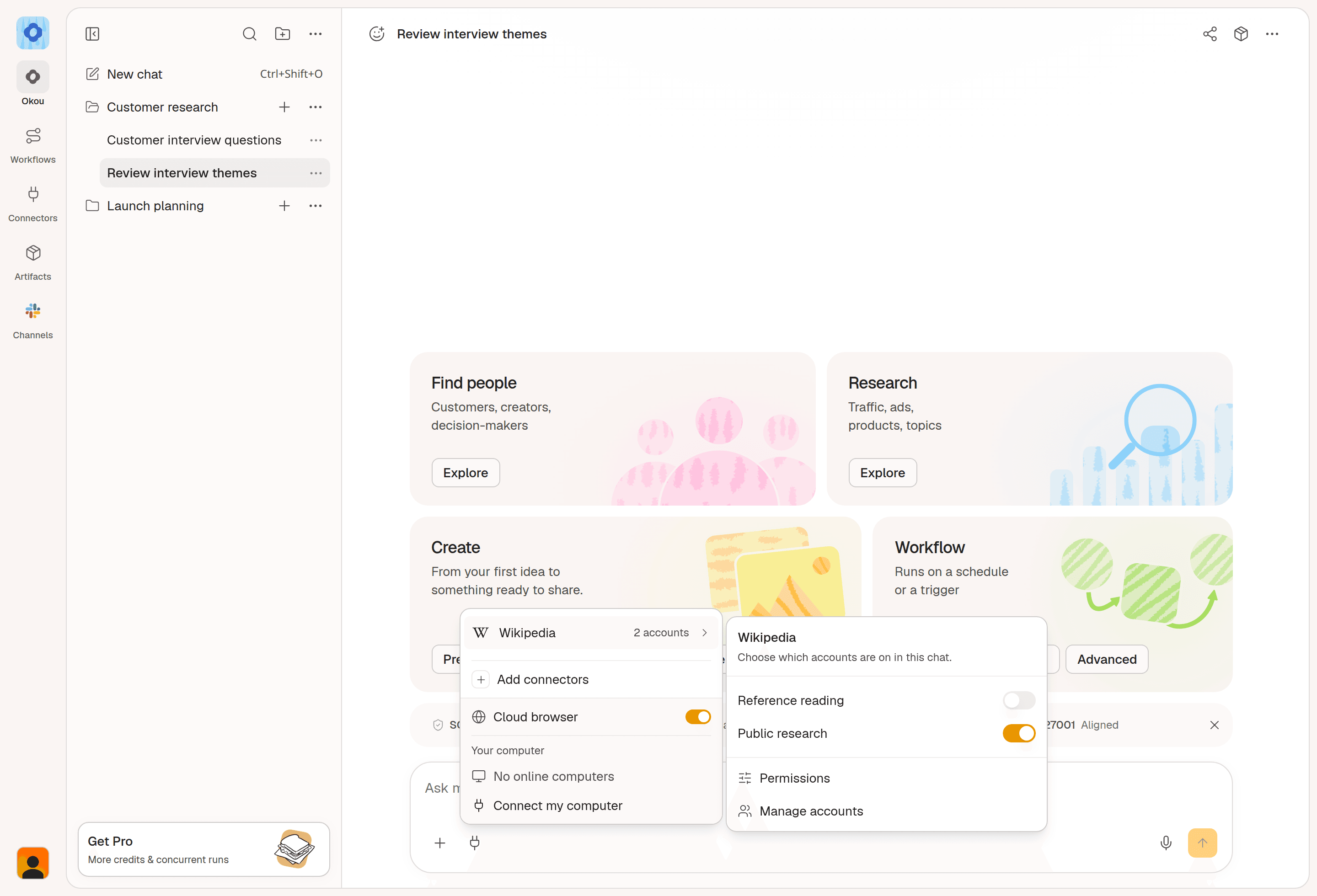
今の会話でOkouが利用できる接続済みアカウントを選べます。メッセージ入力欄のConnectorsを開くと、そのチャットでのアカウントへのアクセスをオン・オフにできます。複数のアカウントがある場合は、使いたいアカウントを選択できます。
これまでのエージェントごとのコネクターアクセス管理に代わる仕組みです。アカウントの選択はチャット単位ですが、権限に関するルールはチャットをまたいで適用されます。たとえば、別のアカウントを選んでも、その会話専用の権限設定が作られるわけではありません。
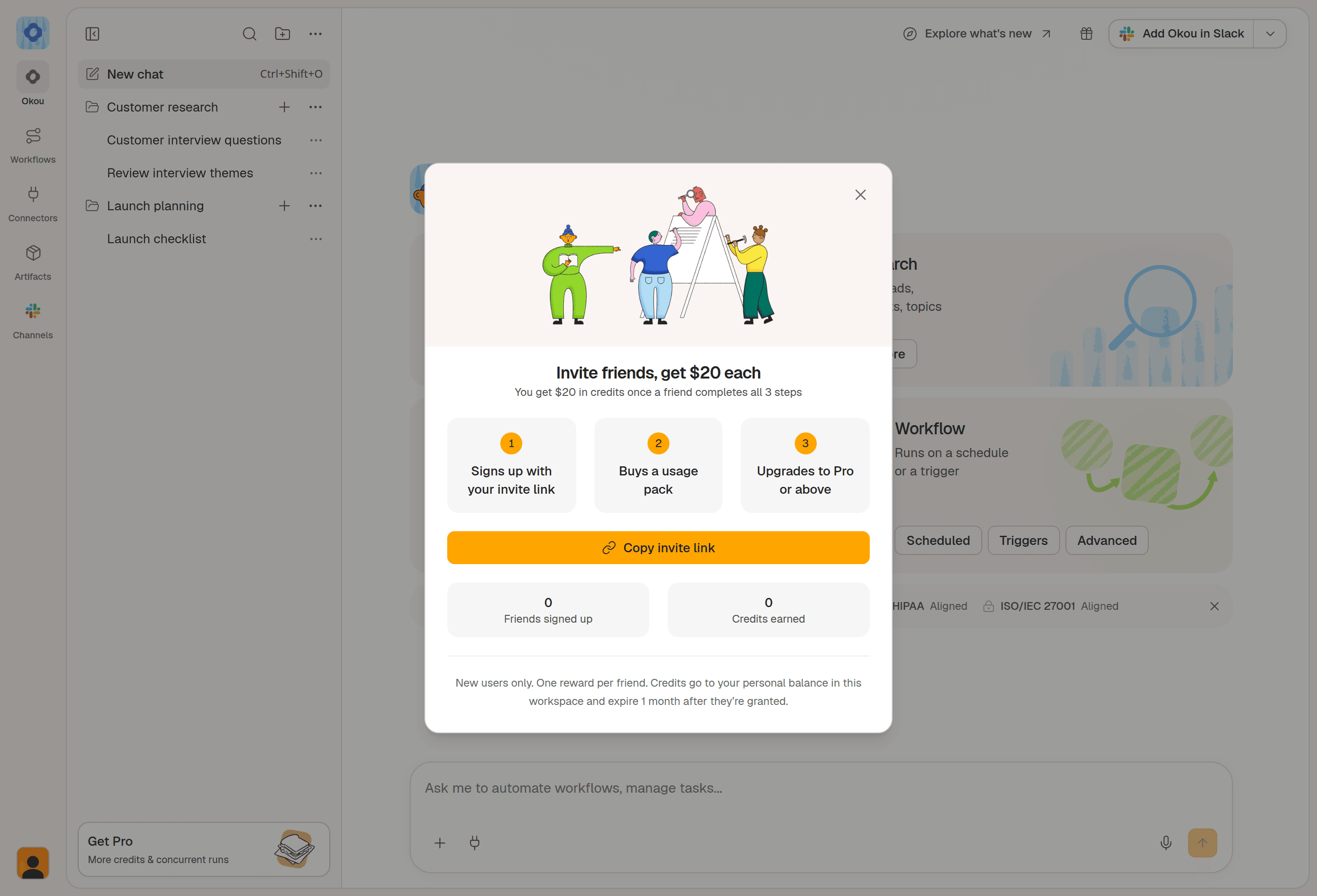
友人を招待して、1人につき$20を獲得
友人をOkouに招待すると、条件を満たした友人1人につき$20分のクレジットを獲得できます。Invite your friendsを開き、招待リンクをコピーしてください。
対象となる友人は、招待リンク経由で登録する新規ユーザーで、usage packを購入し、Pro以上にアップグレードする必要があります。友人1人につき、報酬の対象となるのは1回のみです。クレジットは、そのワークスペース内のご自身の残高に加算され、付与から1か月で失効します。
ホームの機能カード
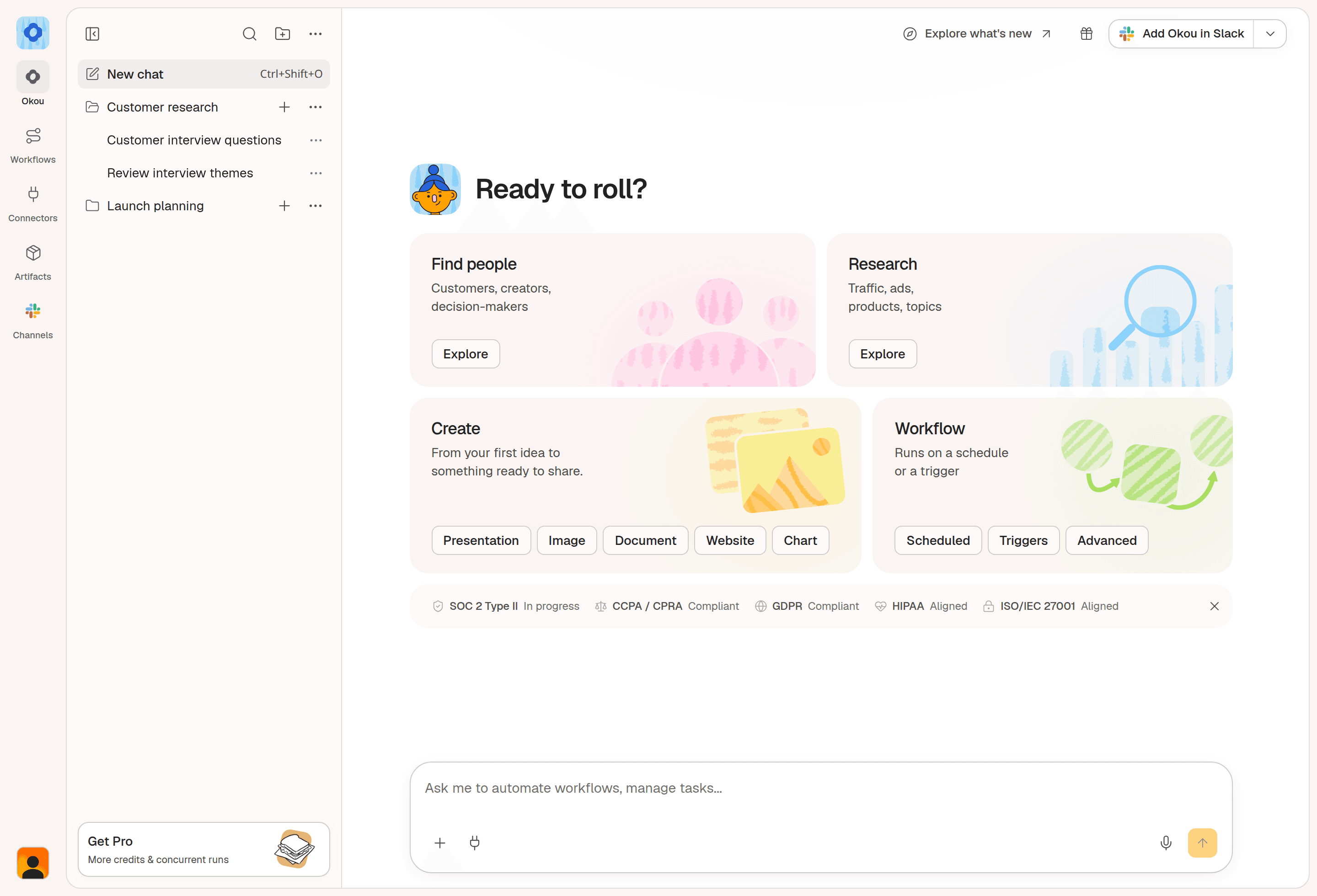
何から始めればよいか迷ったら、ホームページにある4つのカード、Find people、Research、Create、Workflowが出発点になります。
顧客やクリエイターの調査を進めたり、プレゼンテーションやドキュメントなどの成果物を選んだり、スケジュール実行のタスクやトリガーから始めたりできます。メッセージ入力欄に直接依頼を書くこともできます。
おすすめのプレゼンテーション、ドキュメント、Webサイトのテンプレートカードに、目のアイコンが追加されました。テンプレートを選ぶ前にプレビューを開けます。まずレイアウトを確認してから、使うテンプレートを選んでください。プレビューしても、入力中のメッセージの下書きは変わりません。
Connectors
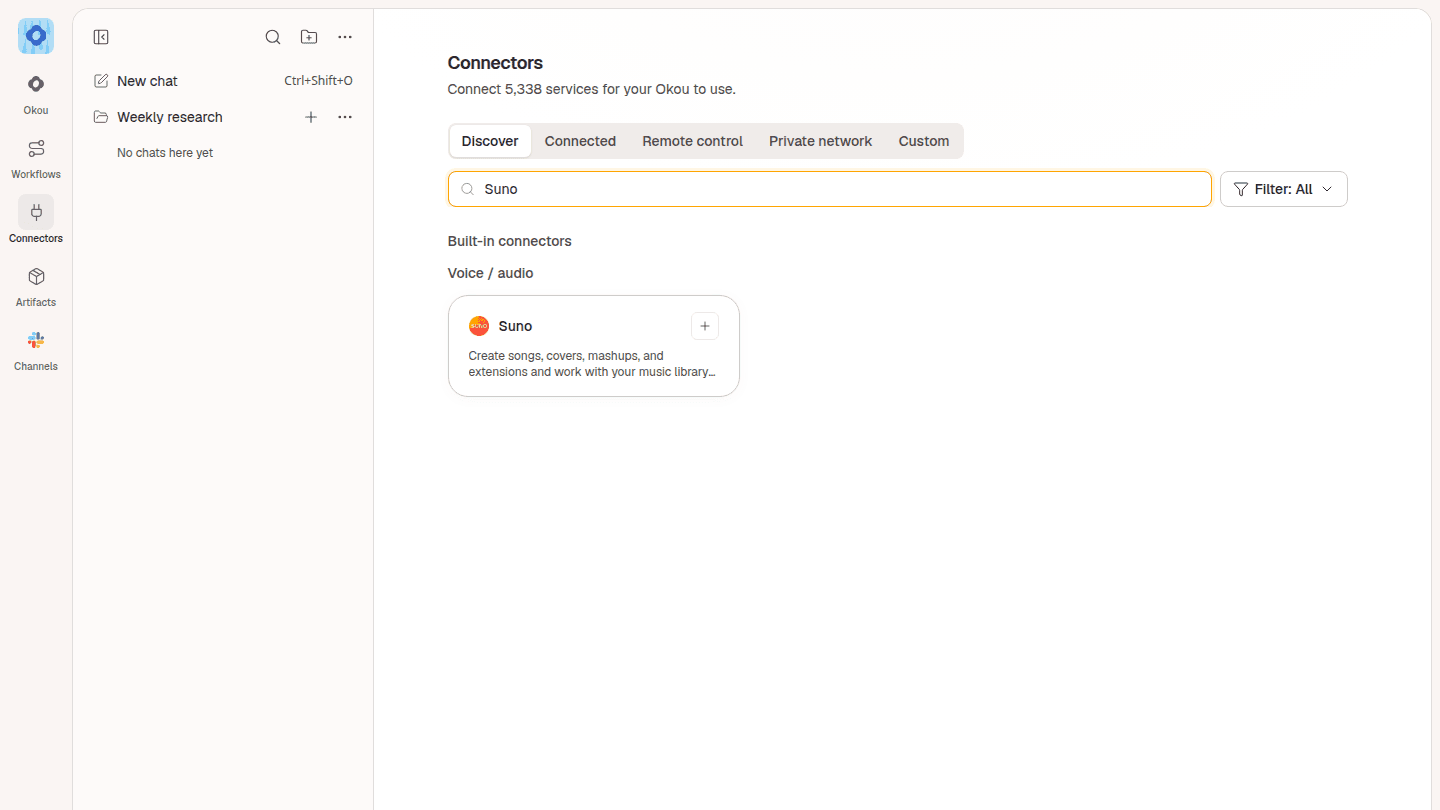
Sunoを接続すると、音楽の作成や音楽ライブラリの操作ができます。Fellowを接続すると、会議メモ、文字起こし、アクションアイテムをOkouとの仕事に取り込めます。
Sunoの接続はベータ版です。ご自身のSunoクレジットを使用し、Sunoの利用制限が適用されます。Fellowでは、ワークスペースの管理者が事前にMCP接続と、利用を許可するツールを有効にする必要があります。
LeadMagic、SISTRIX、Conductor QuickBooks Desktopも新たに加わり、見込み客の開拓、SEO業務、帳簿管理の選択肢が広がりました。
Connectorsを開いてお使いのツールを検索し、接続要件を確認してください。各サービス側のアカウント、API、プランに関する要件が適用されます。
その他のアップデート
- 画像や動画のアップロードを開始すると、すぐにサムネイルが表示されます。
- 10,000文字を超えるテキストを貼り付けると、Okouが
.txtの添付ファイルに変換します。 - フォローアップの提案に、作業内容をWorkflowとして保存することや、メールの返信を見守ることが含まれるようになりました。返信のリマインダーはGmailに対応しています。
- SlackやTeamsなどのチャネルから開始したチャットがモデルエラーで中断した場合、復旧用の操作で別のモデルを選べます。
- 共有メニューの各権限オプションの下に説明が追加されました。
先週のコミュニティイベント
先週は、ベイエリアの2つのイベントで、創業者やGTM実務者の皆さんと集まりました。
- 2026年11月18日 · サンフランシスコ: GTM Workflows in Practice: Roundtable Discussion & DinnerをMem0、Women in AIと共催し、見込み客の開拓、アプローチ、CRM、レポート作成における実践的なワークフローを取り上げました。
- 2026年11月19日 · マウンテンビュー: Foundersgiving: Find Your Next Customer with OkouをSEAMATEとともに開催し、顧客発見、リード調査、相手に合わせたアプローチを実践するワークショップを行いました。
ご参加いただき、ご自身の取り組みを共有してくださった皆さん、ありがとうございました。今週と来週にかけて、両イベントの様子をさらにたっぷりお届けします。どうぞお楽しみに!
今週は以上です。Okouを開いて、関連するチャットをいくつかProjectにまとめ、次の仕事も同じチームメイトに任せてみてください。


