
本周最大的变化,是你与 Okou 协作的方式:同一位 AI 队友,配合 Projects 整理不同工作。多智能体模式已停用。这篇更新将介绍对话和指令现在放在哪里,以及如何在消息中提及 Project、按对话选择连接账户、邀请好友、预览模板,还有新增的 Suno 和 Fellow 连接。
一个 Okou,用 Projects 整理工作
你不再需要为每类工作创建或选择不同的智能体。无论是研究客户、筹备发布,还是审阅报告,都可以从同一个 Okou 开始。
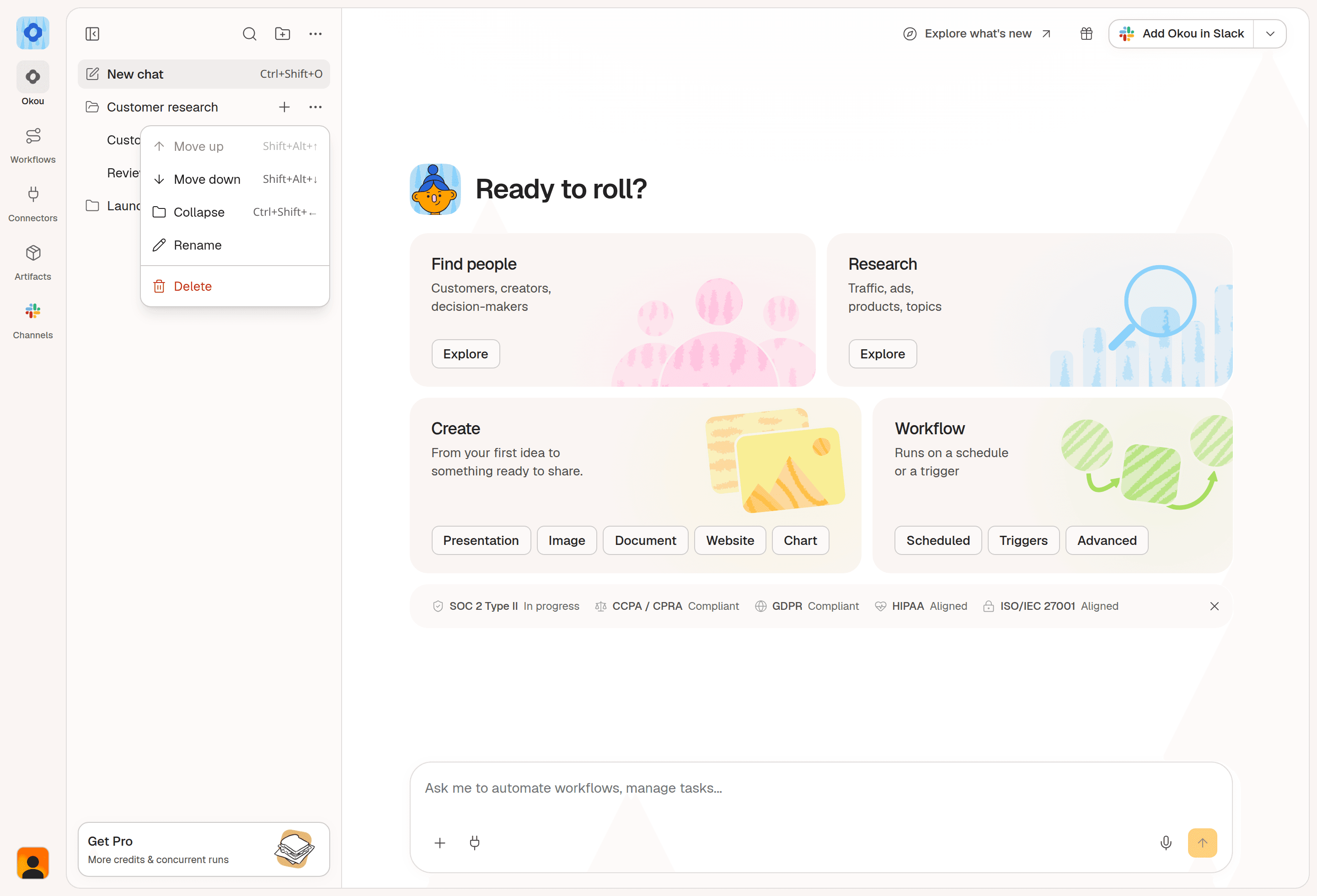
使用 Projects,按客户、工作或主题归类相关对话。在对话侧边栏创建一个 Project,然后在其中开始新对话,或将现有对话移入。Projects 整理的是你自己的对话,并非团队共享文件夹。
在消息框中输入 @ 并选择一个 Project,可以帮助 Okou 找到你有权访问的相关对话。例如,请 Okou 撰写后续简报时,可以提及你的客户研究 Project。

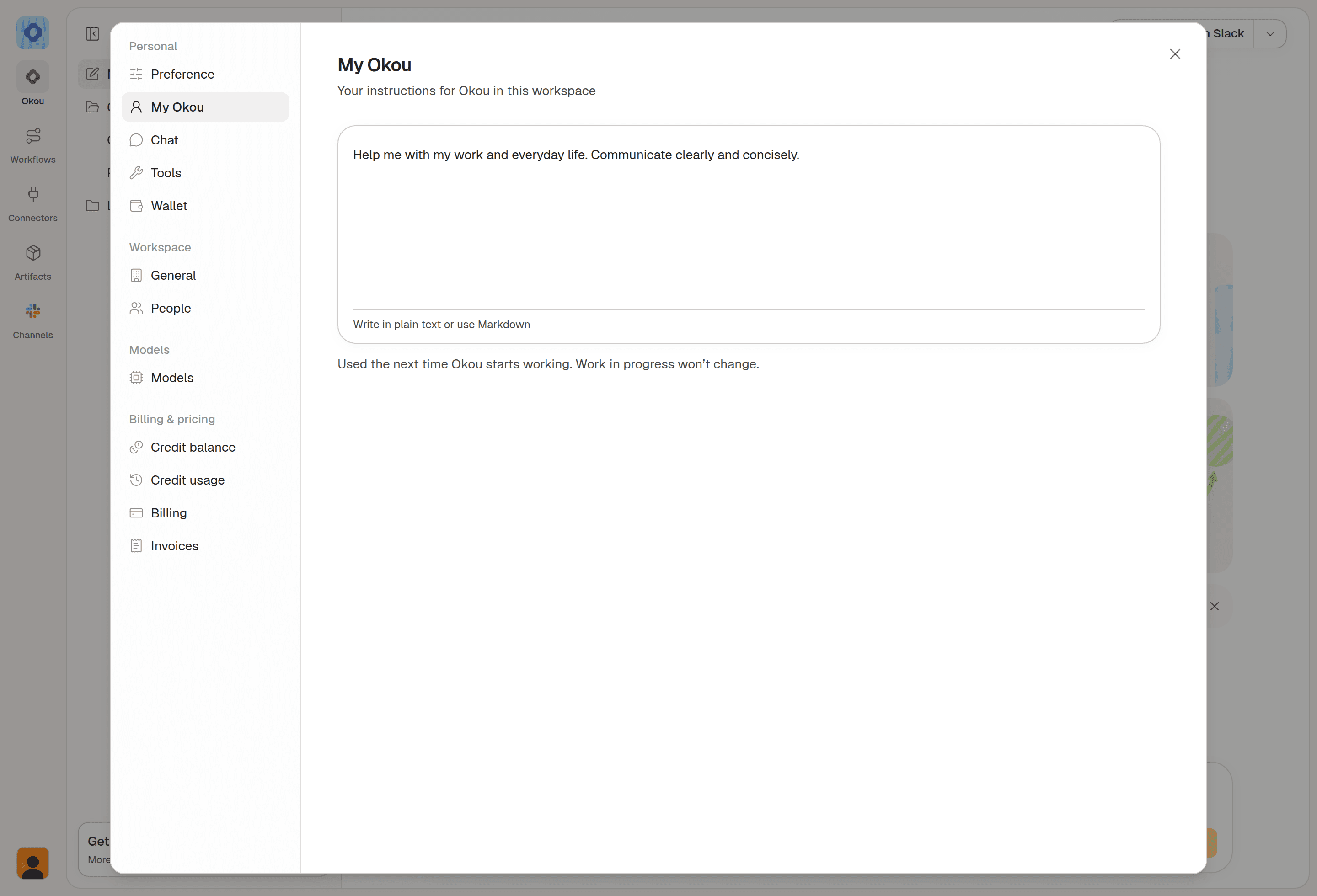
你的个人 Instructions 位于 Settings → Personal → My Okou。原有智能体针对特定任务的指令,已转入可复用的 Workflows。你仍能找到之前教给它们的操作流程,无需再管理多个独立智能体。
你还可以使用 Move up / Move down 调整 Projects 的顺序。删除 Project 时,可以选择保留其中的对话,或一并删除;删除对话需要额外确认。
按对话选择连接账户
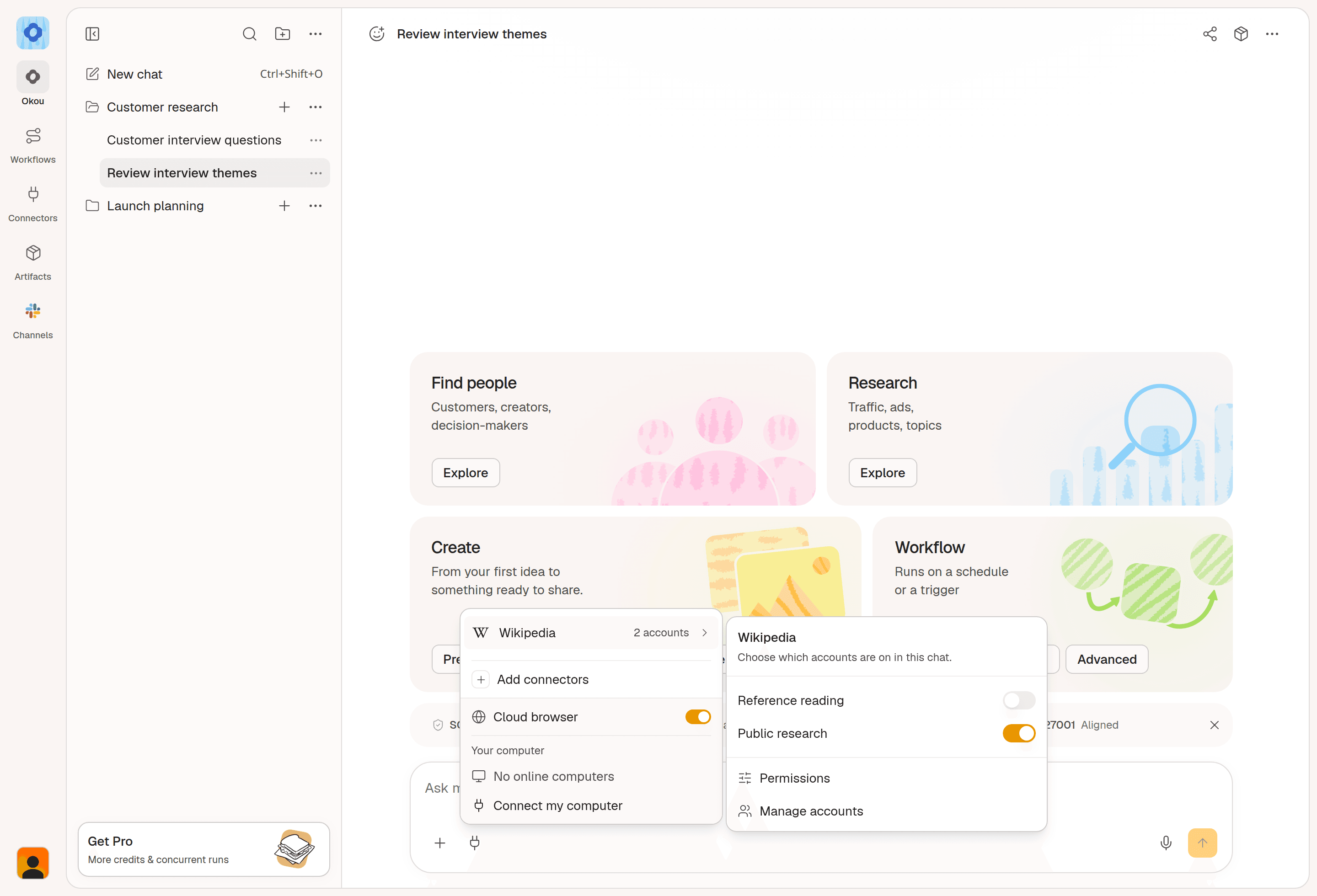
你可以为当前对话选择 Okou 能使用哪些已连接账户。打开消息框中的 Connectors,为该对话开启或关闭账户访问;如果连接了多个账户,也可以选择要使用的账户。
这取代了过去按智能体分别管理连接访问的方式。账户选择以对话为单位,权限规则则适用于你的所有对话。例如,选择另一个账户,并不会为当前对话创建一套独立权限。
邀请好友,每位可获 $20
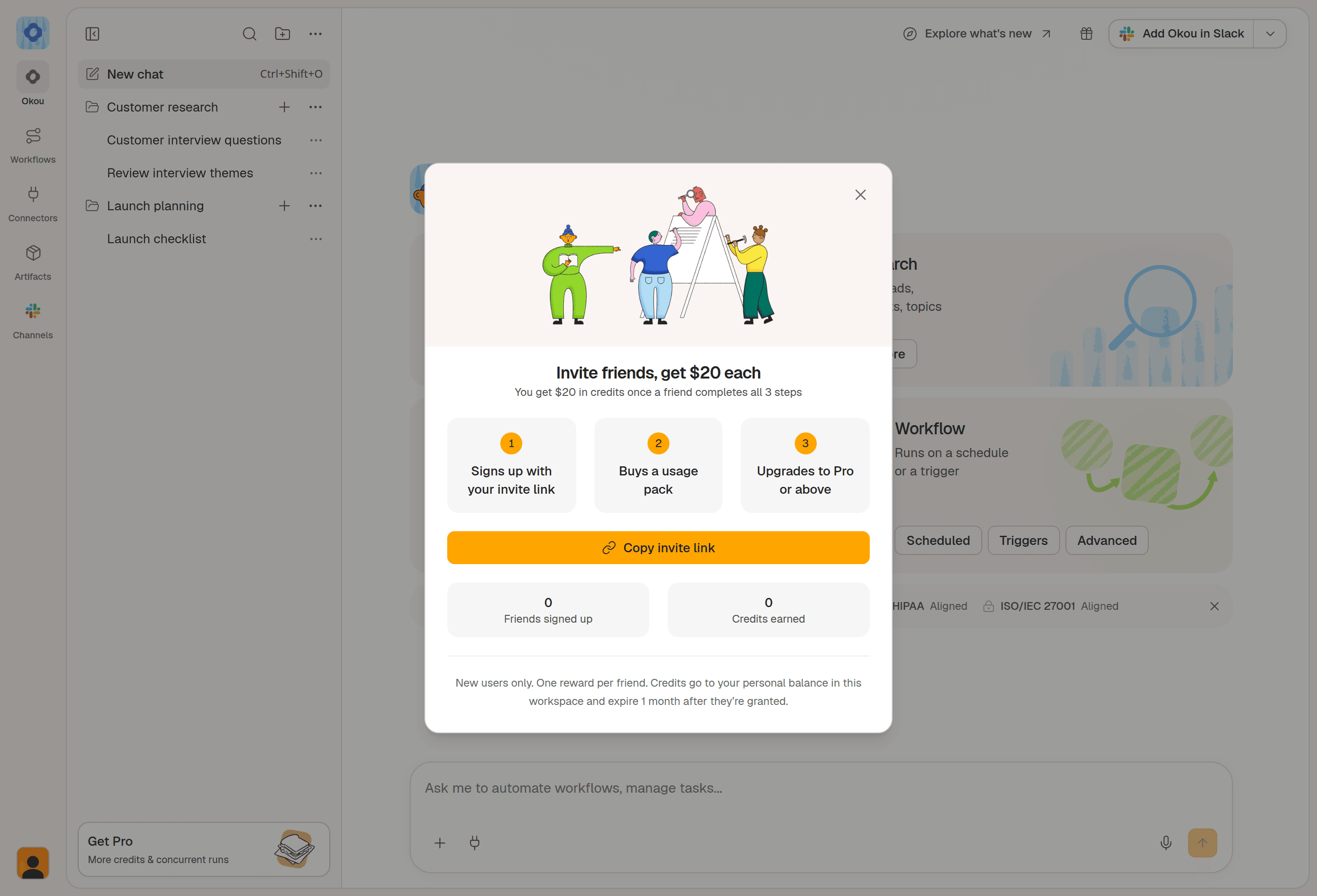
邀请好友体验 Okou,每位符合条件的好友都能为你带来 $20 美元的使用额度。打开 Invite your friends,复制你的邀请链接。
好友必须是新用户,通过你的链接注册、购买用量包,并升级至 Pro 或以上套餐,才符合奖励条件。每位好友只能为你带来一次奖励。使用额度会计入你在该工作区的个人余额,并在发放一个月后到期。
首页功能卡片
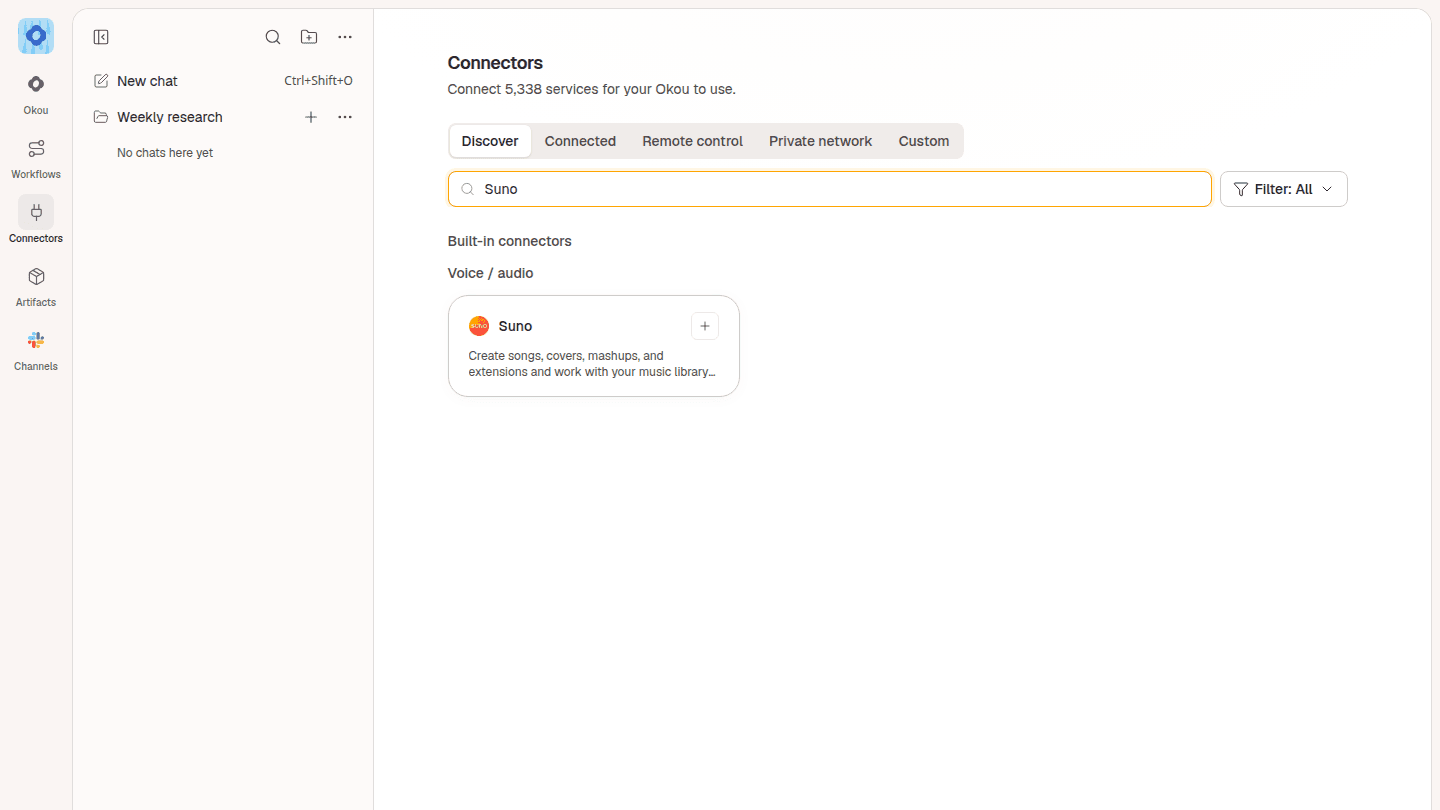
不知道从哪里开始?首页的四张卡片提供了切入点:Find people、Research、Create 和 Workflow。
你可以开展客户或创作者研究,选择演示文稿、文档等输出形式,或从定时任务、触发条件开始。也可以直接在消息框中写下需求。
推荐的演示文稿、文档和网站模板卡片,现在都带有眼睛图标。选择模板前,可以先打开预览,浏览版式,准备好后再选用。预览不会改变当前的消息草稿。
Connectors
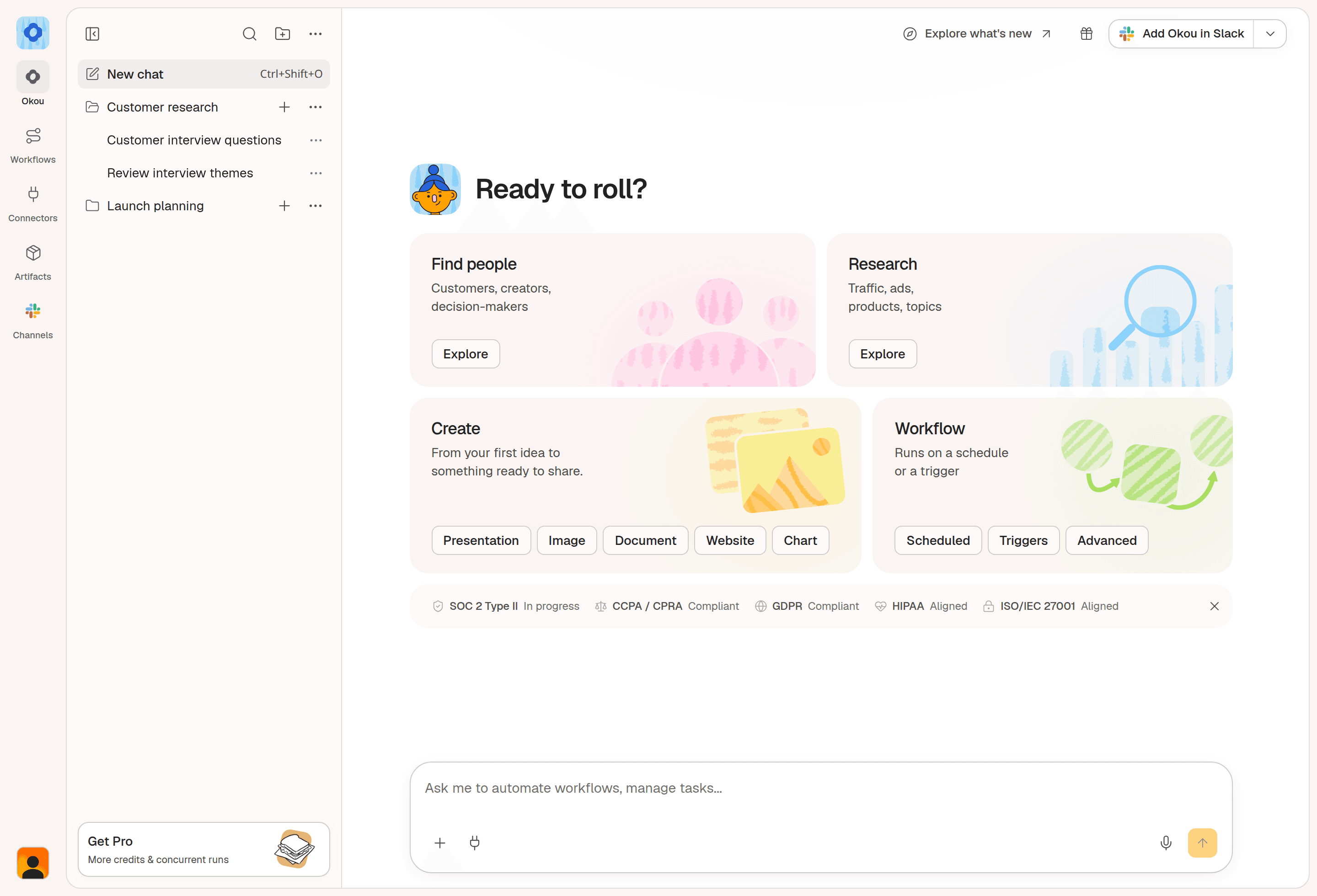
连接 Suno,创作音乐并管理你的音乐库;或连接 Fellow,将会议笔记、转录文本和待办事项带入你与 Okou 的工作中。
Suno 连接目前处于测试阶段,使用的是你的 Suno 使用额度和限额。Fellow 则需要工作区管理员先启用 MCP 连接,以及允许你使用的工具。
本周还新增了 LeadMagic、SISTRIX 和 Conductor QuickBooks Desktop,为潜在客户开发、SEO 和记账提供更多选择。
打开 Connectors,搜索你使用的工具,并查看其连接要求。相关服务自身的账户、API 和套餐要求仍然适用。
其他更新
- 图片和视频开始上传后,就会显示缩略图。
- 粘贴超过 10,000 个字符的文本时,Okou 会将其转为
.txt附件。 - 后续建议包括将工作保存为 Workflow,以及关注邮件回复。邮件回复提醒支持 Gmail。
- 如果从 Slack 或 Teams 等频道发起的对话因模型错误而中断,可以通过恢复控件选择另一个模型。
- 分享菜单在每个权限选项下方新增了说明。
上周的社区活动
上周,我们在湾区的两场活动中,与创始人及 GTM 从业者相聚:
- 2026 年 11 月 18 日 · 旧金山: GTM Workflows in Practice: Roundtable Discussion & Dinner,与 Mem0 和 Women in AI 联合举办,围绕潜在客户开发、外联、CRM 和报告中的实际工作流程展开讨论。
- 2026 年 11 月 19 日 · 山景城: Foundersgiving: Find Your Next Customer with Okou,与 SEAMATE 合作,围绕客户需求探索、潜在客户研究和个性化外联开展实操工作坊。
感谢每一位参与活动、分享自己工作实践的朋友。本周和下周,我们还会分享这两场活动的更多内容,敬请期待!
本周更新就到这里。打开 Okou,把几段相关对话整理进一个 Project,再把下一个任务交给同一位队友。


